# E-mail
# Configurar conta e-mail modo ActiveSync no Iphone
#### Configurar conta email ActiveSync no Iphone.
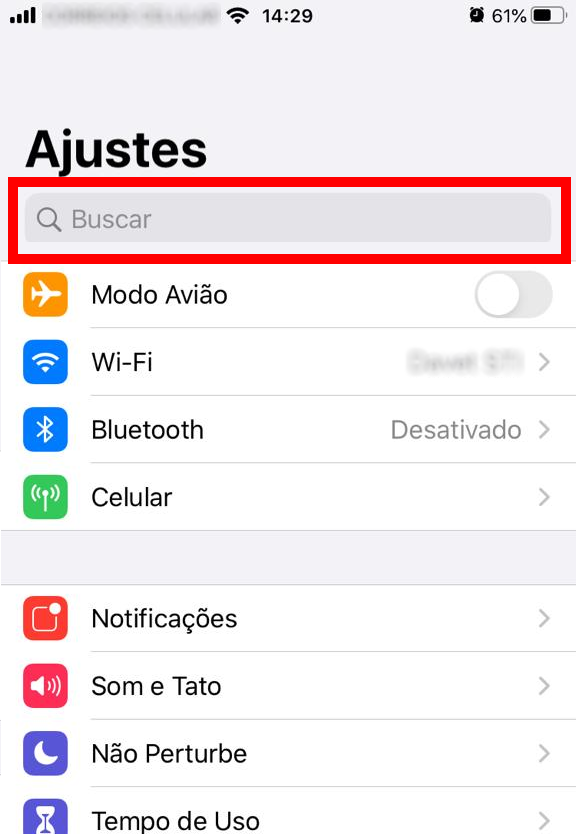
- Para configurar o email no formato activesync no Iphone, vá em AJUSTES e em Buscar, procure por "Senhas".
- [](https://wiki.davet.net.br/uploads/images/gallery/2020-07/p7FlOrYR4cSlJBdw-image-1595535570495.png)
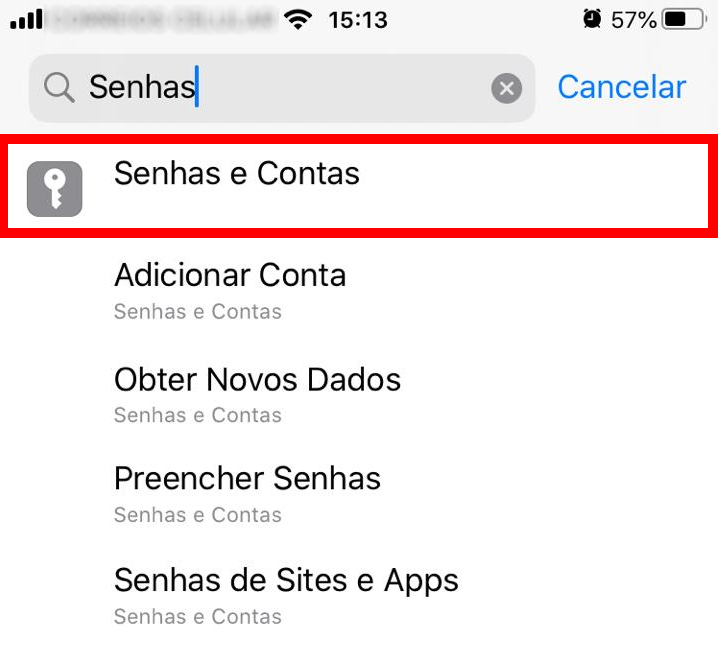
- Selecione o menu "Senhas e Contas".
- [](https://wiki.davet.net.br/uploads/images/gallery/2020-07/B2uWLNugAlomVJhO-image-1595535661627.png)
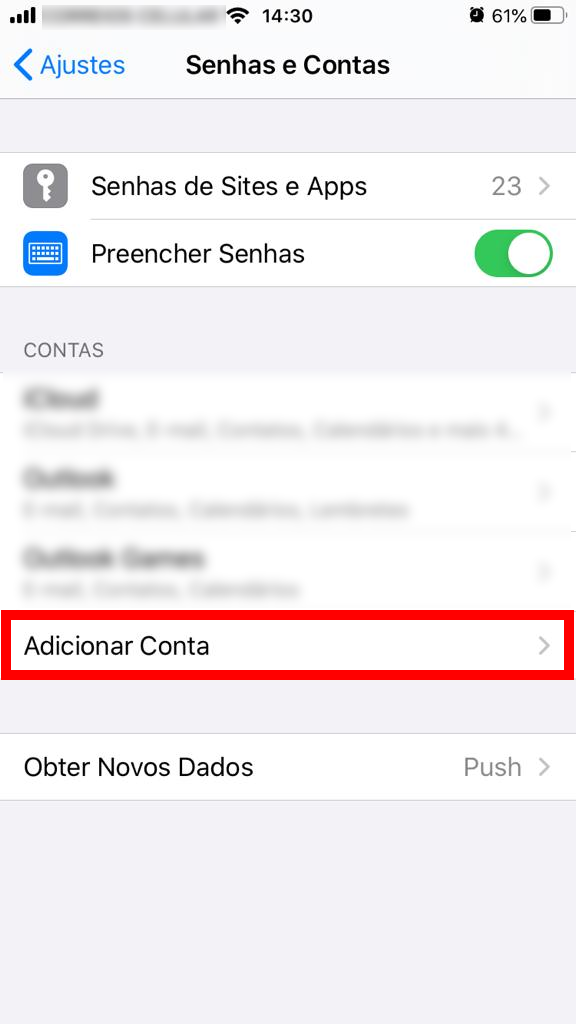
- Clique em "Adicionar Conta".
- - - [](https://wiki.davet.net.br/uploads/images/gallery/2020-07/50OnQB9X2KUFtZ2r-image-1595536520503.png)
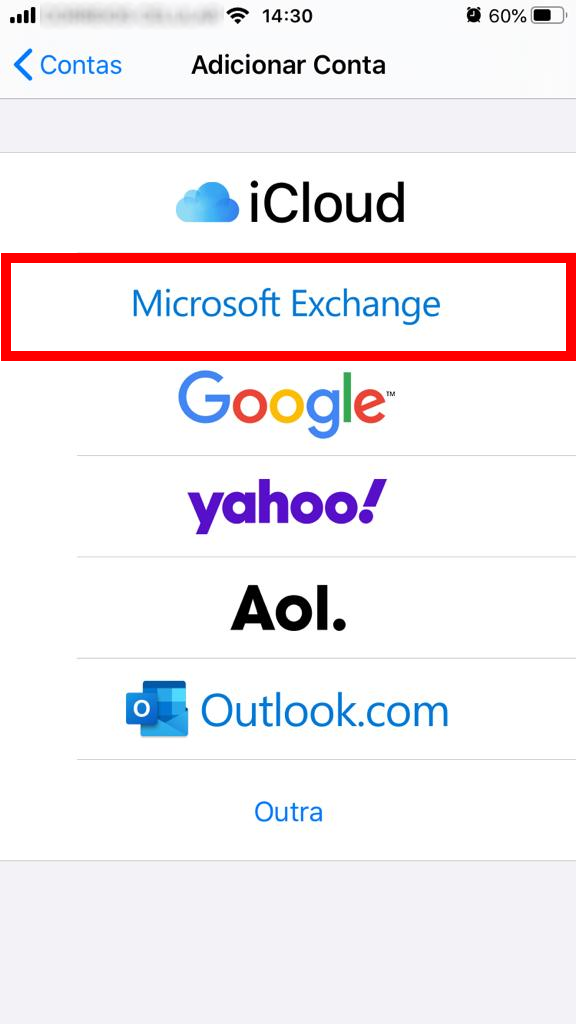
- Selecione "Microsoft Exchange"
- - [](https://wiki.davet.net.br/uploads/images/gallery/2020-07/WJWIvsaPX95FunNE-image-1595535791444.png)
- Preencher os campos com as informações do seu usuário e domínio.
- - [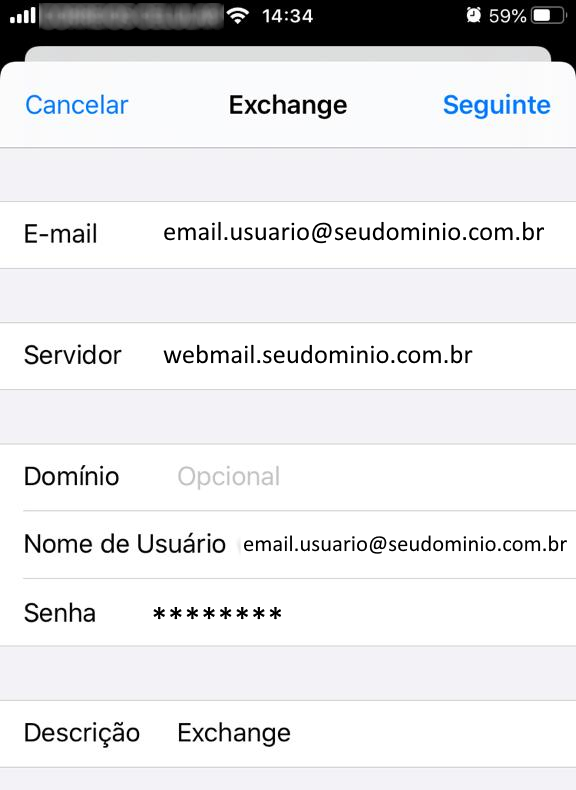](https://wiki.davet.net.br/uploads/images/gallery/2020-07/3pPzZ8EnaqVnUVcp-image-1595535832827.png)
- Para finalizar clique em "Salvar".
- - - [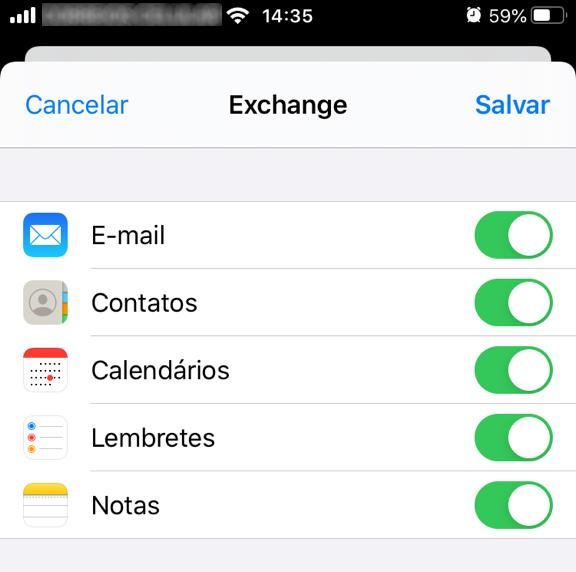](https://wiki.davet.net.br/uploads/images/gallery/2020-07/S080kApQcjjzEHRd-image-1595535860287.png)
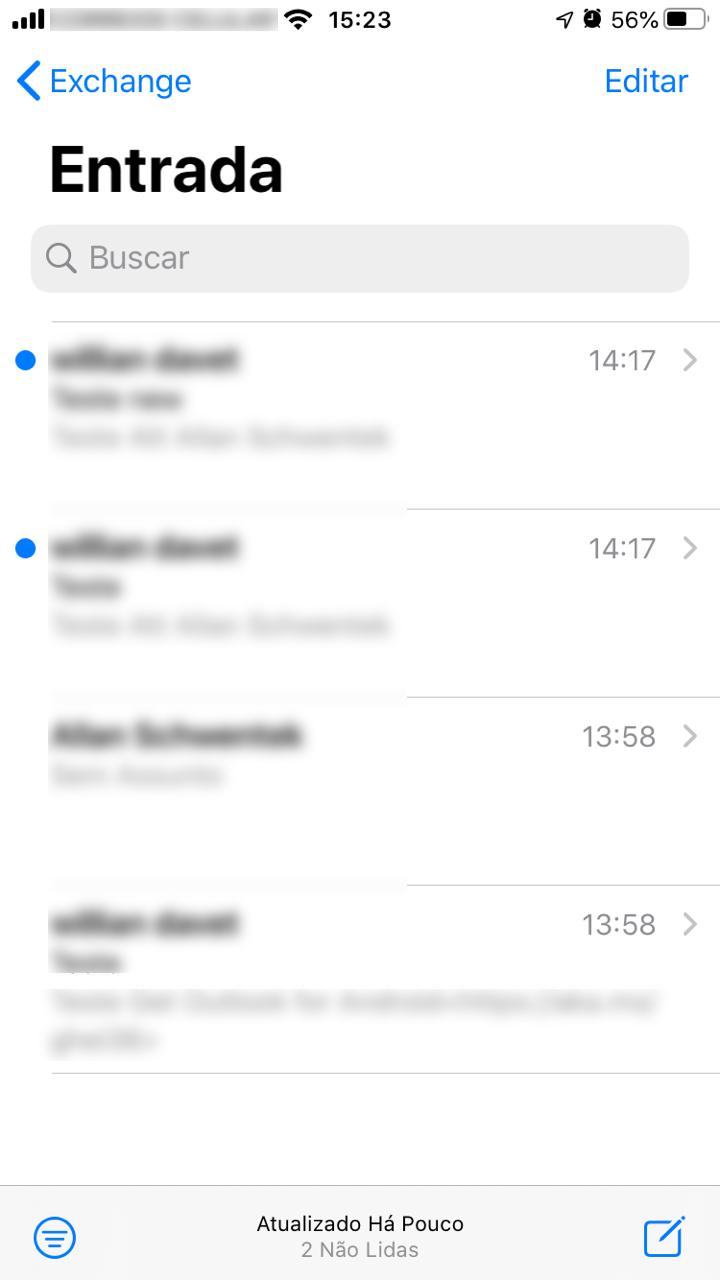
- Pronto, conta configurada.
-
- [](https://wiki.davet.net.br/uploads/images/gallery/2020-07/Ktsk5GedLUlj5iXb-image-1595536283848.png)
# Configuração como Active Sync - Outlook ANDROID
## Configurar o e-mail no aplicativo Outlook do android como Active Sync
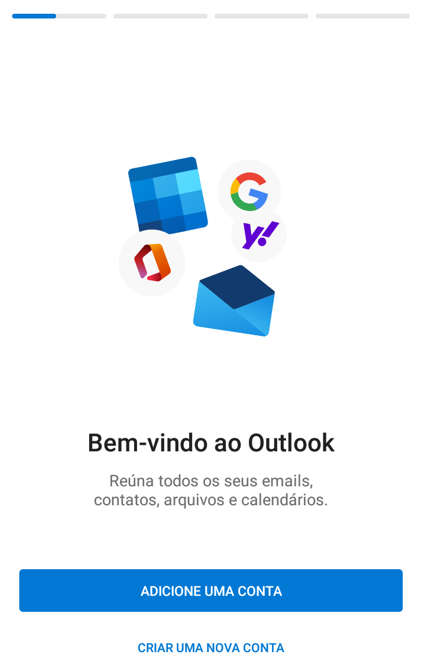
1. ##### Abra o Aplicativo Outlook e vá em adicionar conta.
- [](https://wiki.davet.net.br/uploads/images/gallery/2021-12/imkdjf43tQfNQsO8-image-1638980461535.png)
- [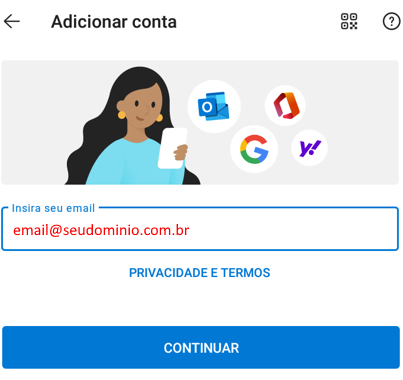](https://wiki.davet.net.br/uploads/images/gallery/2021-12/b8NiDe9R153Cn8xi-image-1638980818452.png)
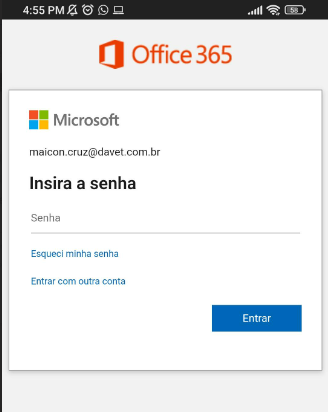
2. ##### Caso abra a pagina do Office 365, seguir para o passo 3, caso contrario, pular para o passo 4.
3. ##### Na pagina do Office 365, clique em voltar, na barra do seu celular.
- [](https://wiki.davet.net.br/uploads/images/gallery/2021-12/4ETqoTkSJkTMjn5Z-image-1638981439942.png)
4. ##### Na pagina de configuração, clicar no Exchange
- [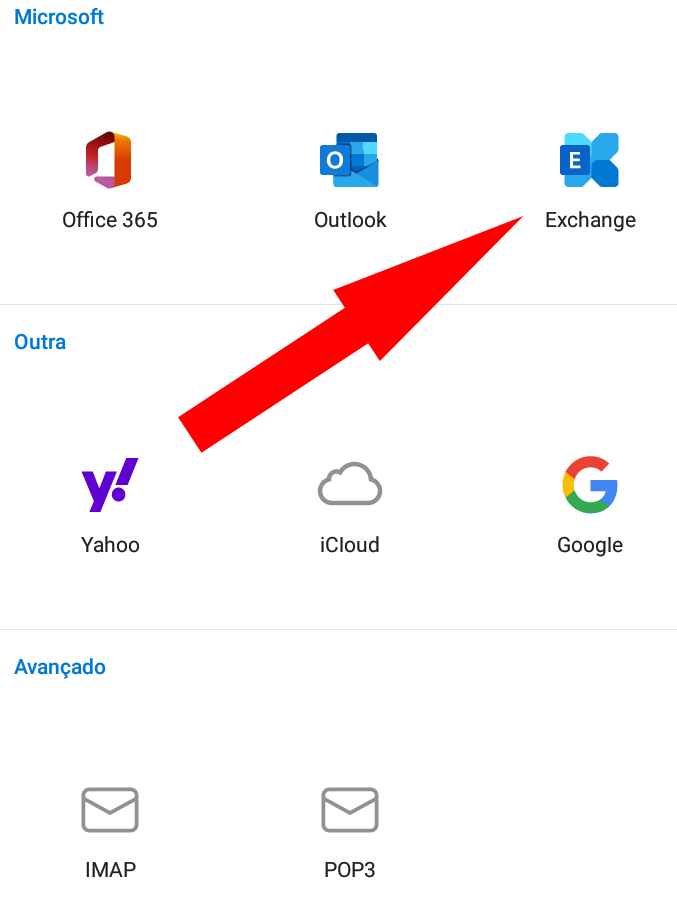](https://wiki.davet.net.br/uploads/images/gallery/2021-12/ezPkx9Y3fmPUVlP1-image-1638985833452.png)
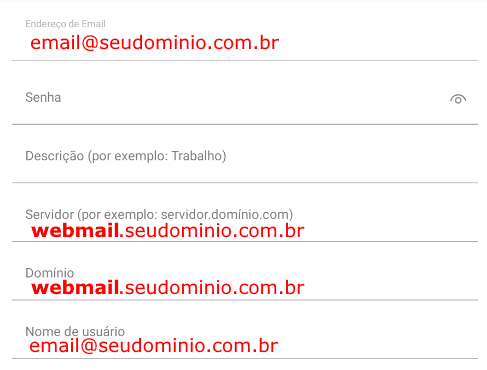
5. ##### Preencher os dados solicitados.
- OBS: No servidor deve ser colocado o **webmail.** antes do seu domínio.
- [](https://wiki.davet.net.br/uploads/images/gallery/2023-07/fDliYqATQ5PzMfs2-image-1690472142509.png)
6. ##### Salvar as configurações.
- - -
# Configurar como Imap - Outlook ANDROID
Configurar o e-mail no aplicativo Outlook do android como IMAP
##### 1 - Abra o Aplicativo Outlook e vá em adicionar conta e insira seu e-mail.
[](https://wiki.davet.net.br/uploads/images/gallery/2021-12/imkdjf43tQfNQsO8-image-1638980461535.png)
##### 2 - Adicione o seu email corporativo conforme o exemplo e clique em continuar
[](https://wiki.davet.net.br/uploads/images/gallery/2021-12/b8NiDe9R153Cn8xi-image-1638980818452.png)
##### 3 - Se aparecer a tela a seguir clique em voltar no seu smartphone para aparecer outras opções de configuração, conforme o passo 4
[](https://wiki.davet.net.br/uploads/images/gallery/2023-07/jLTRx42ewzhK0zF9-image-1688673890160.png)
##### Obs: Se não aparecer a tela anterior mas aparecer a opção POP, IMAP, Selecione a opção IMAP
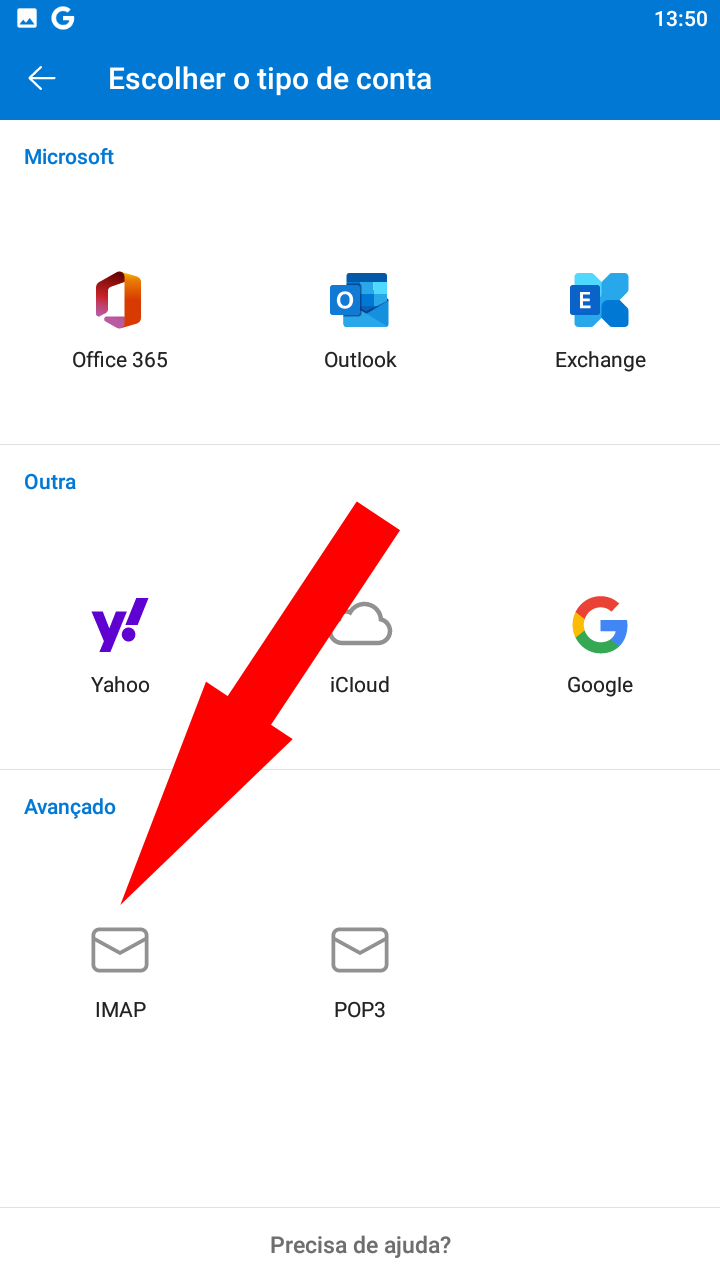
##### 4 - Na pagina de configuração, clicar no IMAP
[](https://wiki.davet.net.br/uploads/images/gallery/2021-12/lqVFCN5MXOYHRFnx-image-1638989387252.png)
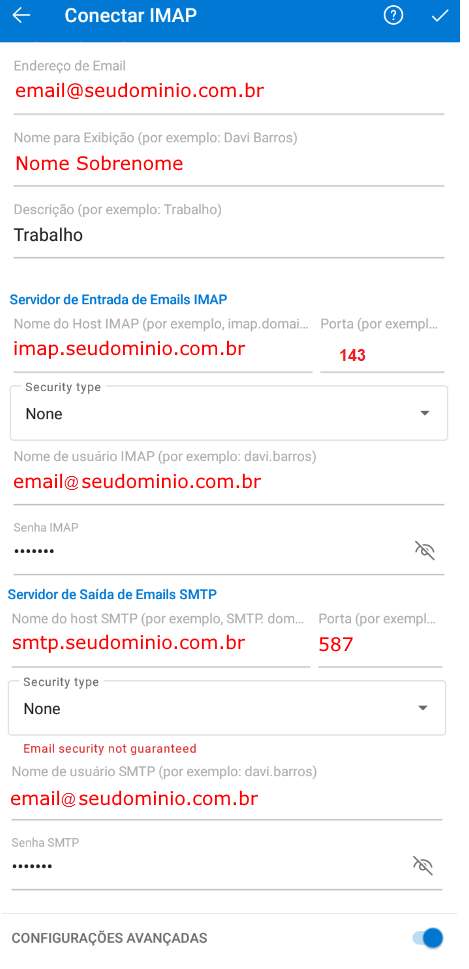
##### 5 - Preencher os dados solicitados.
Dados:
Seu endereço de email
Nome de exibição para mensagens
Descrição. Exemplo "Trabalho"
Servidor IMAP:
**imap**.seudominio.com.br
PORTA: 143
Security TYPE: None
Nome de usuario IMAP
Seu e-mail e sua senha do e-mail
Servidor SMTP:
**smtp**.seudominio.com.br
PORTA: 587
Security TYPE: None
[](https://wiki.davet.net.br/uploads/images/gallery/2023-07/GSqY8VCTpZJojMR3-image-1688676007854.png)
##### 6 - Salvar as configurações.
# Configurar assinatura no Iphone
### Configurar assinatura no Iphone / Ipad
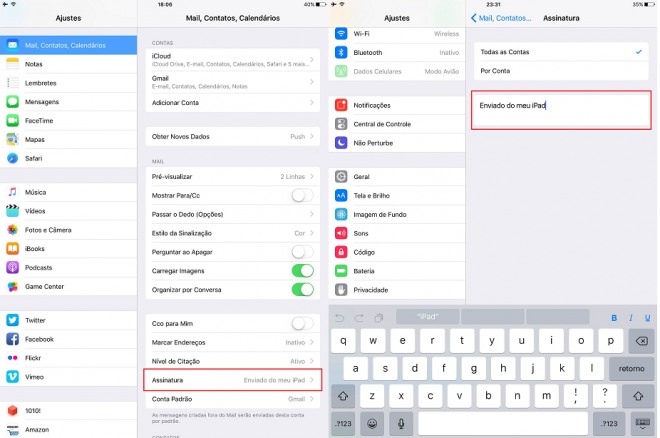
Ajustes -> MAIL -> Assinatura
[](https://wiki.davet.net.br/uploads/images/gallery/2020-10/Eh5K61TaojvPquBC-image-1601920665262.png)
Redigir a assinatura conforme desejado, lembrando que, este aplicativo não aceita incorporação de imagens, é aceito somente texto.
# Configurar conta de e-mail no Outlook
Para configurar a conta de e-mail no Outlook basta iniciar o Outlook;
#### ActiveSync
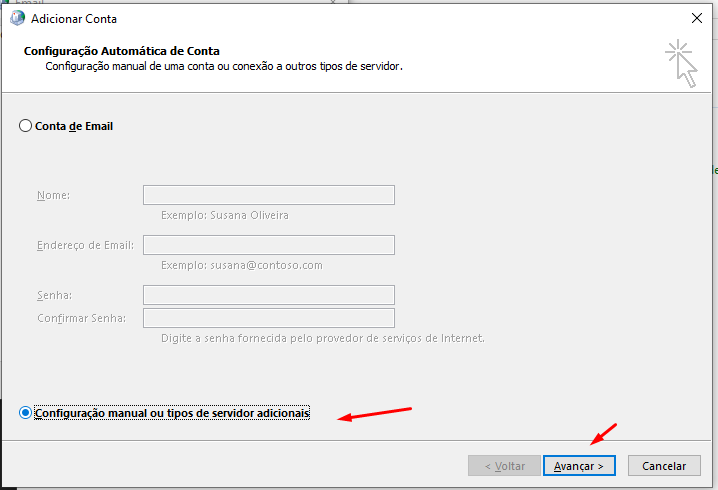
selecionar a opção "Configuração manual ou tipos de servidor adicionar" e clicar em "Avançar":
[](https://wiki.davet.net.br/uploads/images/gallery/2020-07/ZCpt3N6rKtJsZbu9-image-1594917380659.png)
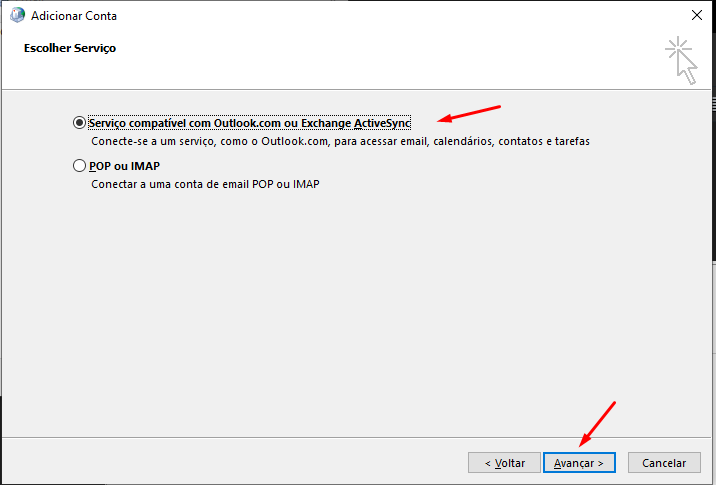
Selecionar opção "Serviço compatível com Outlook.com ou Exchange ActiveSync":
[](https://wiki.davet.net.br/uploads/images/gallery/2020-07/ZYIoIFTaCkAe5qRq-image-1594917465095.png)
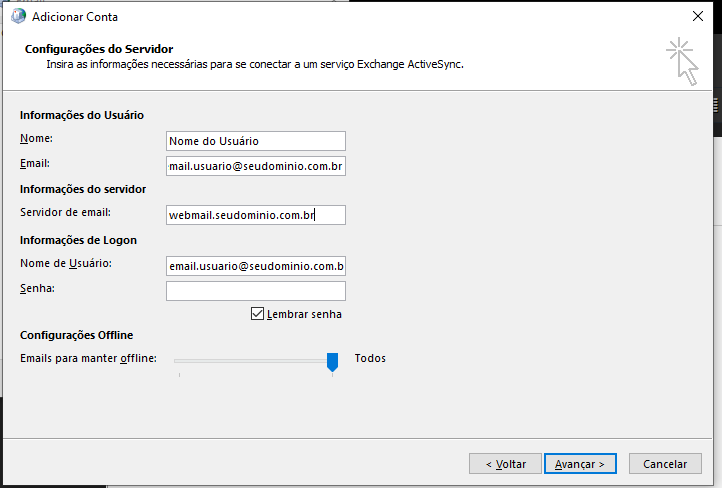
Preencher os campos com as informações do seu domínio:
[](https://wiki.davet.net.br/uploads/images/gallery/2020-07/diZy7mBt1GZLkMhq-image-1594917639892.png)
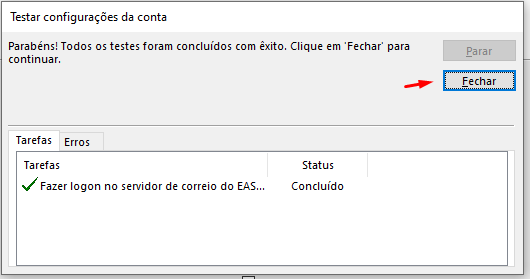
Clicar em "Fechar"
[](https://wiki.davet.net.br/uploads/images/gallery/2020-07/qKnl7a8GPwF4OEXG-image-1594918131737.png)
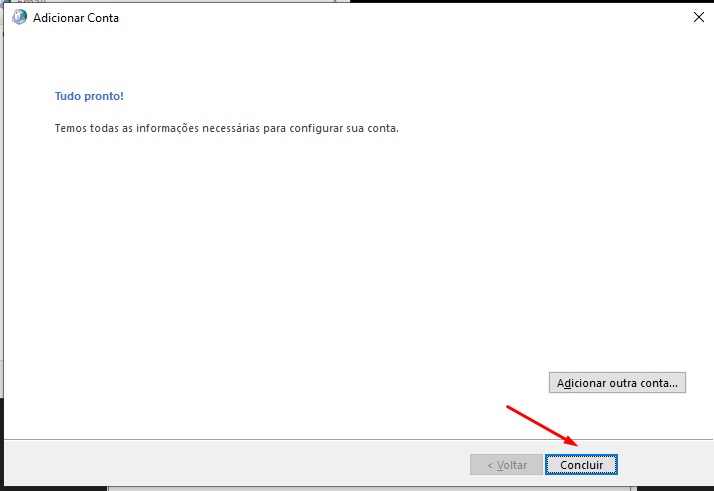
Clicar em "Concluir".
[](https://wiki.davet.net.br/uploads/images/gallery/2020-07/TcKuhGG9sEyoe465-image-1594918245015.png)
Pronto, conta Configurada.
[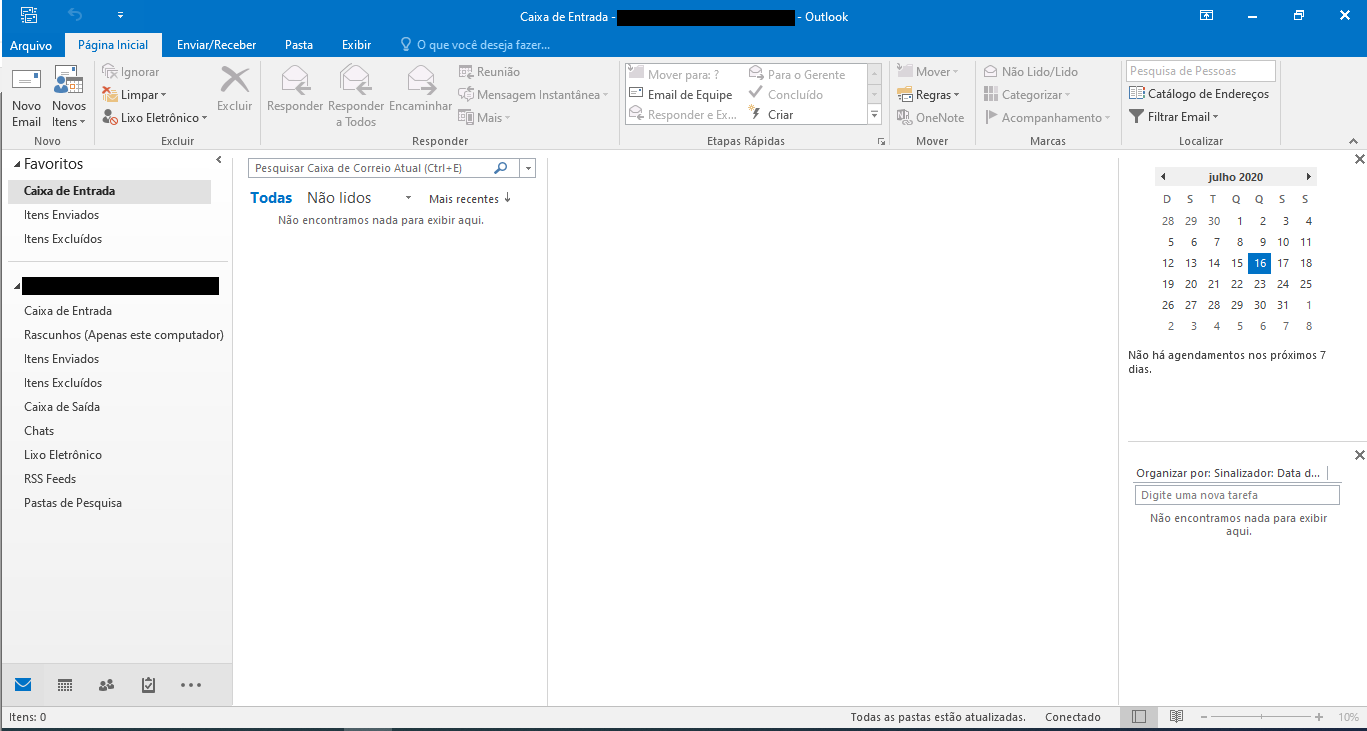](https://wiki.davet.net.br/uploads/images/gallery/2020-07/hZbZizjGG1sMXbEr-image-1594918407286.png)
### IMAP
Selecionar a opção "Configuração manual ou tipos de servidor adicionar" e clicar em "Avançar":
[](https://wiki.davet.net.br/uploads/images/gallery/2020-07/ZCpt3N6rKtJsZbu9-image-1594917380659.png)
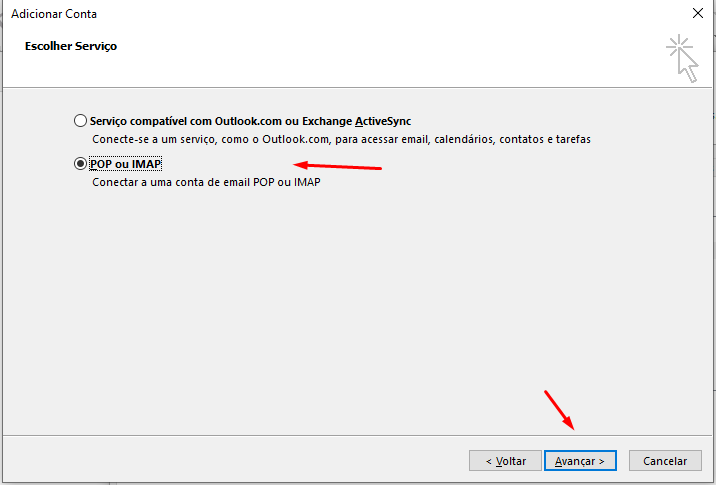
Marque a opção "POP ou IMAP" e clique em avançar;
[](https://wiki.davet.net.br/uploads/images/gallery/2020-07/Bb3C5vme65Ap4rk0-image-1594982734982.png)
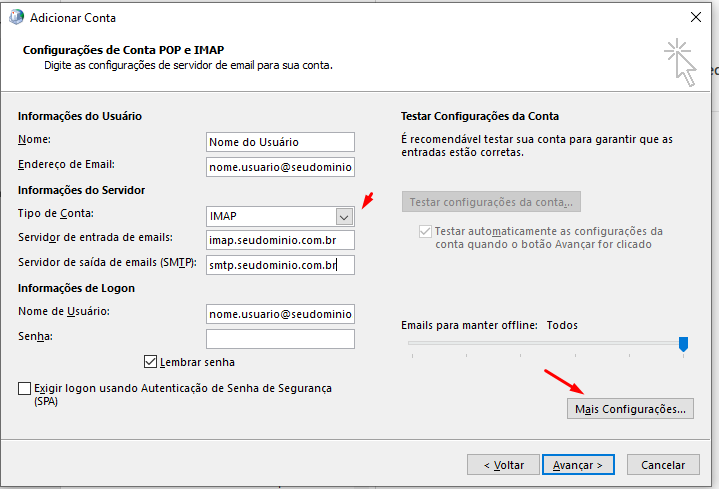
Preencher os campos com as informações do seu domínio de e-mail, conforme o exemplo abaixo.
No campo "Tipo de Conta" selecionar "IMAP" e após clicar em "Mais Configurações":
[](https://wiki.davet.net.br/uploads/images/gallery/2020-07/LnT3Gqxqqr2xS7aD-image-1594982972892.png)
Na aba "Servidor de saída" marcar a opção que o servidor de saída requer autenticação:
[](https://wiki.davet.net.br/uploads/images/gallery/2020-07/uuVyRvkWhQUCAZy8-image-1594983025321.png)
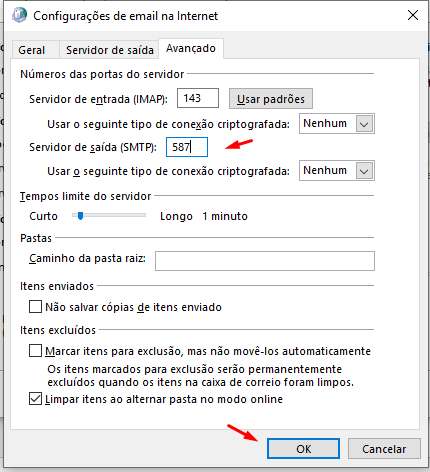
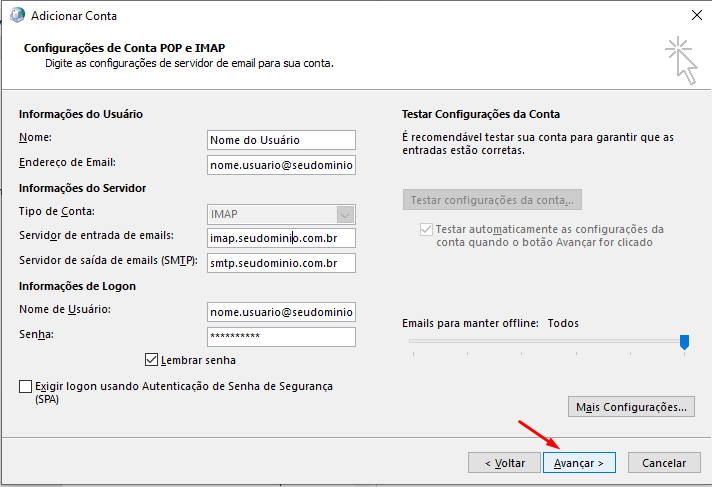
E na aba "Avançado" alterar a porta do "Servidor de saída" para 587, conforme exemplo e clicar em OK:
[](https://wiki.davet.net.br/uploads/images/gallery/2020-07/0aNWLcrWXLZ7cleU-image-1594983084403.png)
Na tela de configuração clicar em Avançar:
[](https://wiki.davet.net.br/uploads/images/gallery/2020-07/KlX0dO3KazWSMl34-image-1594983146102.png)
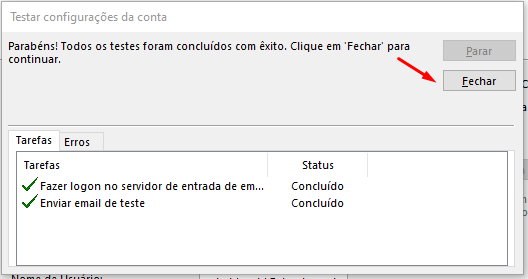
Clicar em "Fechar"
[](https://wiki.davet.net.br/uploads/images/gallery/2020-07/gsu7o45zlwNQhbhG-image-1594983296465.png)
Clicar em "Concluir".
[](https://wiki.davet.net.br/uploads/images/gallery/2020-07/TcKuhGG9sEyoe465-image-1594918245015.png)
Pronto, conta Configurada.
[](https://wiki.davet.net.br/uploads/images/gallery/2020-07/hZbZizjGG1sMXbEr-image-1594918407286.png)
### POP
Selecionar a opção "Configuração manual ou tipos de servidor adicionar" e clicar em "Avançar":
[](https://wiki.davet.net.br/uploads/images/gallery/2020-07/ZCpt3N6rKtJsZbu9-image-1594917380659.png)
Marque a opção "POP ou IMAP" e clique em avançar;
[](https://wiki.davet.net.br/uploads/images/gallery/2020-07/Bb3C5vme65Ap4rk0-image-1594982734982.png)
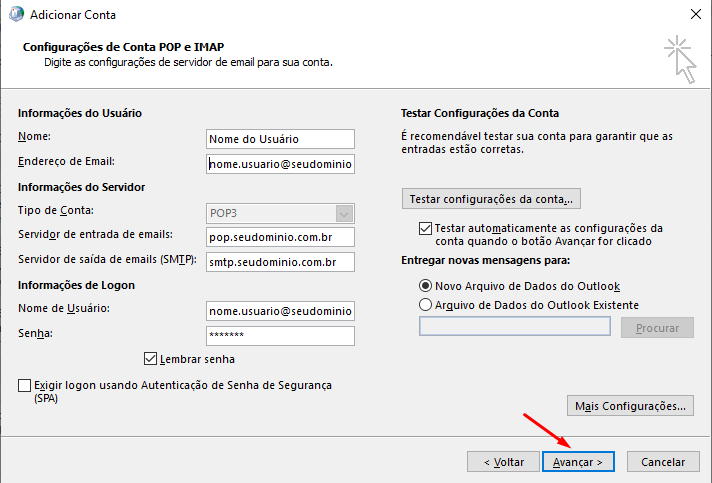
Preencher os campos com as informações do seu domínio de e-mail, conforme o exemplo abaixo.
No campo "Tipo de Conta" selecionar "POP3" e após clicar em "Mais Configurações":
[](https://wiki.davet.net.br/uploads/images/gallery/2020-07/FNQuPhu1VH0tlBJs-image-1594983547199.png)
Na aba "Servidor de saída" marcar a opção que o servidor de saída requer autenticação:
[](https://wiki.davet.net.br/uploads/images/gallery/2020-07/uuVyRvkWhQUCAZy8-image-1594983025321.png)
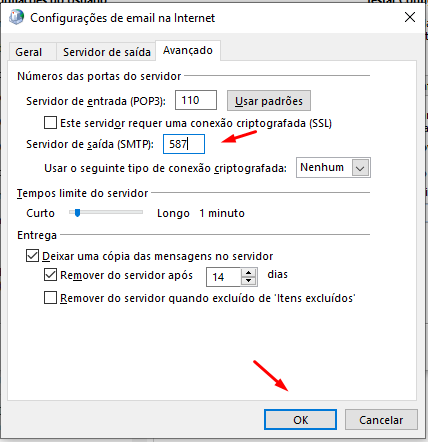
E na aba "Avançado" alterar a porta do "Servidor de saída" para 587, conforme exemplo e clicar em OK:
[](https://wiki.davet.net.br/uploads/images/gallery/2020-07/RmHneFMruhOiQoG7-image-1594983582520.png)
Na tela de configuração clicar em Avançar:
[](https://wiki.davet.net.br/uploads/images/gallery/2020-07/1p1bYHC0cLQW663s-image-1594983624499.png)
Clicar em "Fechar"
[](https://wiki.davet.net.br/uploads/images/gallery/2020-07/gsu7o45zlwNQhbhG-image-1594983296465.png)
Clicar em "Concluir".
[](https://wiki.davet.net.br/uploads/images/gallery/2020-07/TcKuhGG9sEyoe465-image-1594918245015.png)
Pronto, conta Configurada.
[](https://wiki.davet.net.br/uploads/images/gallery/2020-07/hZbZizjGG1sMXbEr-image-1594918407286.png)
# Configurar e-mail como IMAP - iPhone
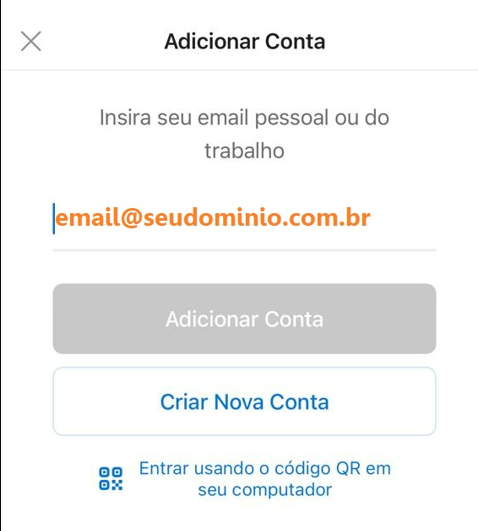
**1.** Abra o Aplicativo Outlook, insira seu email e clique em **Adicionar Conta**.
[](https://wiki.davet.net.br/uploads/images/gallery/2023-07/hysrNj2AZqckcG2r-image-1688402534577.png)
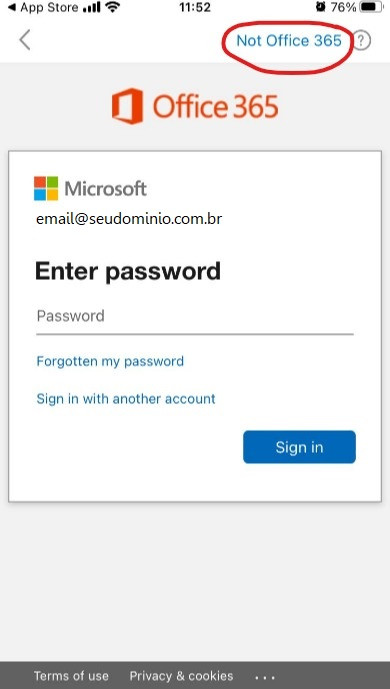
**2**. Antes de inserir a senha, clique em uma opção acima indicando que "**Não é Office 365**"
- [](https://wiki.davet.net.br/uploads/images/gallery/2023-07/gE8WfxqVIamrJwir-email2.jpg)
##### Em seguida clicar na opção IMAP.
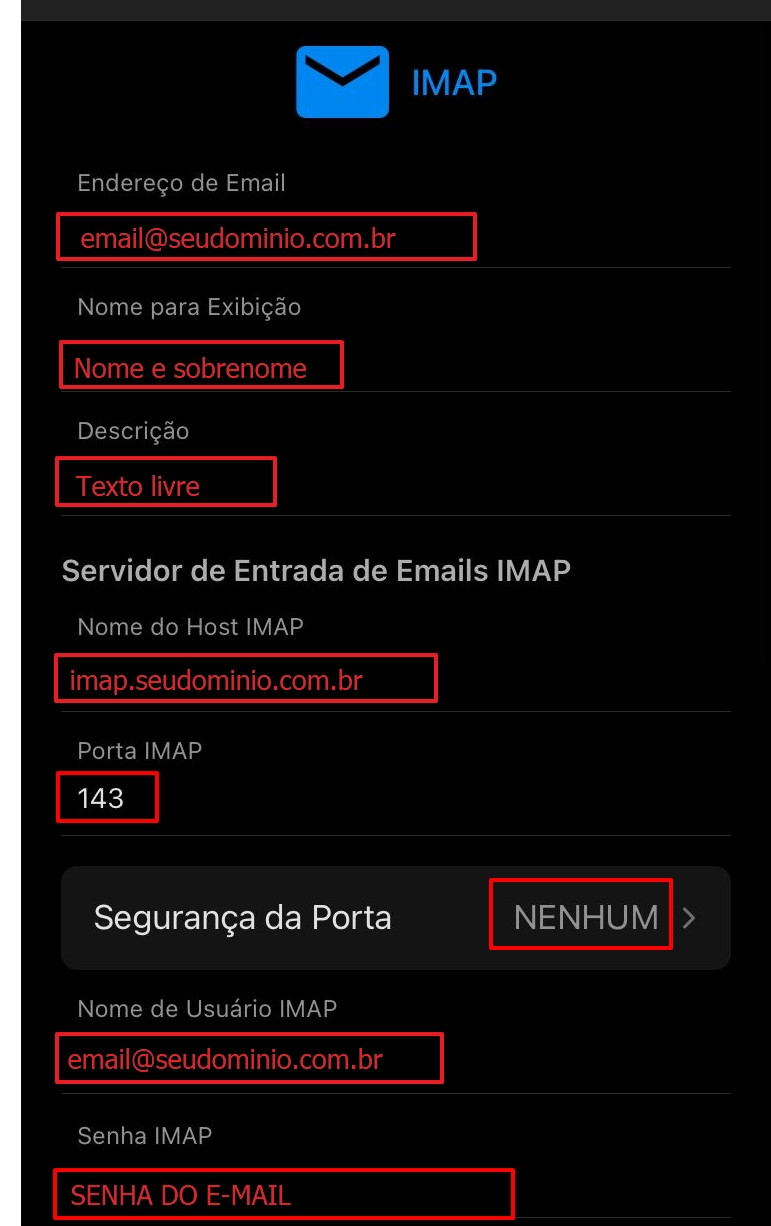
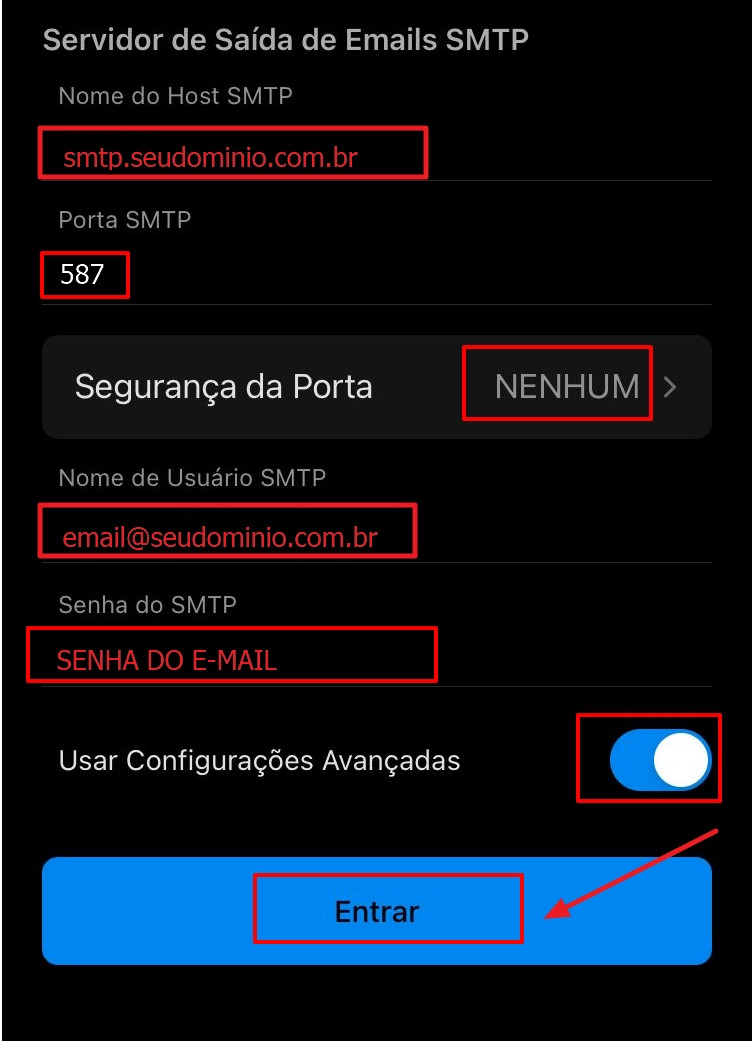
**3.** Preencha as informações **IMAP e SMTP** de sua conta.
**Servidor IMAP: imap.seudominio.com.br**
**Porta: 143**
**Segurança: Nenhum**
**Servidor SMTP: smtp.seudominio.com.br**
**Porta: 587**
**Segurança: Nenhum**
OBS: Onde estiver escrito "**seudominio**", digite o domínio da sua empresa. EX: teste@**davet**.com.br
[](https://wiki.davet.net.br/uploads/images/gallery/2022-08/QUw2ZEM4fbaXc2WT-Config-IMAP---IPHONE.jpeg)
[](https://wiki.davet.net.br/uploads/images/gallery/2022-08/w8AjPQvEY8n1bm4H-Config-SMTP---IPHONE.jpeg)
**4.** Depois de inserido as informações, basta clicar em **entrar** e **aguardar** a sincronização dos e-mails.
# Mensagem de Ausência - WebMail
Realize o acesso no **webmail.DOMINIO.com.br**
[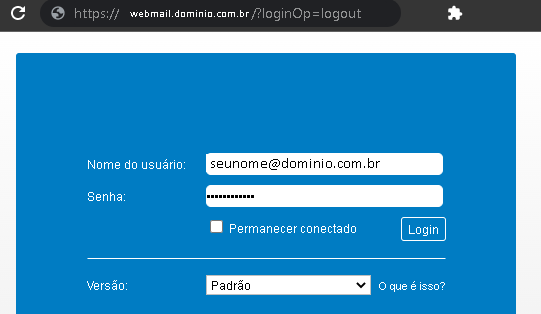](https://wiki.davet.net.br/uploads/images/gallery/2022-01/tCxXi92qSyOrZUf0-image-1641299288925.png)
No campo superior, clique em "**Preferências**".
[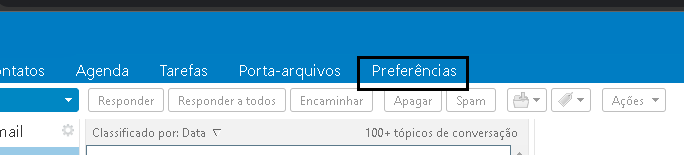](https://wiki.davet.net.br/uploads/images/gallery/2022-01/HAqzeFXHwMVeIi45-image-1641298482967.png)
No canto esquerdo, localize "**Fora do escritório**"
[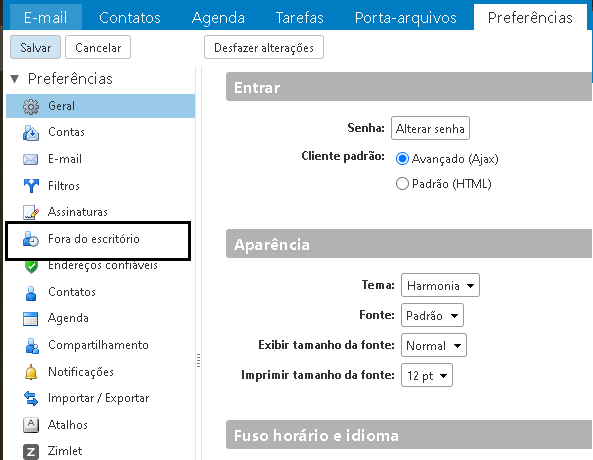](https://wiki.davet.net.br/uploads/images/gallery/2022-01/HMzOTJYc5SJM5GbU-image-1641298533750.png)
Selecione a opção "**Enviar mensagem de resposta automática**", escreva o texto a ser enviado.
Mantenha como padrão o envio à remetentes externos.
Defina o período inicial e final para ser enviado a mensagem automática. Desmarque a opção "O dia todo"
[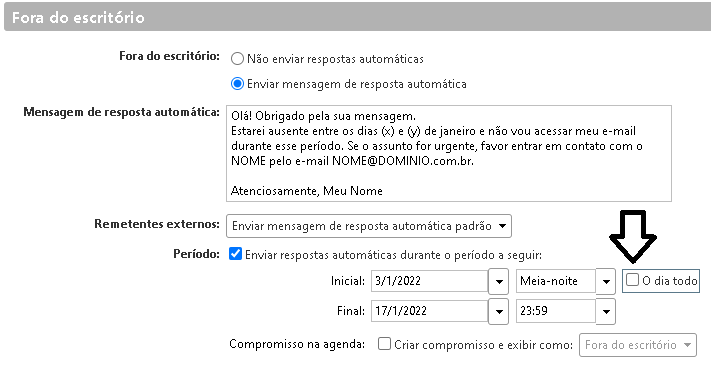](https://wiki.davet.net.br/uploads/images/gallery/2022-01/PmqUwmCWQU8xEctQ-image-1641300146150.png)
Feito as configurações, clique em Salvar no canto superior esquerdo.
[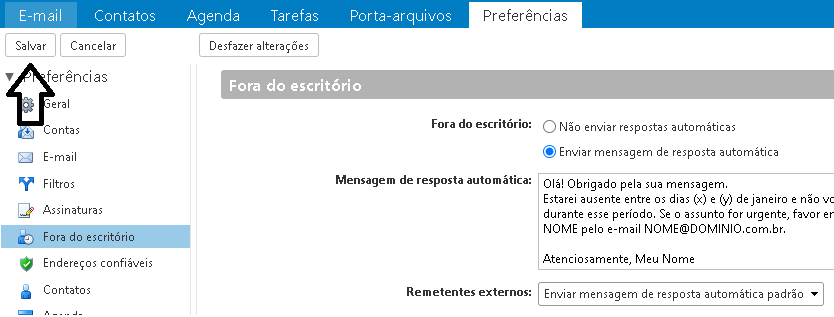](https://wiki.davet.net.br/uploads/images/gallery/2022-01/w5DDLz3YGEiUA5gG-image-1641300202529.png)
Segue texto de exemplo:
*"Olá! Obrigado pela sua mensagem.*
*Estarei ausente entre os dias (x) e (y) de janeiro e não vou acessar meu e-mail durante esse período.*
*Se o assunto for urgente, favor entrar em contato com o NOME pelo e-mail NOME@DOMINIO.com.br.*
*Atenciosamente, Meu Nome"*
# Alterar informações do Outlook já configurado
1\. Caso o Outlook já **esteja configurado** em seu aparelho e necessite **alterar alguma informação**, siga os passos a seguir:
**Abra o Outlook.**
Clique na **engrenagem**, depois **selecione a conta de e-mail** que deseja alterar.
Clique em **Editar informações de logon** e altere as informações desejadas.
Após as alterações, clique em **entrar**.
[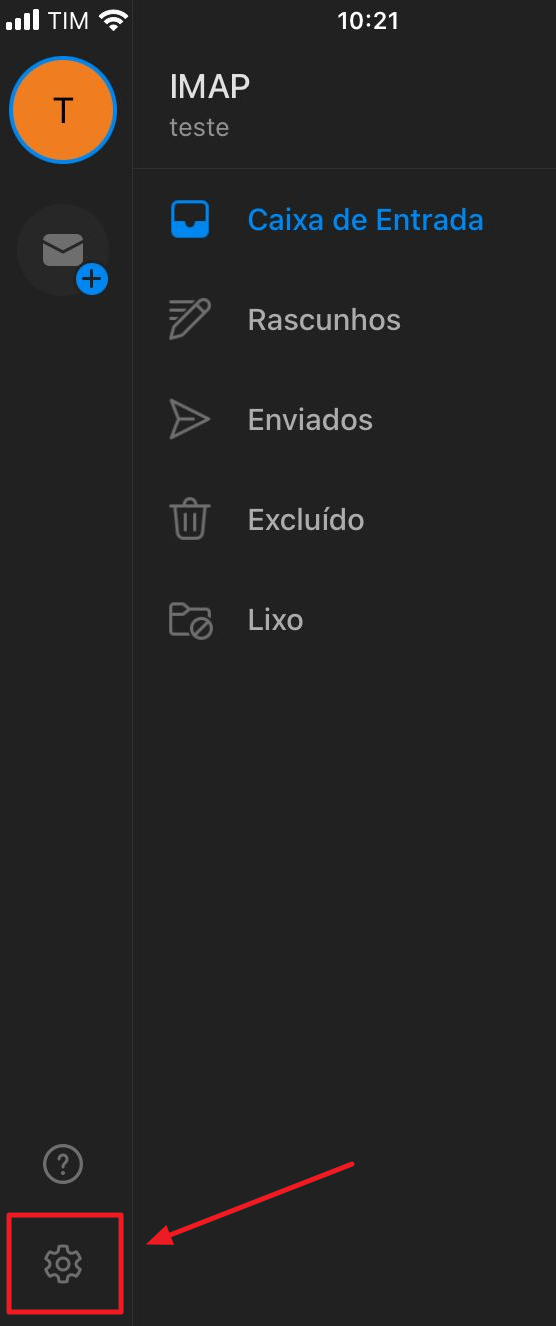](https://wiki.davet.net.br/uploads/images/gallery/2022-08/56GHFUG5ZSBRAEmZ-image-1660834064167.png)
[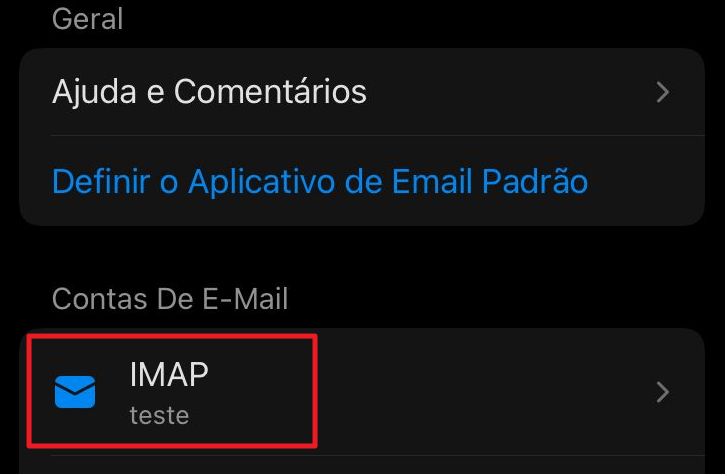](https://wiki.davet.net.br/uploads/images/gallery/2022-08/LyScZj7gawNrrQ0N-image-1660834107950.png)
[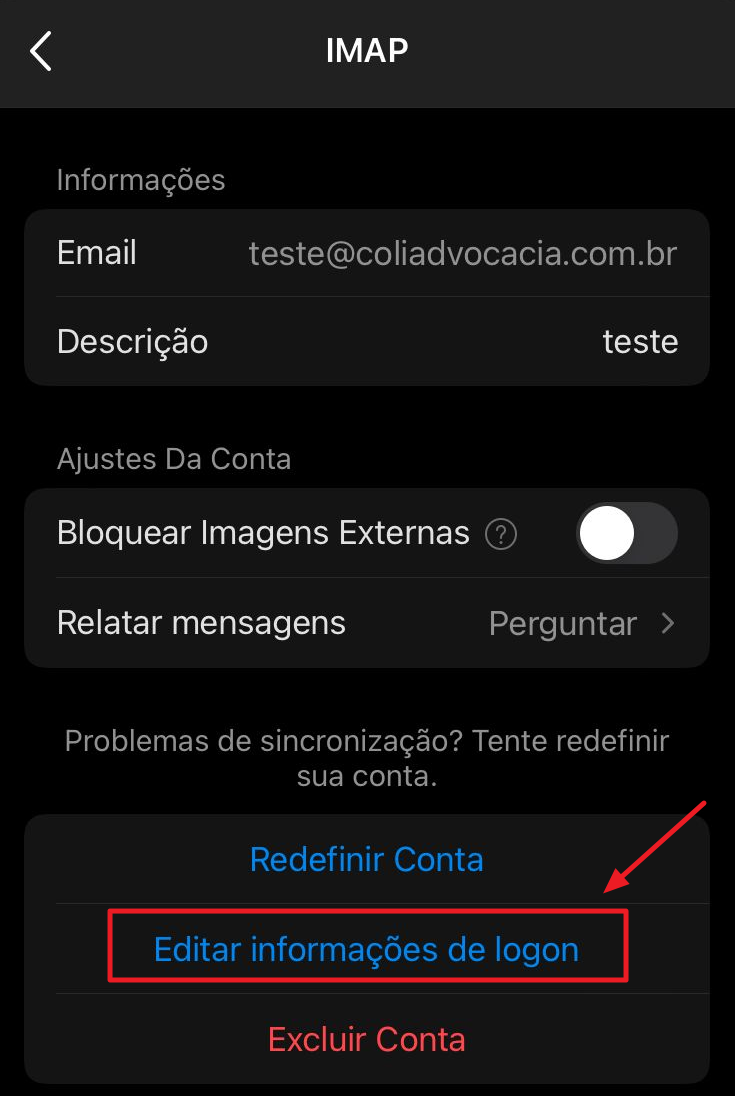](https://wiki.davet.net.br/uploads/images/gallery/2022-08/q3JPIiOXzPRMGrAt-image-1660834147053.png)
# Compartilhamento Calendário - Modo Publico
Neste processo iremos mostrar como compartilhar e configurar uma agenda no **Outlook.**
- Primeiramente acesse o **webmail**
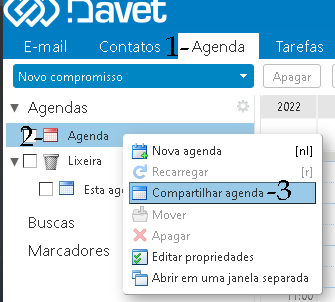
1 - Localize "**Agenda**" no campo superior
2 - Em Agenda, clique com o botão direito
3 - localize "**Compartilhar agenda**"
[](https://wiki.davet.net.br/uploads/images/gallery/2022-01/dl6U93WQG5P63XQa-image-1641403296270.png)
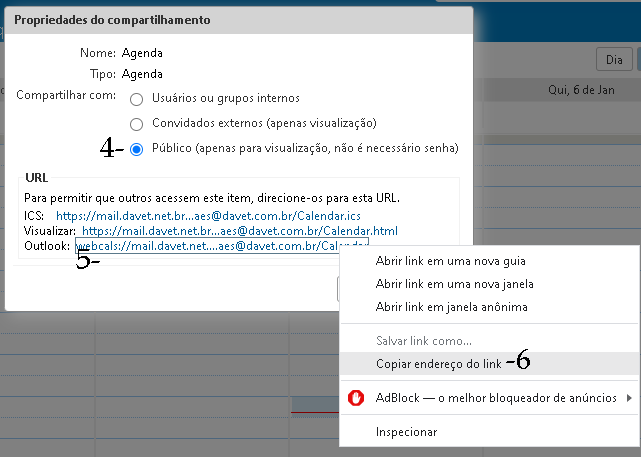
4 - Em "Compartilhar com:" selecione "**Público**", assim quem tiver acesso, poderá *apenas visualizar* a agenda
5 - Logo em seguida, localize o ultimo link "**Outlook**" e com o botão direito
6 - Selecione "**Copiar endereço do Link**" e depois em **OK**
[](https://wiki.davet.net.br/uploads/images/gallery/2022-01/dNLXtgZKqXtgrKa6-image-1641403461965.png)
Com esse link em copia, compartilhe por e-mail com quem deve ter acesso a sua agenda.
Ao receber o Link, quem recebeu pode copiar e configurar a agenda.
- Configurar Agenda no Outlook
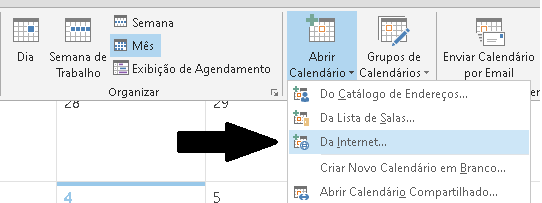
Vá em **Calendário** no **Outlook**, no campo superior "**Pagina inicial**" localize "**Abrir calendário**" depois selecione "**Da internet...**"
[](https://wiki.davet.net.br/uploads/images/gallery/2022-01/rDAWOpuPNcxHQTmg-image-1641396234400.png)
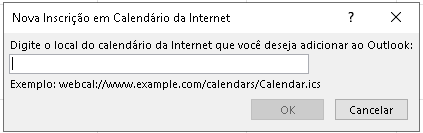
Cole o link da agenda a que deseja ter acesso - *visualização apenas*.
[](https://wiki.davet.net.br/uploads/images/gallery/2022-01/9pdUwwKwJm7gHU0N-image-1641397603497.PNG)
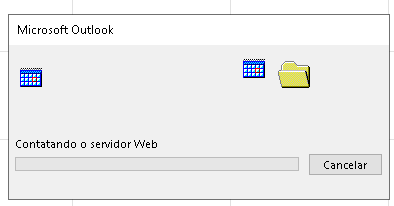
Aguarde a sincronia da agenda. Após, clique em SIM para ter acesso a agenda
[](https://wiki.davet.net.br/uploads/images/gallery/2022-01/izhaNsycqZgKZGg3-image-1641397708085.png)[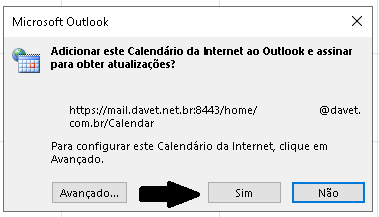](https://wiki.davet.net.br/uploads/images/gallery/2022-01/cglJ1r0ErCetJvwI-image-1641403024458.png)
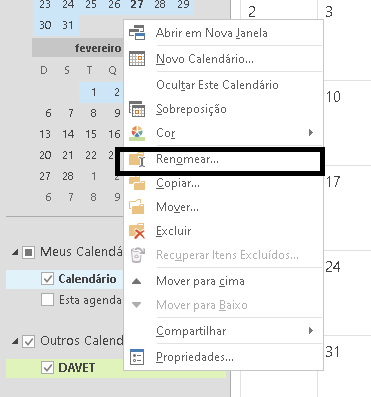
Assim que estiver configurada, com o botão direto renomeie para o nome desejado.
[](https://wiki.davet.net.br/uploads/images/gallery/2022-01/wxIStjF0hOjhAwk6-image-1641398656020.png)
# Alterar senha via Webmail Zimbra
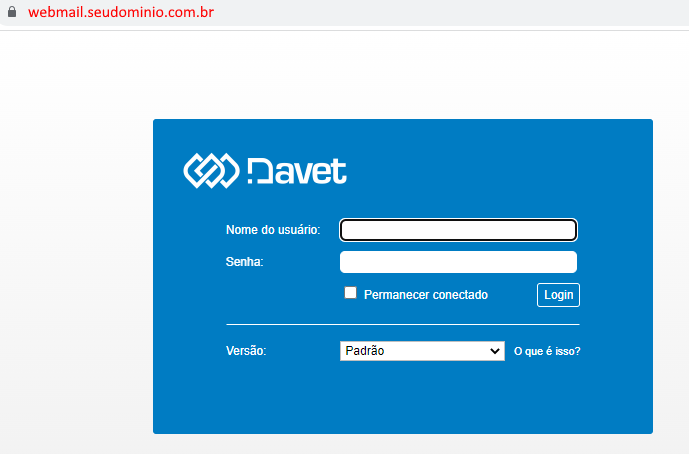
- Acesse o seu painel do webmail e realize o login.
- [](https://wiki.davet.net.br/uploads/images/gallery/2022-04/9LkYIWUoljV3t5uv-image-1650310424521.png)
- Ao fazer login, clica na **FLECHA** para monstrar mais opções.
- [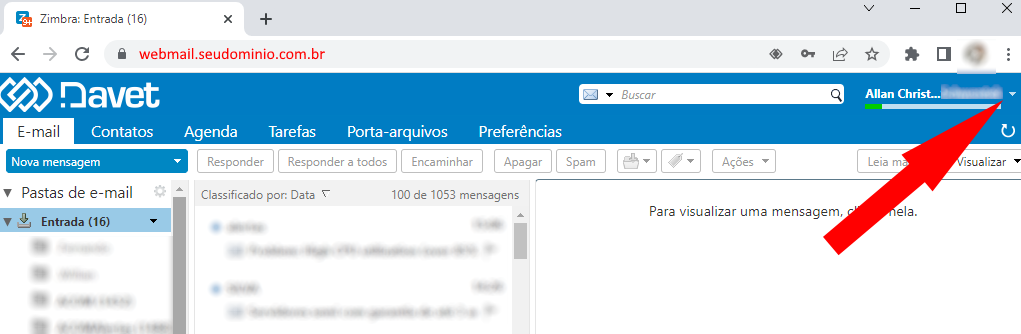](https://wiki.davet.net.br/uploads/images/gallery/2022-04/zM6XbDcr97f1SjB9-image-1650310161394.png)
- Vá em **ALTERAR SENHA**
- [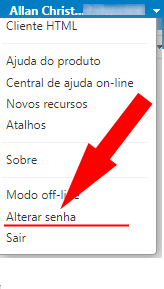](https://wiki.davet.net.br/uploads/images/gallery/2022-04/7PPSmrzWbZNTkdA0-image-1650310294409.png)
- Digite a sua senha atual, a nova senha e confirme novamente com a nova senha.
- [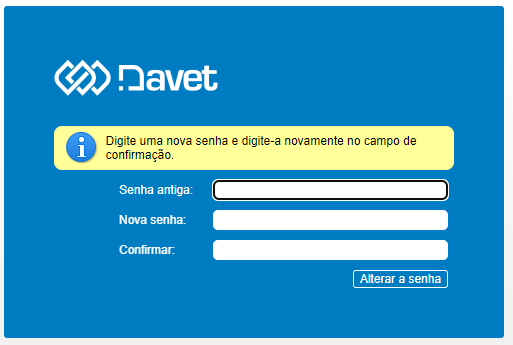](https://wiki.davet.net.br/uploads/images/gallery/2022-04/cWoVMTFL65kLKvuI-image-1650310335640.png)
# Erros de e-mail
**4.0.0 – Undefined status**
A caixa postal do remetente atingiu o limite de envio. Se a mensagem de erro informar algo sobre reputação de IP pode ser bloqueio no destinatário. Nesse caso, veja o status 4.4.2.
**4.3.2 – System not accepting network messages**
Pode ocorrer devido falha de recebimento por parte do destinatário ou algum bloqueio no destino. Envie e-mails para o destinatário à partir de contas gratuitas como Gmail, por exemplo, e veja se ocorre erro.
**4.4.1 – No answer from host**
O servidor de destino não está respondendo da maneira esperada, por isso retorna o erro informando que o hospedeiro não respondeu.
**4.4.1 – Sorry, I wasn’t able to establish an SMTP connection.**
Significa que o servidor de email do destinatário está temporariamente com problemas e seu servidor ficará tentando reenviar a mensagem.
**4.4.2 – Bad connection**
Pode ocorrer devido falha de recebimento por parte do destinatário ou algum bloqueio no destino. Envie e-mails para o destinatário à partir de contas gratuitas como Gmail, por exemplo, e veja se ocorre erro.
**4.4.3 – CNAME lookup failed temporarily**
Significa que o servidor de email do destinatário está temporariamente com problemas e seu servidor ficará tentando reenviar a mensagem.
**4.4.7 – Delivery time expired**
Falha de comunicação com o servidor do destinatário. O servidor de envio tentou retransmitir ou entregar a mensagem, mas a ação não foi concluída antes de ocorrer a expiração da mensagem. Geralmente essa dificuldade deixa de ocorrer de modo automático e depende do destinatário.
**4.5.1 – Bad reverse DNS**
Significa que o servidor de email que você usa não apresenta uma configuração DNS reversa, que é obrigatória.
**4.7.1 – Delivery not authorized**
Pode ocorrer devido falha de recebimento por parte do destinatário ou algum bloqueio no destino. Envie e-mails para o destinatário à partir de contas gratuitas como Gmail, por exemplo, e veja se ocorre erro.
**5.0.0 – Undefined status** Status indefinido.
**5.1.0 – Address rejected**
A caixa postal do destinatário não existe no domínio destino, provavelmente foi digitado incorretamente.
**5.1.1 – Bad destination mailbox address ou User unknown rejecting**
A caixa postal do destinatário não existe no domínio destino. Provavelmente foi digitado incorretamente.
**5.1.2 – Bad destination system: no such domain**
O domínio do destinatário foi digitado de modo incorreto ou o domínio não existe.
**5.1.3 – Bad recipient address syntax**
O endereço de e-mail do destinatário possui algum caractere incorreto. Duas aspas abrindo e fechando o endereço ou está entre parênteses em sua lista de contatos.
**5.2.2 – Mail quota exceeded/Mailbox full**
A caixa postal de destino está cheia.
**5.3.2 – System not accepting network messages**
Pode ocorrer devido falha de recebimento por parte do destinatário ou algum bloqueio no destino. Envie e-mails para o destinatário à partir de contas gratuitas como Gmail, por exemplo, e veja se ocorre erro.
**5.3.0 – Mail server permanently rejected message**
Pode ocorrer devido falha de recebimento por parte do destinatário ou algum bloqueio no destino. Envie e-mails para o destinatário à partir de contas gratuitas como Gmail, por exemplo, e veja se ocorre erro.
**5.3.4 – Too long header**
Ocorrer quando incluímos um número muito grande de endereços de e-mail em uma única linha, por exemplo no campo para, cc ou bcc
**5.4.4 – \[internal\] Domain Lookup Failed**
O servidor do destino falhou ao tentar resolver o nome do domínio remetente ou algum outro nome. Verificar com o destinatário
**5.4.6 – Routing loop detected**
Essa mensagem ocorre, pois certamente você colocou uma caixa postal para enviar cópia de e-mail para outra e esta, por sua vez, está redirecionando ela de volta, gerando looping.
**5.4.6 – Loops back to myself**
Pode ocorrer devido looping (mesmo situação do erro acima) .
**5.5.3 – User defined policy matched for \[endereço IP\]**
Estas mensagens significam que o endereço IP do seu servidor de email está atualmente listado como sendo uma fonte de spam em uma lista negra.
**5.7.1 – Sorry, that domain isn’t in my list of allowed rcpthosts ou We do not relay**
Seu programa de emails não está com a opção “Meu servidor requer autenticação” habilitado.
**5.7.1 – Sorry, your envelope sender is in my badmailfrom list**
Entre em contato com o suporte técnico da SAN Internet.
**5.7.7 – Invalid HELO Format**
O servidor do destinatário não reconhece o formato utilizado no helo dos e-mails do remetente. O destinatário precisará consultar o administrador do seu servidor para efetuar a analisar e ver se o problema é no destino ou com o remetente
**5.7.17 – Sorry, no mailbox here by that name**
O endereço de e-mail do destinatário está incorreto ou o e-mail não existe no destino.
**501 – Syntax error in parameters or arguments / Badly formatted address**
O SRS é usado para evitar que MTAs (servidores de e-mails) que checam SPF (configuração responsável por confirmar que o servidor de envio é autorizado e enviar a mensagem através daquele domínio) rejeitem e-mails redirecionados.
**550 – User unknown / mailbox unavailable ou No Such User Here**
A caixa postal do destinatário não existe no domínio destino. Provavelmente foi digitado incorretamente.
**552 – Mailbox is full / Disk quota exceeded / User is over the quota**
Significa que a caixa de entrada do destinatário está cheia e não pode receber mais mensagens.
**553 – Error in the DNS entry – smtp.yourdomain (#5.3.0)**
Possivelmente a entrada de DNS smtp.seudominio não aponta para o servidor, por isso o destinatário recusa o email.
**554 – Relay access denied**
A entrada SMTP.seudominio não está apontando para o IP do seu servidor. O domínio/conta foi adicionado no servidor recentemente Aguarde o prazo de propagação dos DNSs, que é de 24 a 72 horas. Após esse período o erro não ocorrerá mais.
# Configurar mensagem de férias ou resposta automática no Outlook Web
## Configurar mensagem de férias ou resposta automática no Outlook
- - - - - -
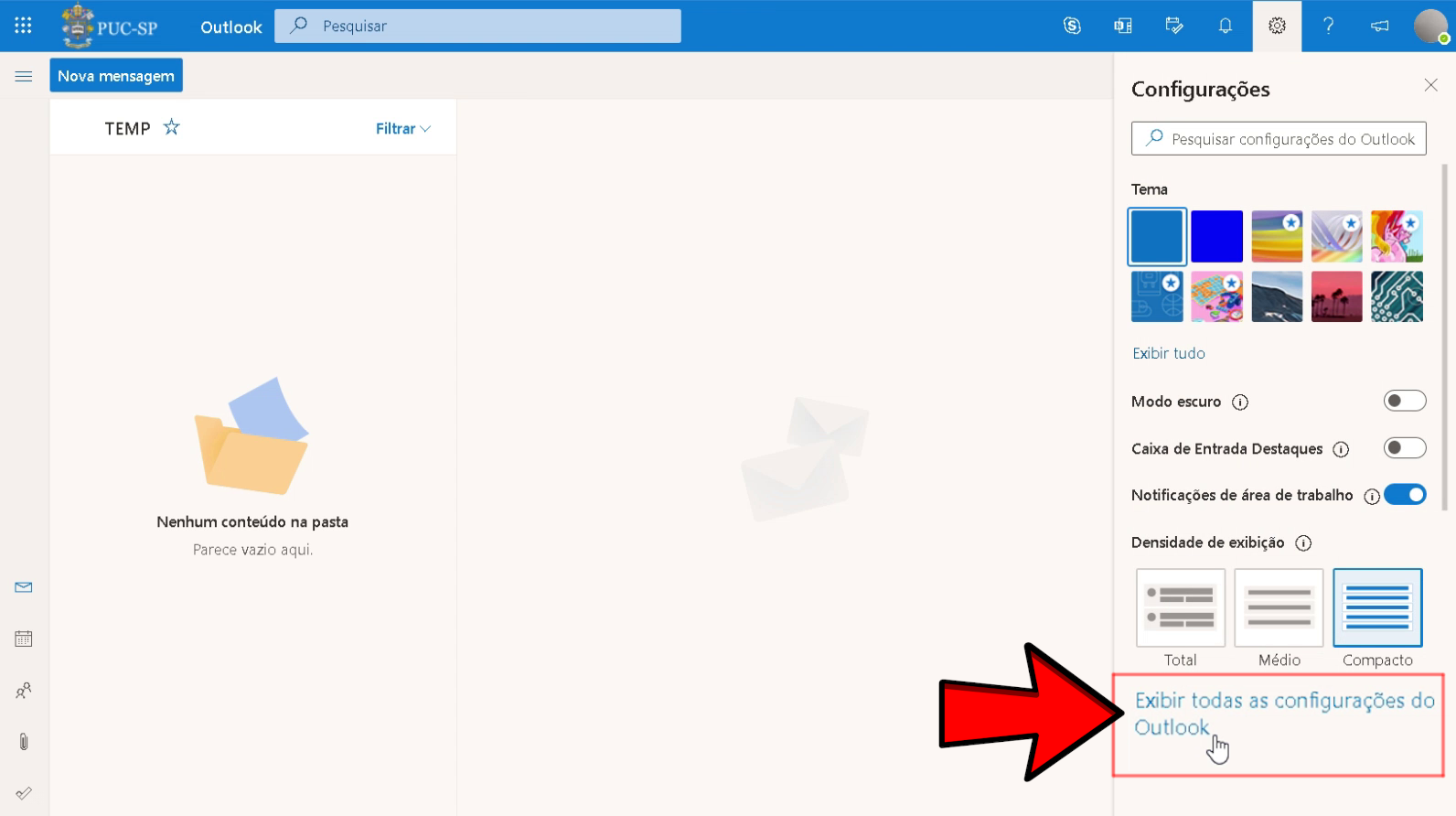
**1**. Clique no botão Configurações 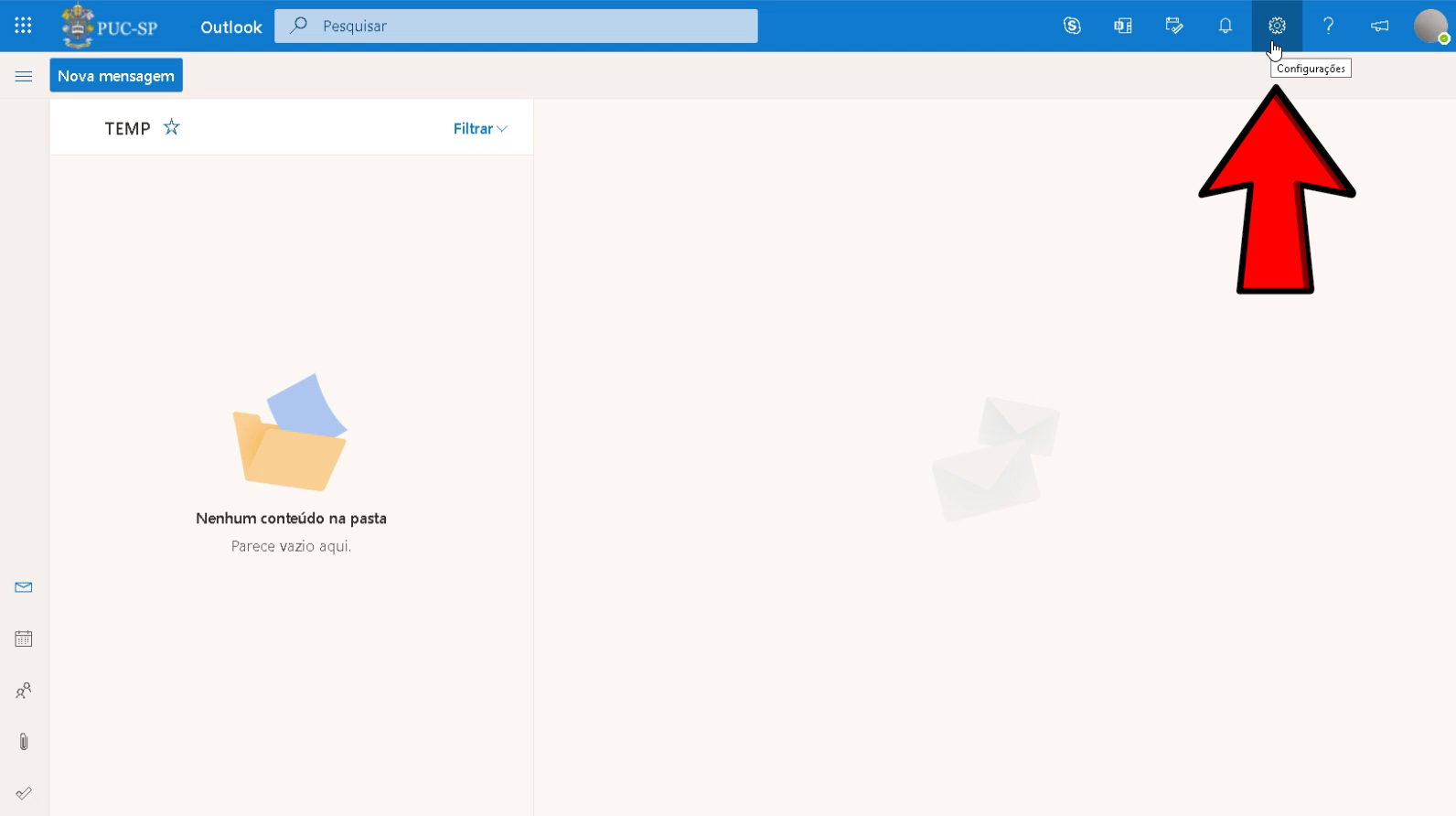
**2**. Clique na opção **Exibir todas as configurações do Outlook**
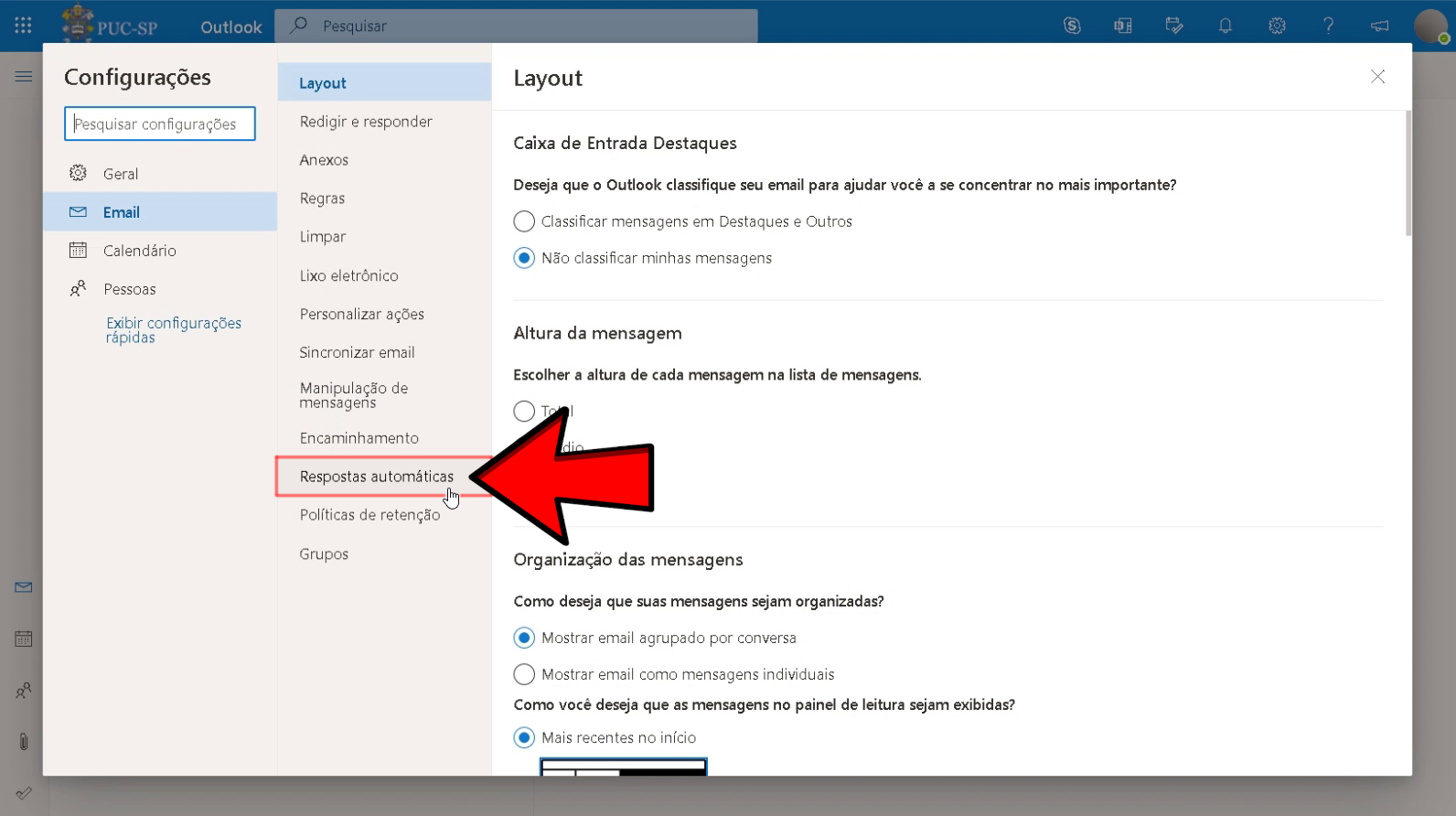
**3**. Clique na opção **Respostas automáticas**
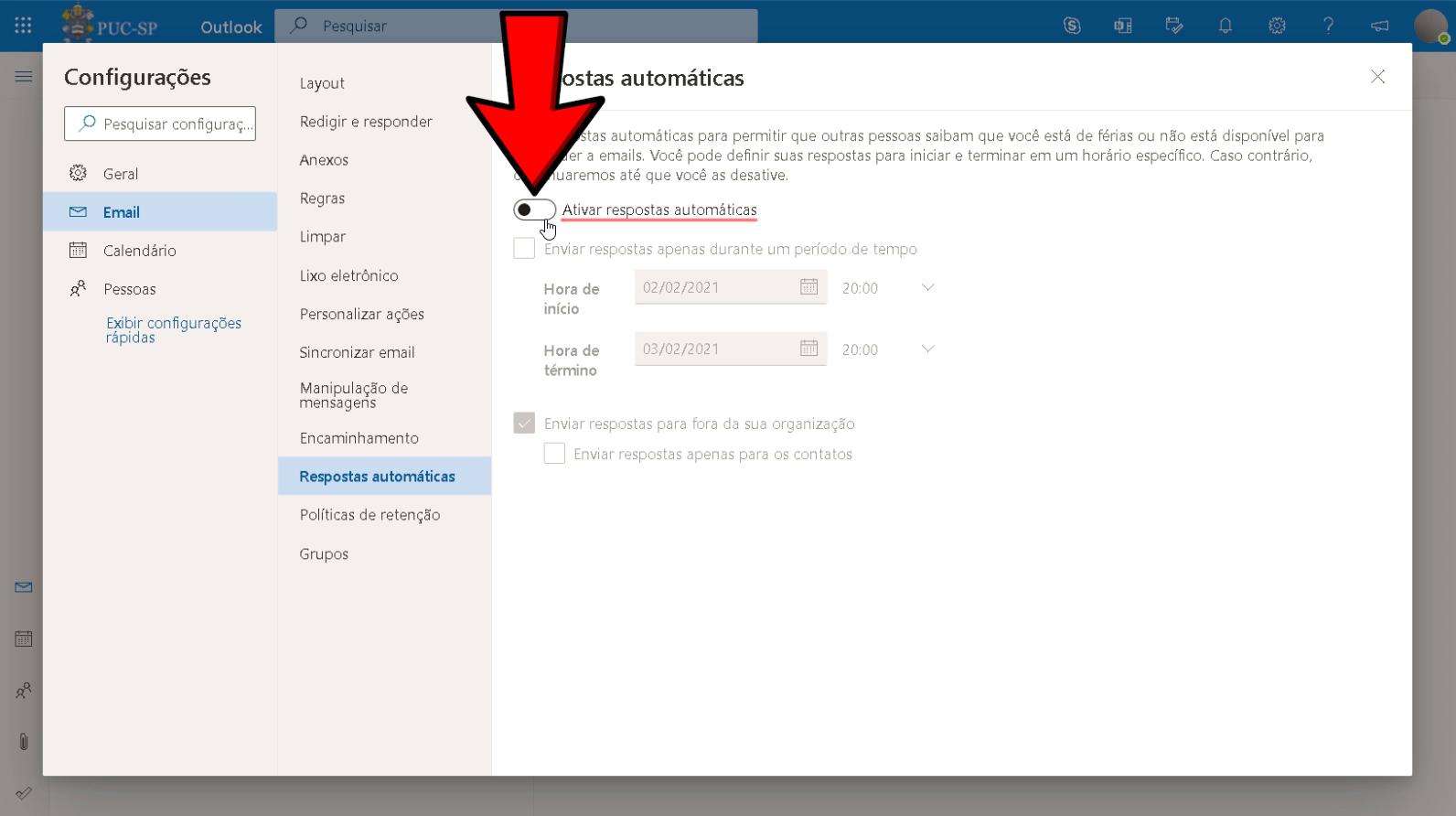
**4**. Ative no botão **Ativar respostas automáticas** conforme imagem abaixo
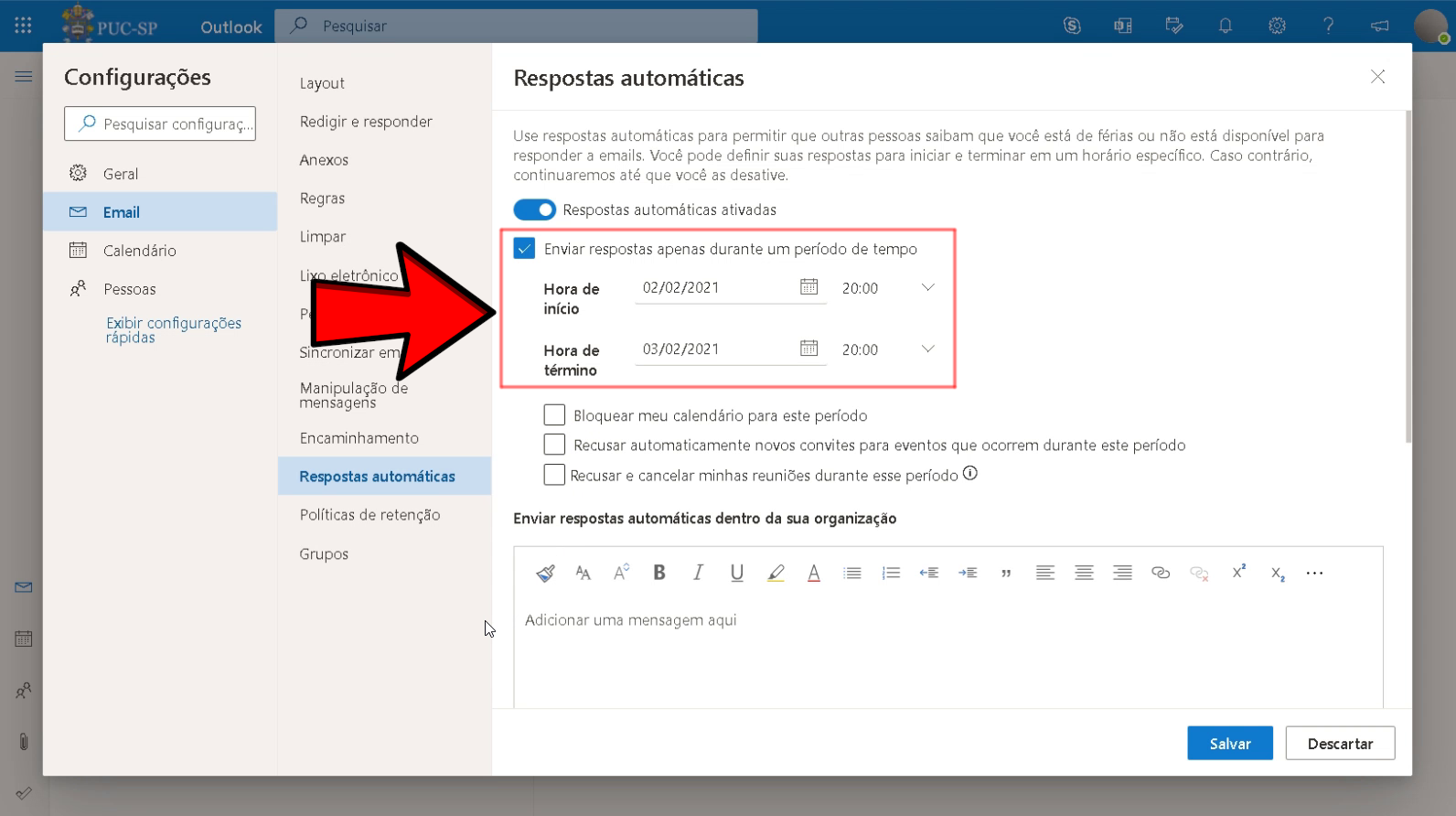
**5.** Se desejar clique na opção **Enviar respostas apenas durante um período de tempo**
**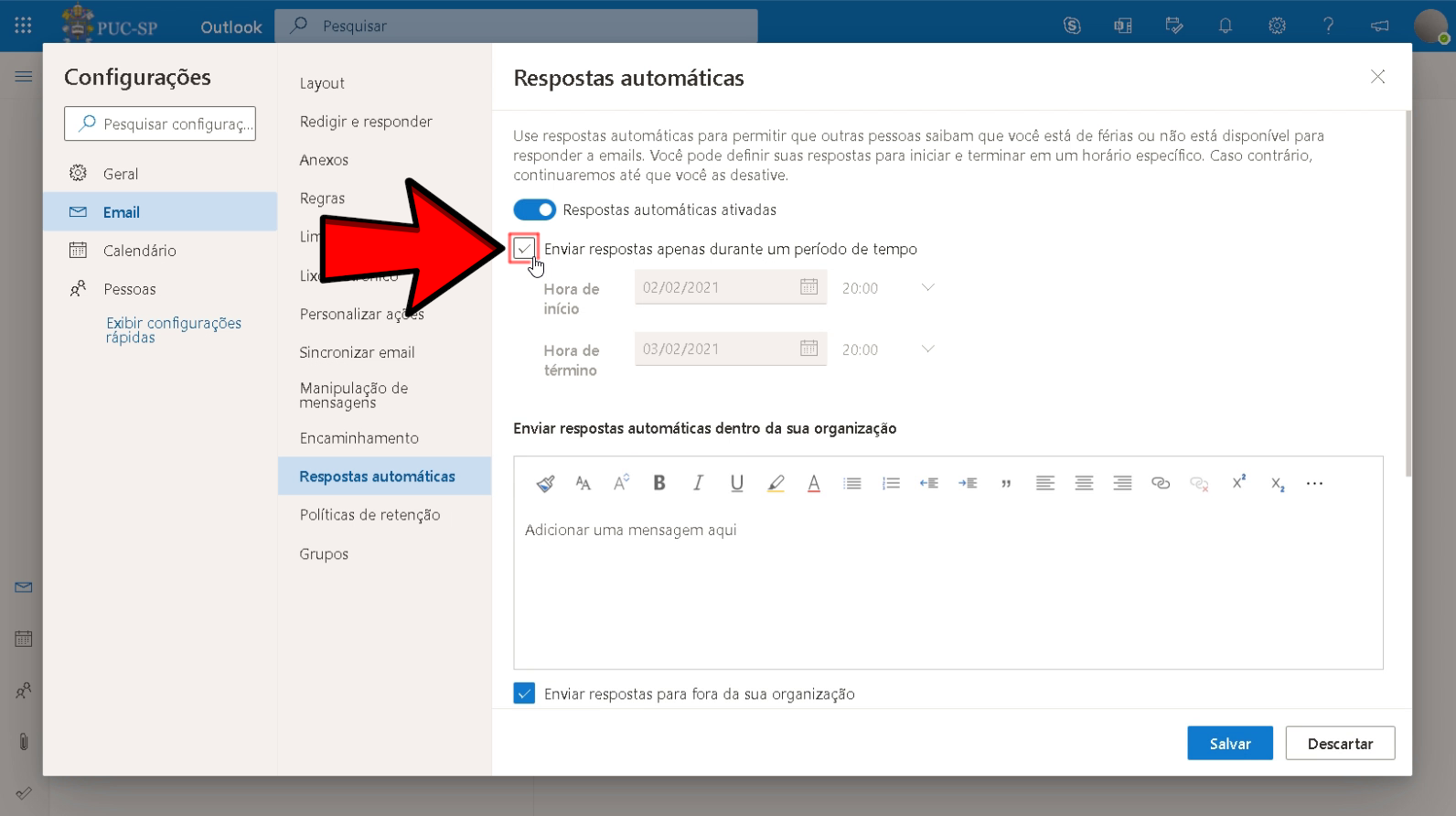**
**5.1**. Determine o período que a mensagem automática será enviada
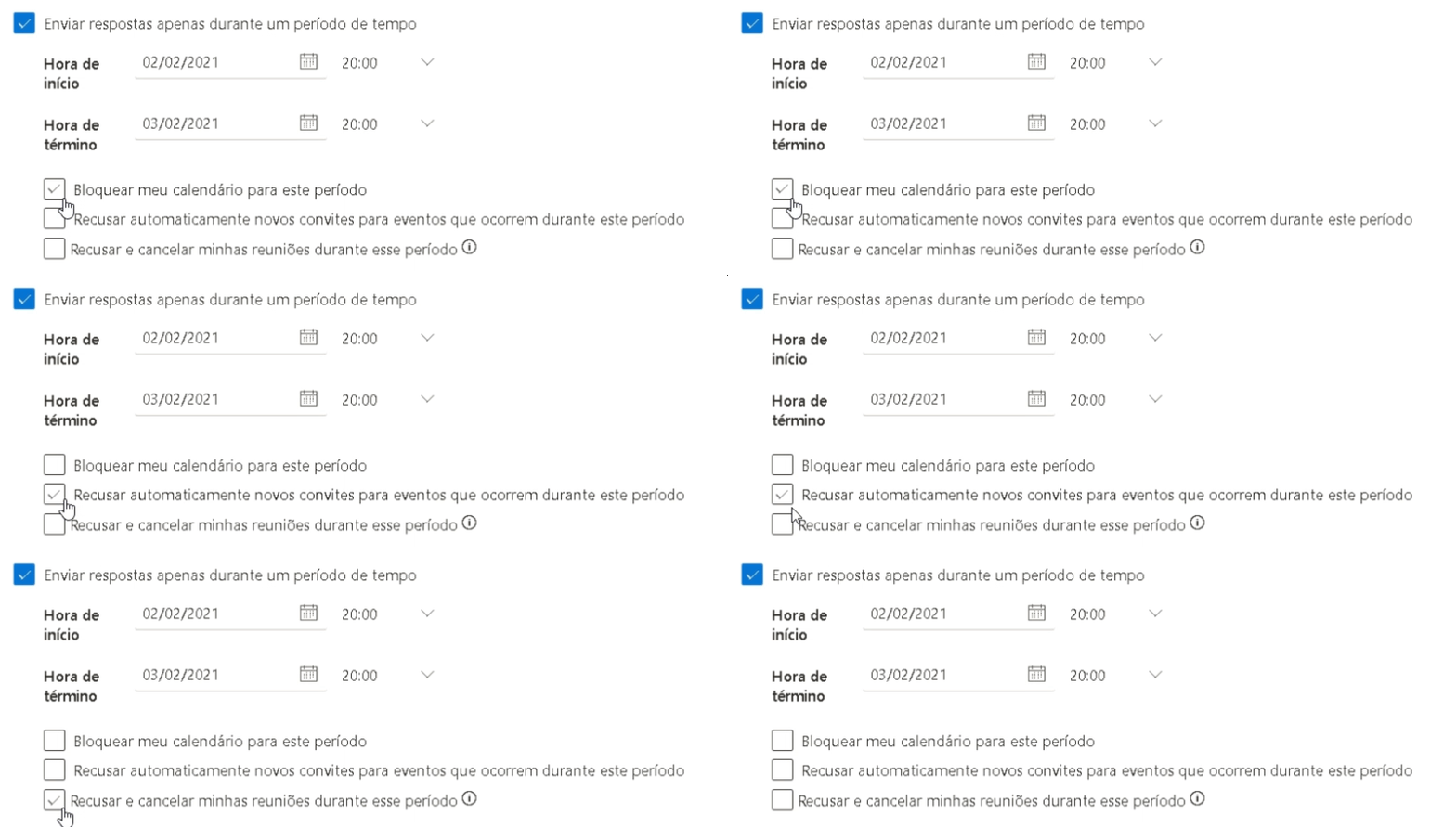
**6**. Selecione as opções extras desejadas
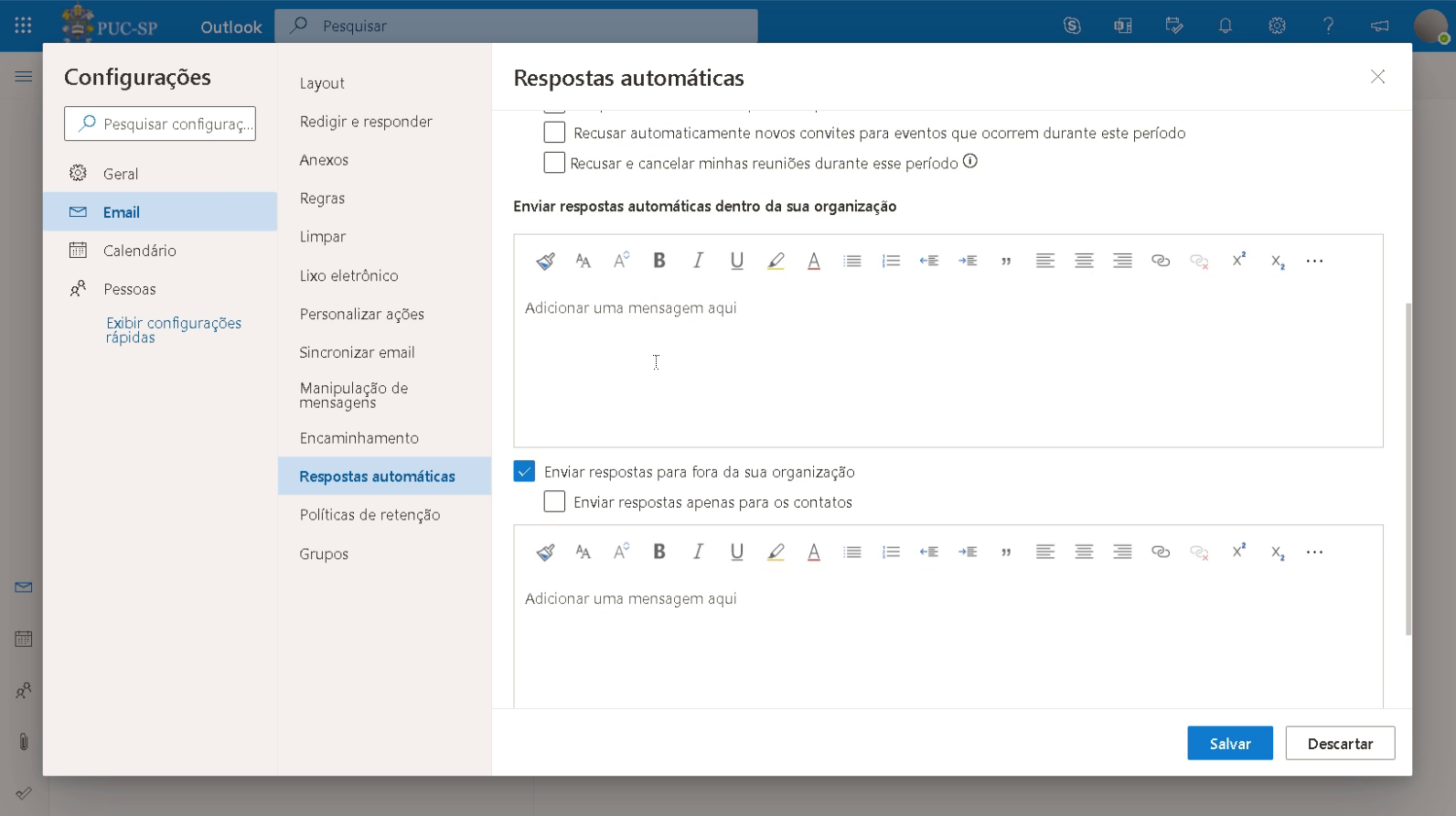
**7**. Se desejar pode ativar uma resposta diferente para pessoas externas
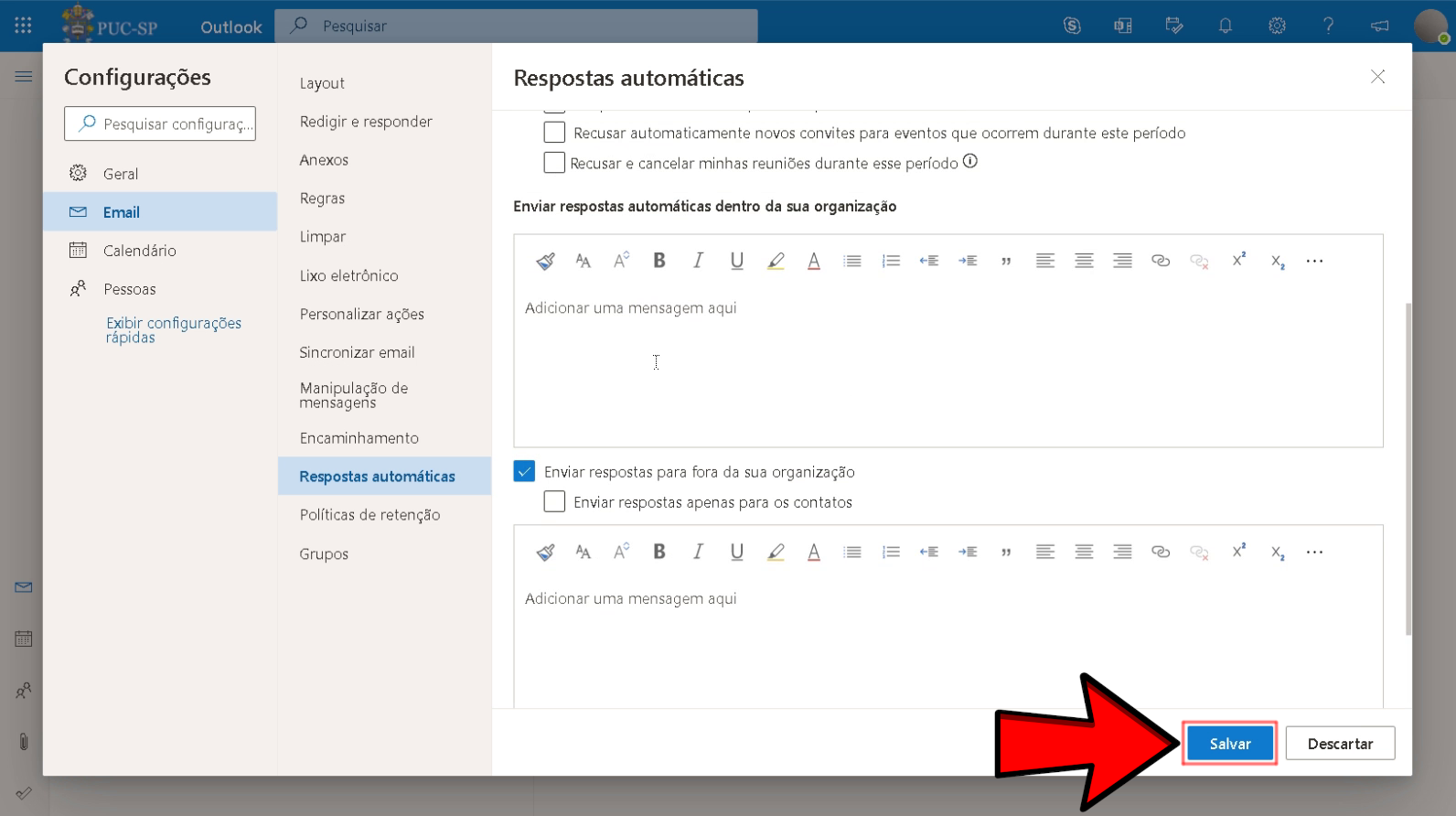
**8**. Clique em **Salvar** e faça o teste.
# Marcação SPAM Outlook
*Retirar marcação SPAM do Outlook*
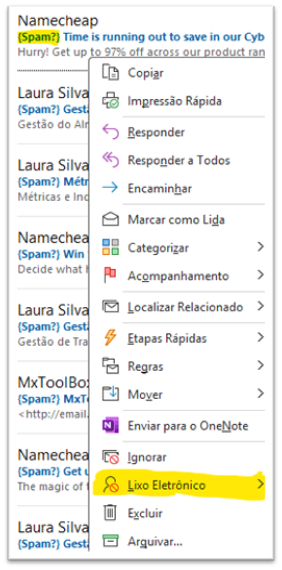
*Clicar com o Botão direito em cima do e-mail desejado que está marcado como SPAM;*
*Ir até o menu: LIXO ELETRONICO*
*Conforme imagem abaixo*
[](https://wiki.davet.net.br/uploads/images/gallery/2024-12/VYnExBzsxe5ltqMM-image-1733837964796.png)
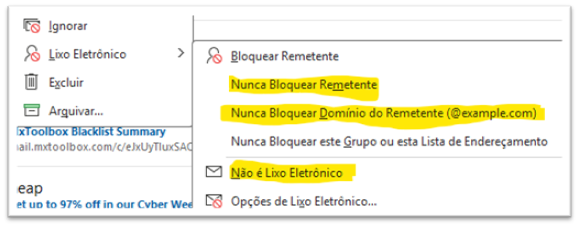
*1º - Clicar em: Nunca Bloquear Remetente*
*2º - Clicar em: Nunca Bloquear Domínio do Remetente*
*3º - Clicar em: Não é Lixo Eletrônico*
[](https://wiki.davet.net.br/uploads/images/gallery/2024-12/18PKgvIohtUGWGJH-image-1733837969962.png)
# Configuração Active Sync Outlook App
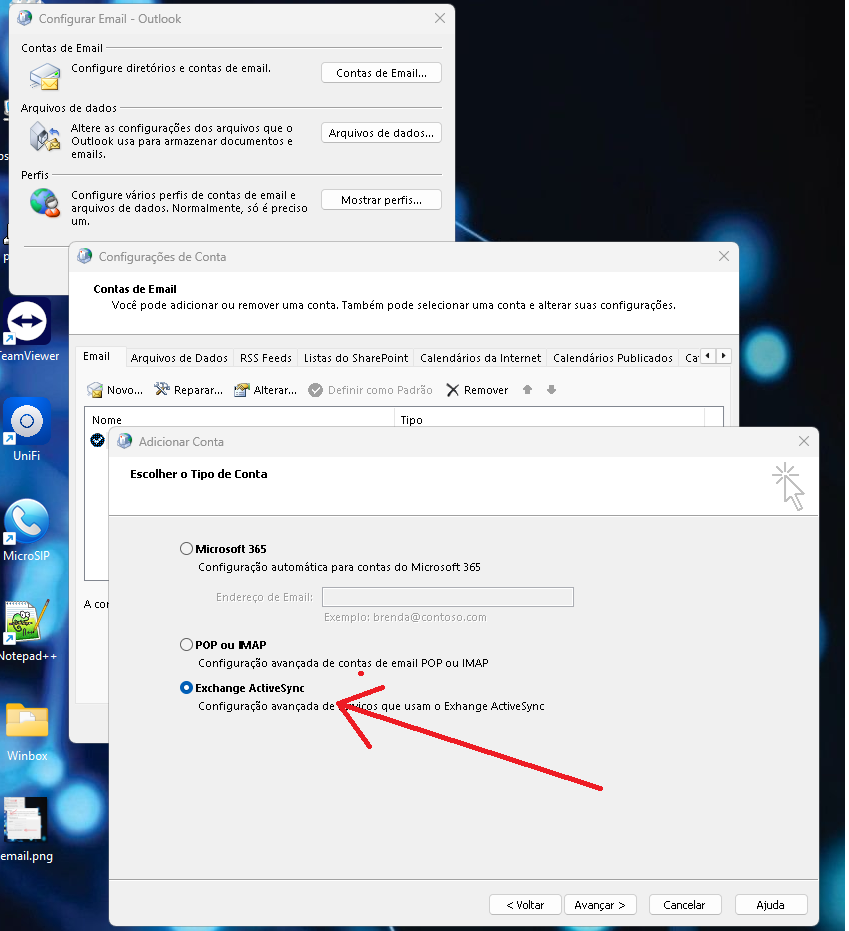
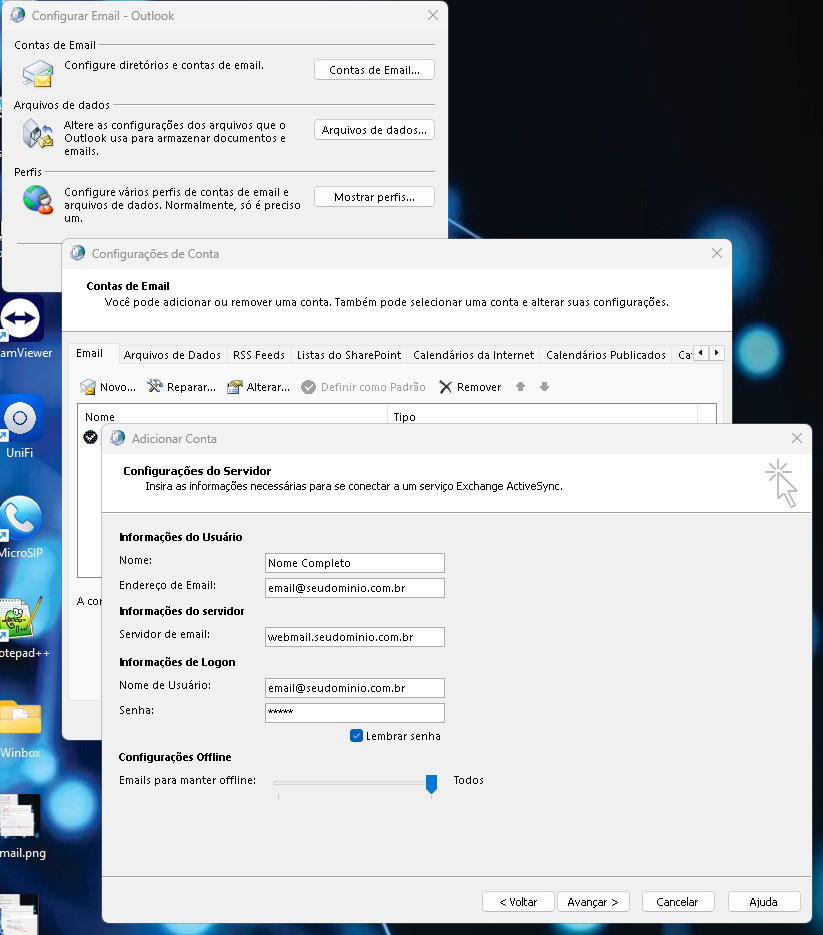
Para realizar a configuração dos e-mails nos aplicativos Outlook office, você deve ir até as opções de Painel de Controle > Mail (Microsoft Outlook) e seguis os passos dos prints abaixo[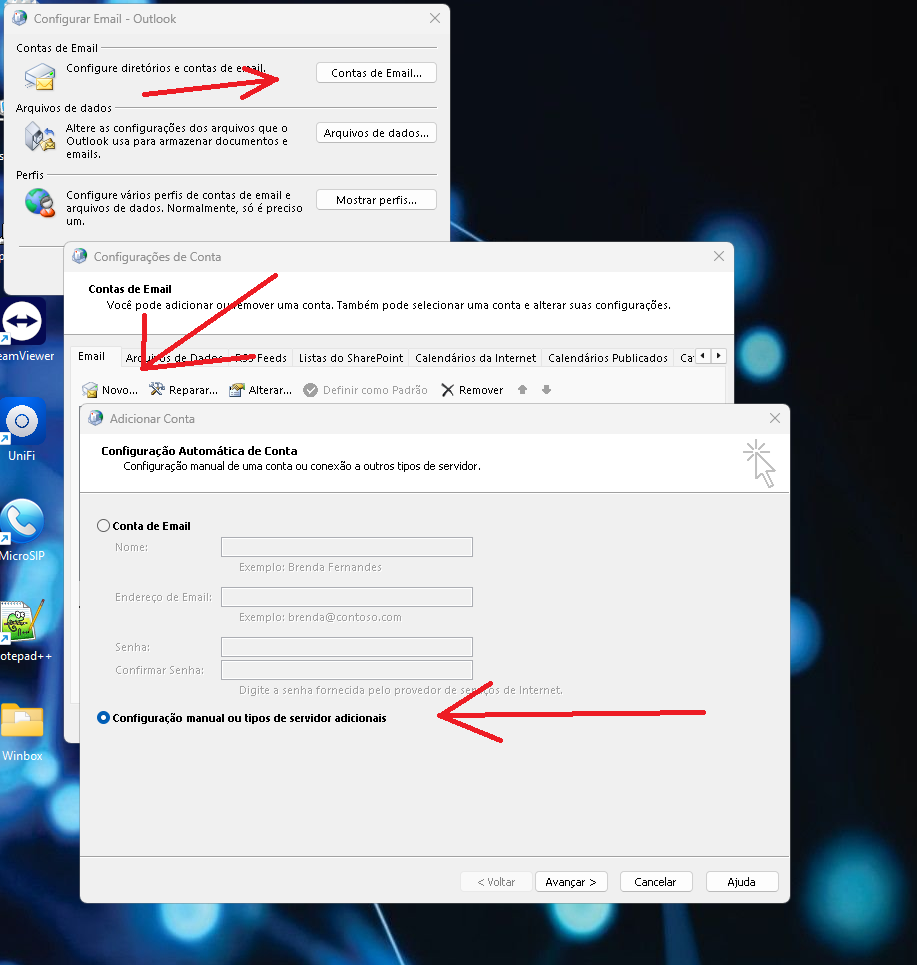](https://wiki.davet.net.br/uploads/images/gallery/2026-04/AuMGCYot2Clvrlhd-email.png)
[](https://wiki.davet.net.br/uploads/images/gallery/2026-04/tpkDn8F4XEtL3fEc-email2.png)
[](https://wiki.davet.net.br/uploads/images/gallery/2026-04/a9s5ye6Dbgat7vjJ-image-1776172940606.png)
Com essas configurações seu e-mail estará ativo como Active Sync.