OpenVPN
Acessar OpenVPN GUI
Após realizada a instalação, para se conectar basta executar o aplicativo OpenVPN Gui:

Após isso na barra de tarefa do Windows verificar se habilita o ícone do OpenVPN, para isto clicar na seta próximo ao relógio:

Clicar com o botão direito do mouse no ícone da OpenVPN e selecionar "Conectar":
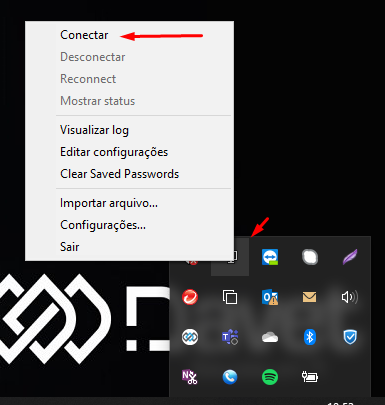
Irá abrir a tela de conexão, só aguardar enquanto conecta, não será necessário informar usuário e senha:
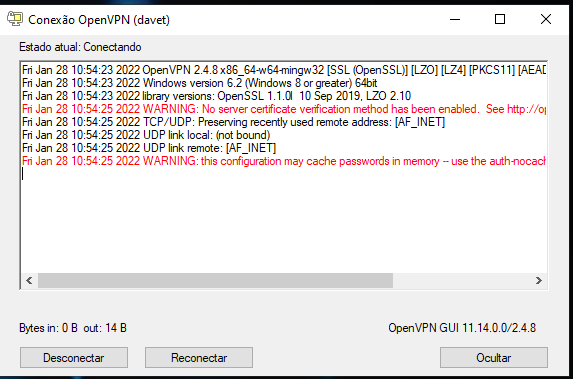
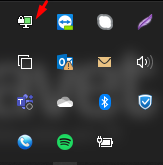
Quando finalizar a conexão irá aparecer a mensagem que a VPN esta conecta e o ícone da OPENVPN ficará verde:

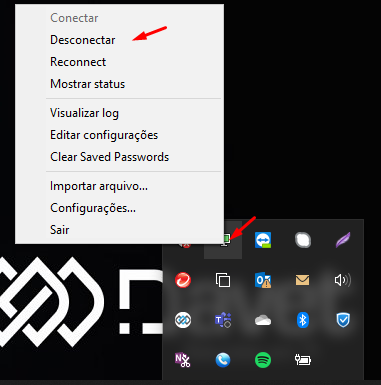
Para desconectar, basta clicar no ícone da OpenVPN e selecionar "Desbloquear":
Atualizar arquivo de configuração OpenVPN
Acessar a pasta C:\Program Files\OpenVPN\config, esta pasta contém os arquivos de configuração da OpenVPN;
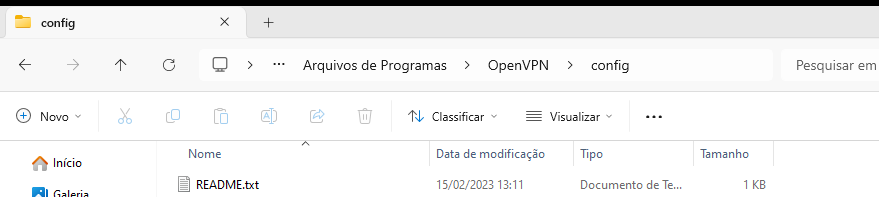
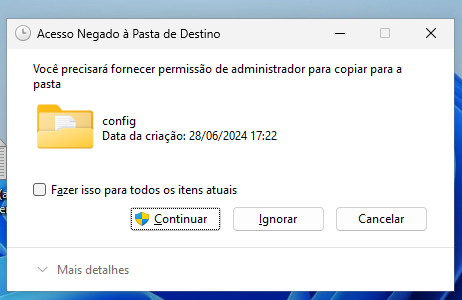
Copiar os arquivos de configuração para dentro da pasta, irá aparecer um aviso solicitando permissão para atualizar os arquivos, clicar em continuar
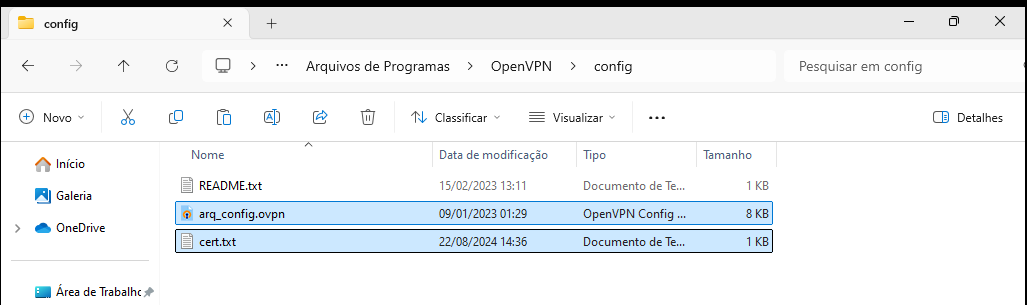
Pronto, arquivos atualizados:
Configurar OPENVPN Connect
1- Instale o openvpn connect no site oficial. Após a instalação inicial vai aparecer essa tela:
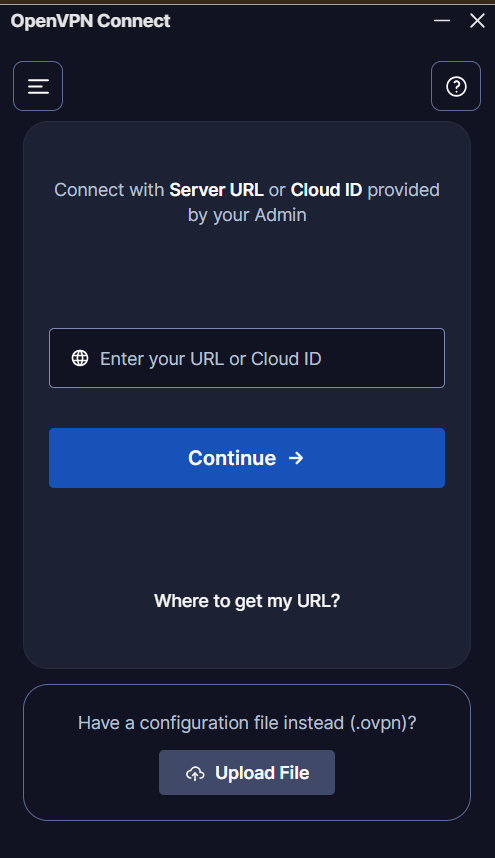
2- Nesta tela selecione em "upload file" o Arquivo de VPN. e confirme apertando "import" Após isso selecione no canto superior esquerdo as três barrinhas e vá em "My Profiles"
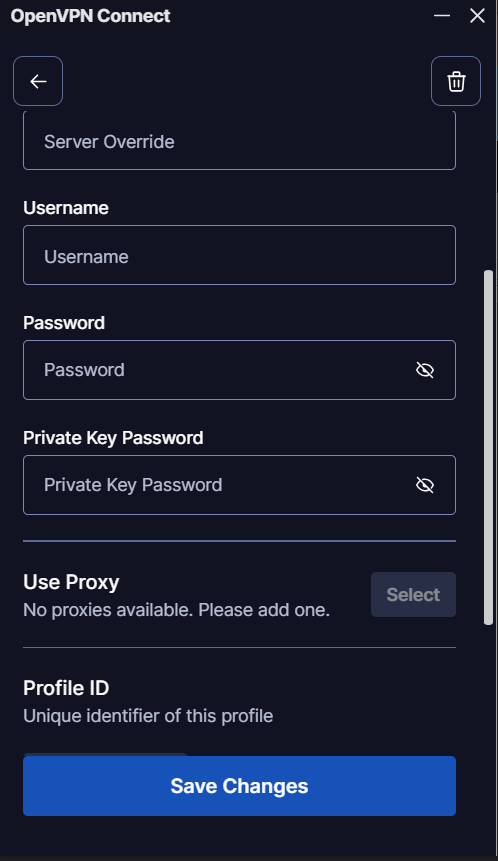
3- Digite seu usuário VPN em "username" e a senha de VPN em "Password", e em "Private Key Password" digite a senha do certificado, após isso Save Changes e conecte.