Teams
- Integração MS Teams Zabbix Webhook
- Criar Equipe MS Teams
- Verificar Permissão de Video Microsoft Stream
- Iniciar Microsoft Teams Automaticamente
- Deixar o Aplicativo Teams Mais Rapido
- Alterar senha Microsoft Teams
- Erro Teams ao iniciar
Integração MS Teams Zabbix Webhook
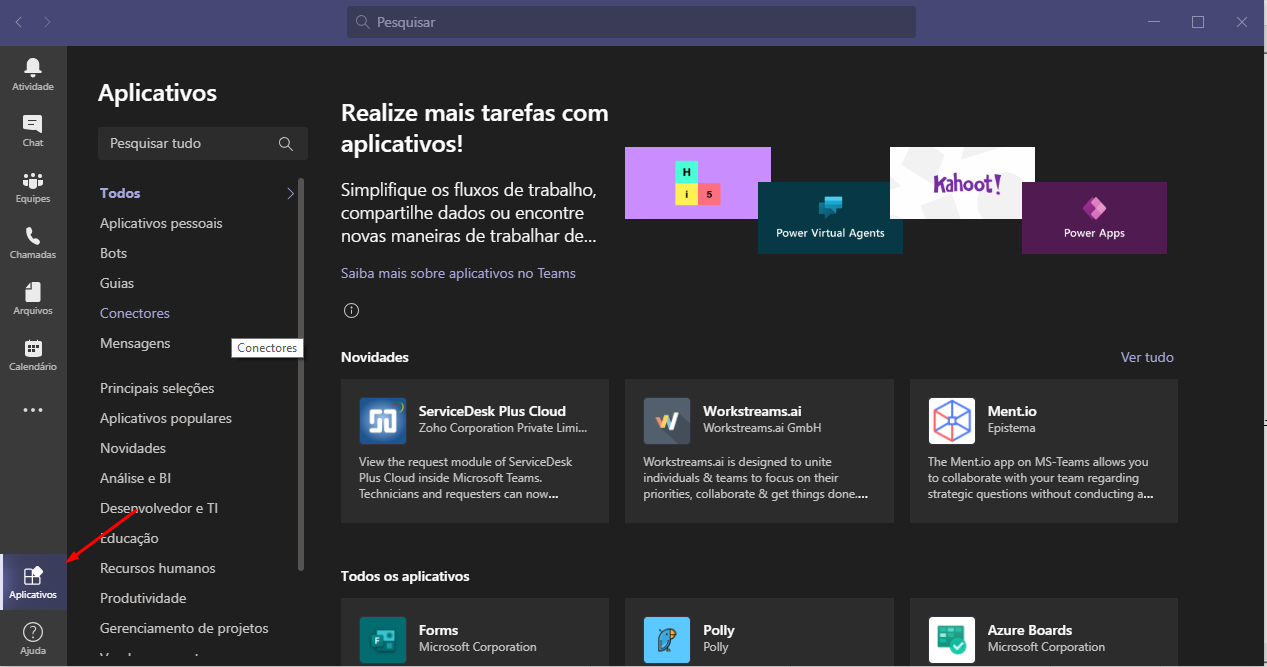
Acessar a opção Aplicativos no MS Teams:
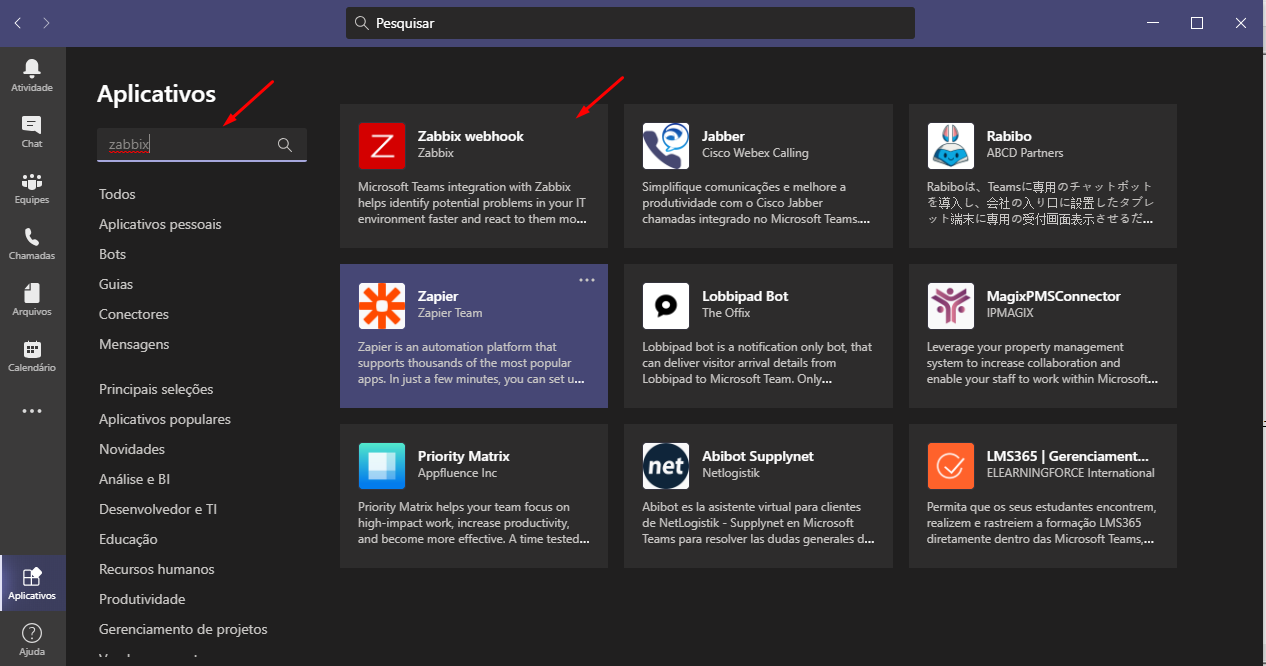
Realizar a pesquisa de aplicativo por Zabbix e selecionar o aplicativo "Zabbix Webhook":
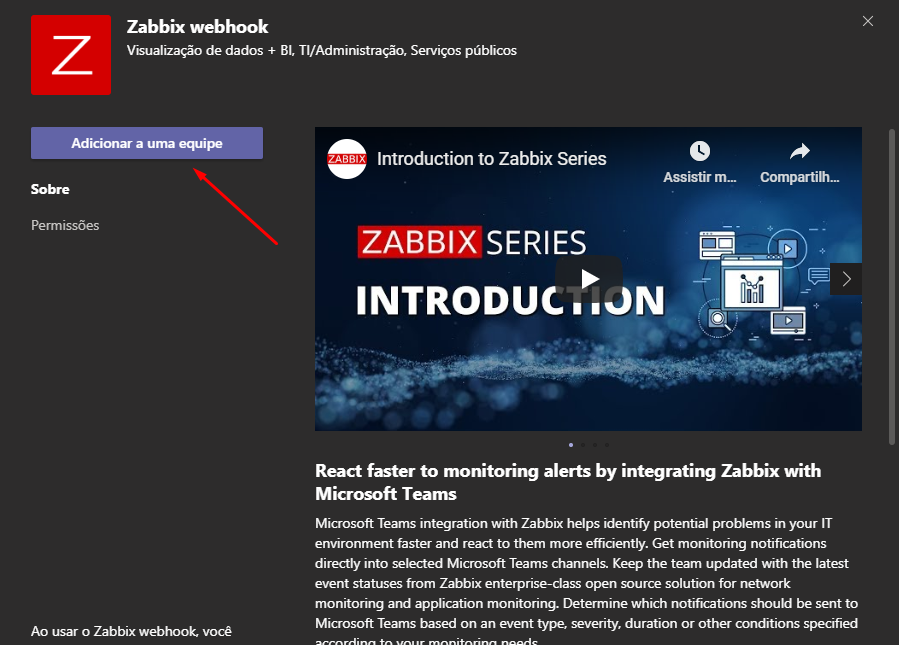
Clicar em "Adicionar a uma equipe":
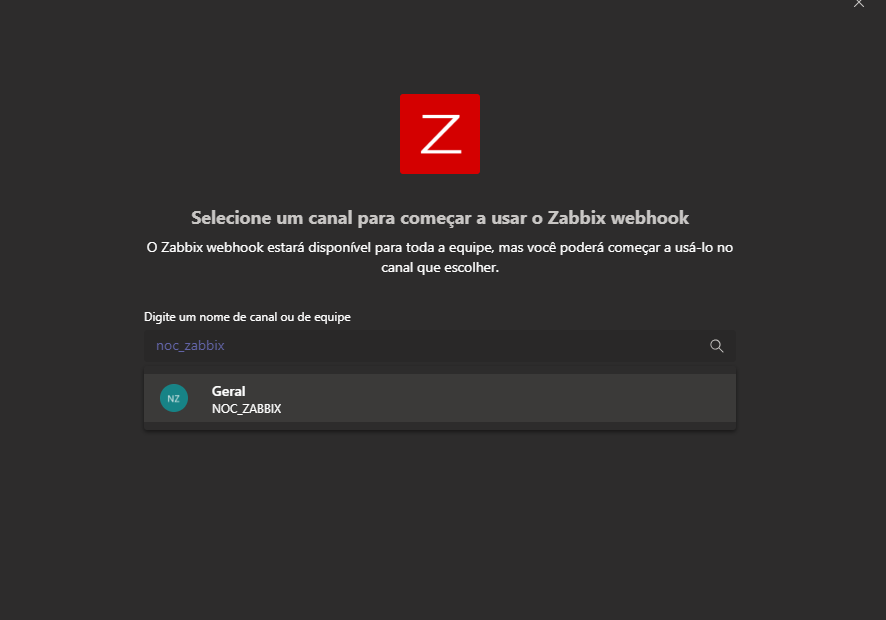
Selecionar a Equipe que ira integrar ao Zabbix:
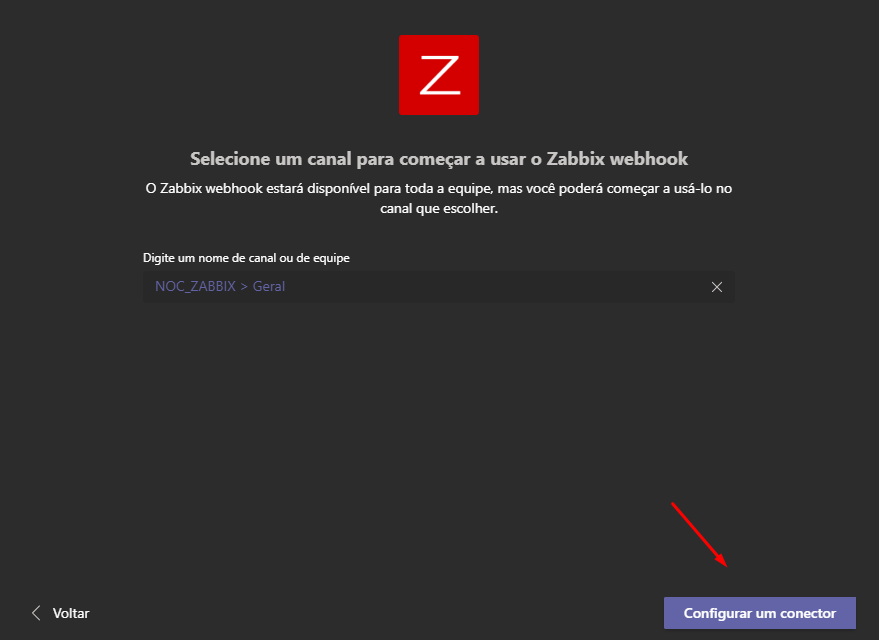
Clicar em "Configurar um Conector":
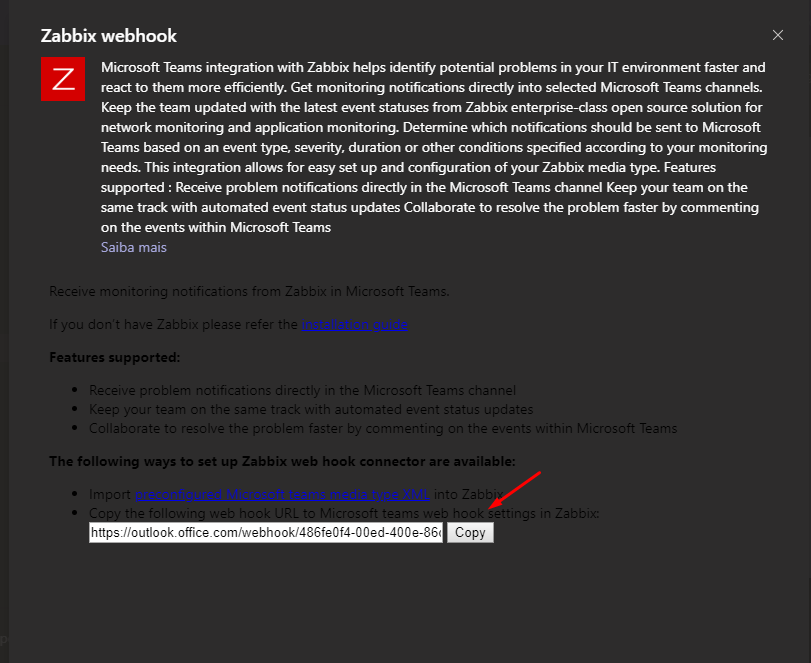
Aguardar um momento e irá aparecer a mensagem abaixo, clicar em Copy para salvar o link do conector para ser configurado no Zabbix:
Criar Equipe MS Teams
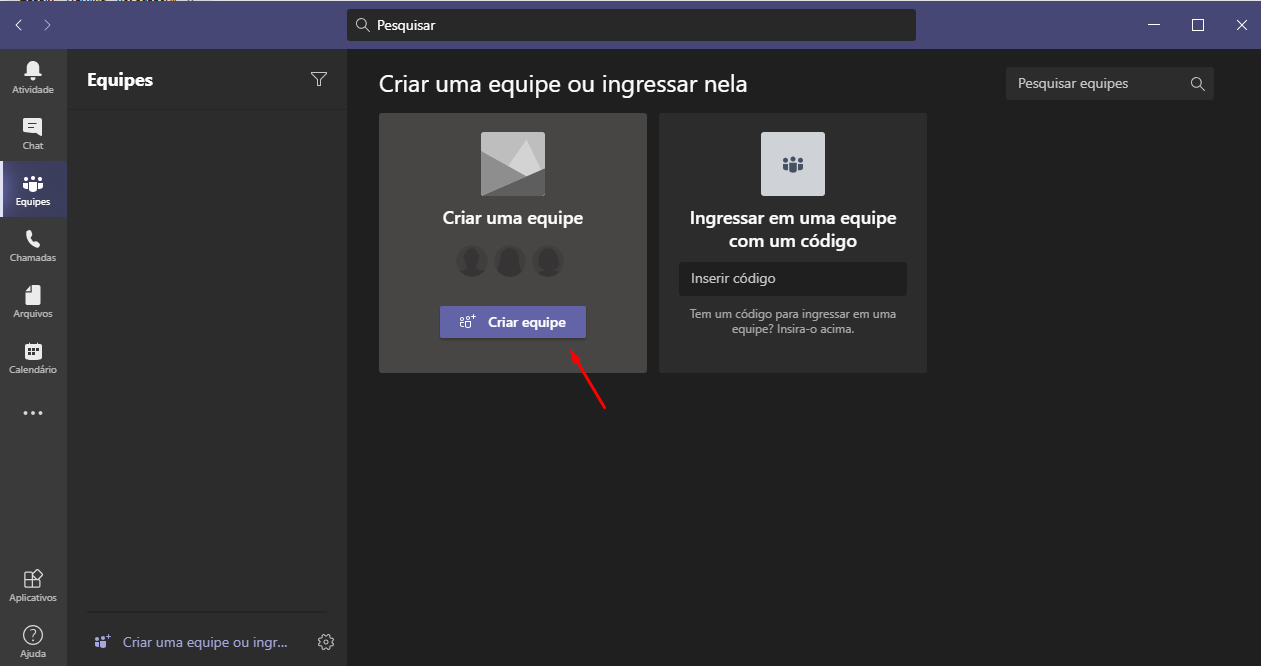
Acessar o MS Teams e ir na opção Equipes, clicar em "Criar uma equipe ou ingressar nela":
*Lembrando que o usuário deve ter permissão para criar equipe.

Clicar em "Criar Equipe":
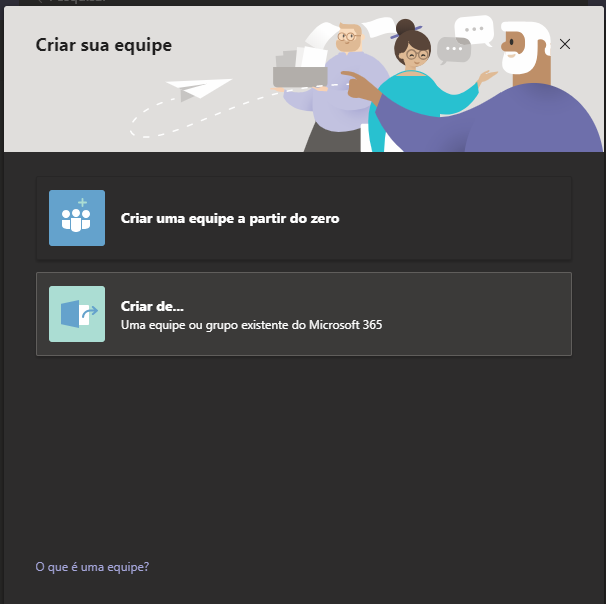
Selecionar "Criar uma equipe a partir do zero":
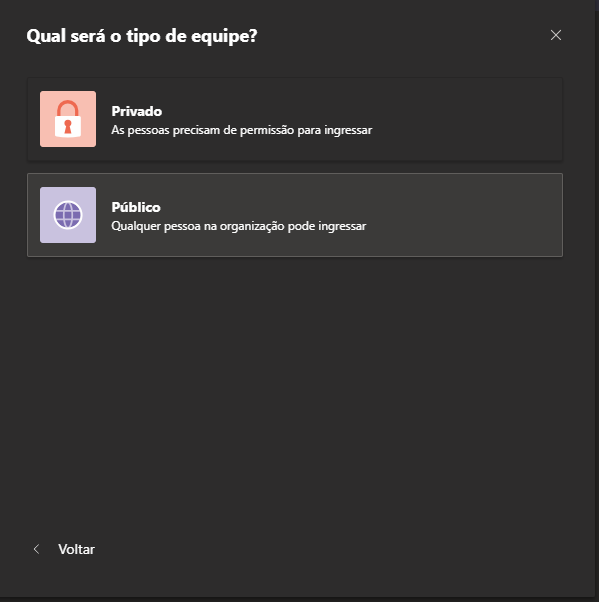
Selecionar o tipo da Equipe, se Privado ou Público:
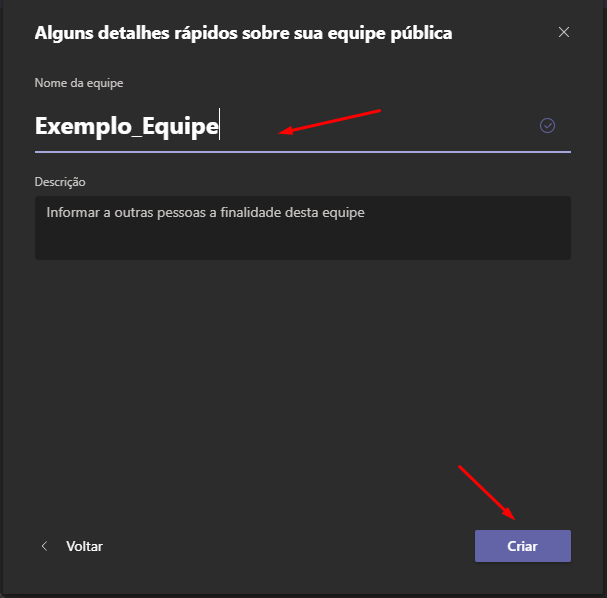
Informar o Nome para Equipe e depois clicar em "Criar":
Informar os membros da Equipe, ou pode ignorar para adicionar posteriormente:

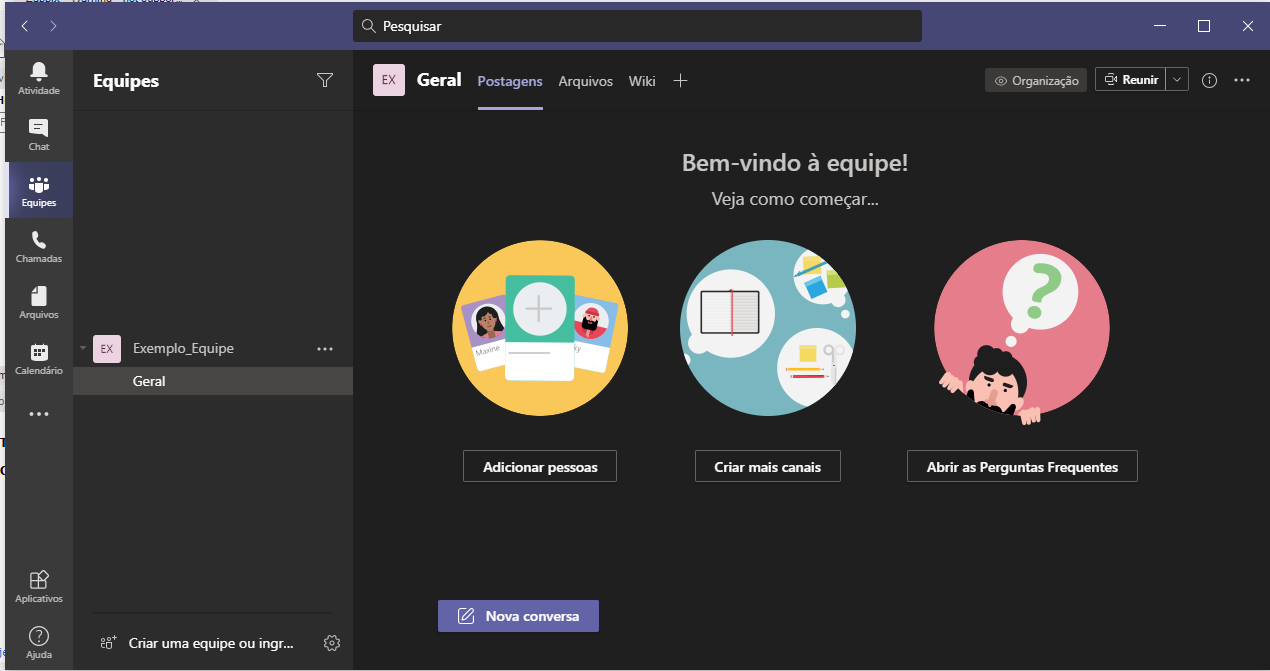
Pronto! Equipe criada:
Verificar Permissão de Video Microsoft Stream
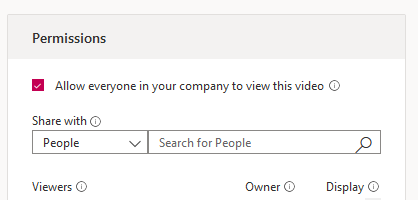
Fazer o login no site: https://web.microsoftstream.com/browse com o usuário proprietário do vídeo.
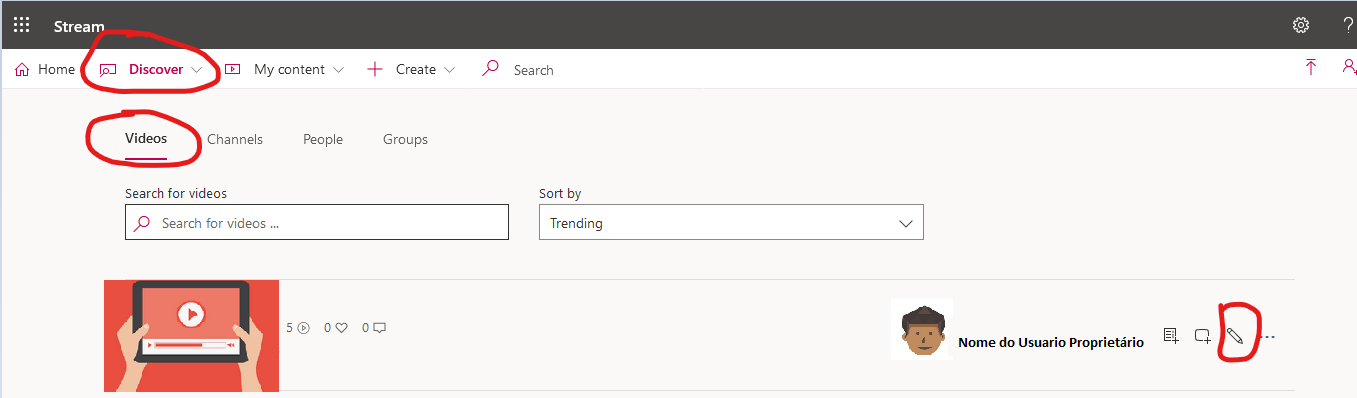
Na Aba Permissions: adicionar o usuário ao qual necessita de acesso ao vídeo.
Iniciar Microsoft Teams Automaticamente
Com o Microsoft Teams aberto, no canto superior direito, antes da foto do perfil, clicar no botão de opções  :
:

Clicar em Configurações:

Na Aba Geral selecionar a opção "Inicio automático de aplicativo":
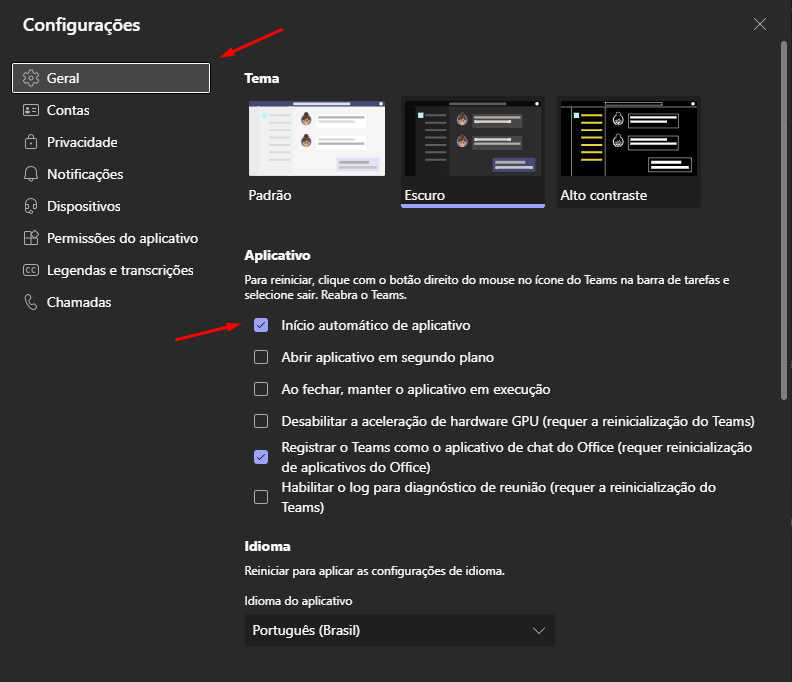
Após isso fechar a tela de configurações e quando iniciar o usuário o Microsoft Teams irá iniciar automaticamente.
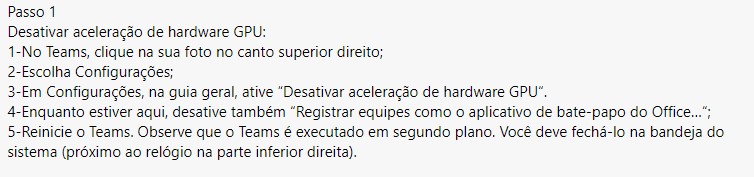
Deixar o Aplicativo Teams Mais Rapido
Alterar senha Microsoft Teams
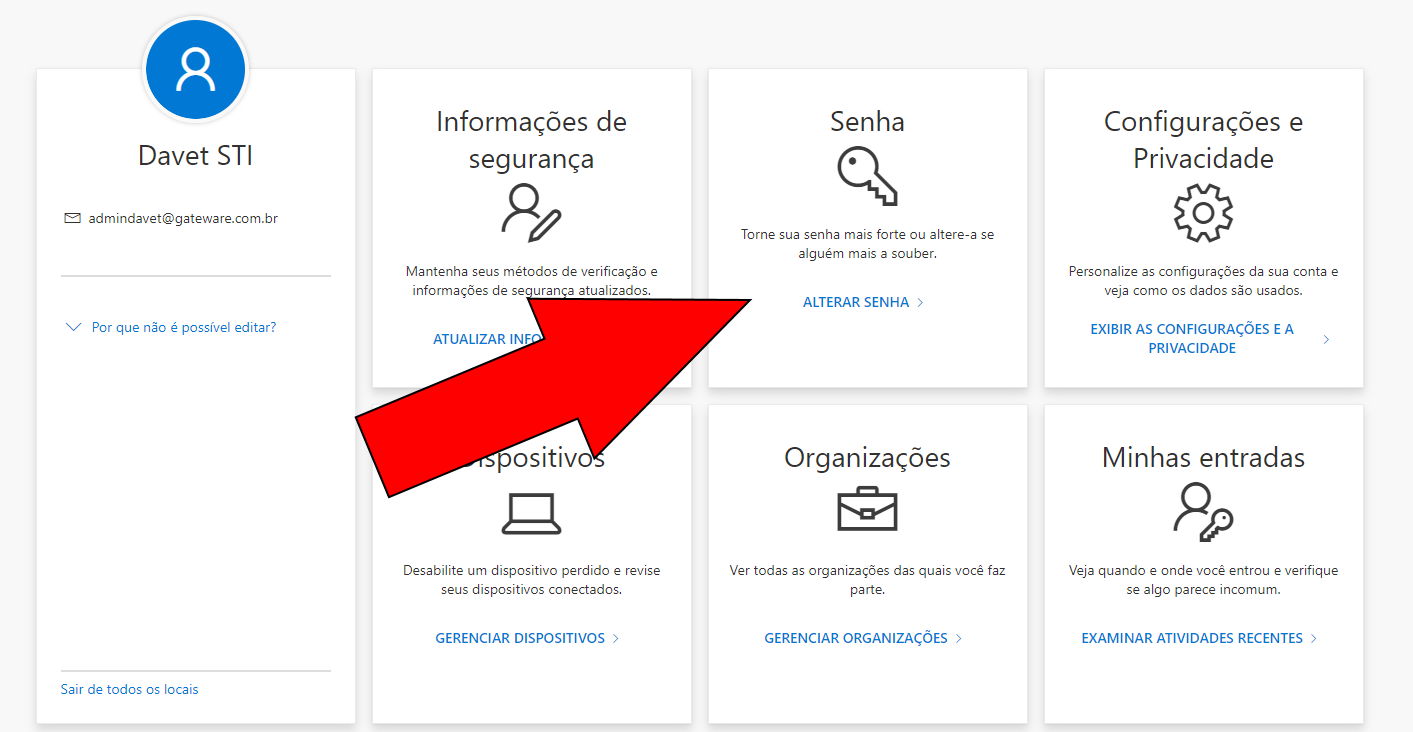
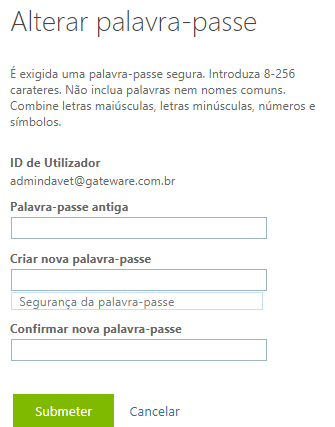
- Acesse a sua conta da microsoft no navegador.
https://myaccount.microsoft.com/ - Depois de ter feito login, siga para a sessão da "SENHA" e clique em "ALTERAR SENHA"

- Preencha com as informações conforme solicitado e clique em enviar.

Erro Teams ao iniciar
Ao tentar iniciar o Teams aparece esse erro :
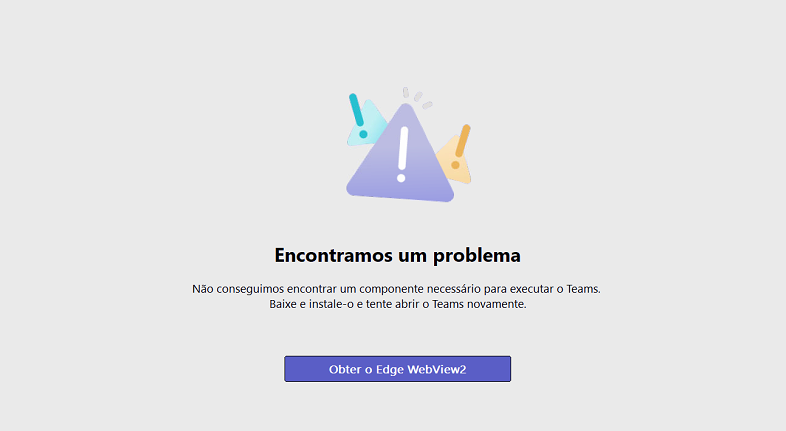
A mensagem de erro na segunda imagem diz: "Falha na instalação. O Microsoft Edge WebView2 Runtime já está instalado no sistema."
Isso sugere um dos seguintes cenários:
-
A instalação existente está corrompida ou desatualizada/incompatível.
-
O Teams (ou o Windows) não consegue "ver" a instalação existente devido a um problema de permissão ou registro.
Aqui estão as etapas que você deve seguir para tentar resolver este problema, na ordem recomendada:
Passo 1: Repare a Instalação do WebView2
Já que ele está instalado, tente repará-lo:
-
Vá em Configurações do Windows (tecla ).
-
Vá em Aplicativos (ou Aplicativos e Recursos em versões mais antigas do Windows).
-
Procure por "Microsoft Edge WebView2 Runtime" na lista.
-
Clique sobre ele e procure a opção Modificar (ou Opções avançadas em alguns casos).
-
Se houver a opção Reparar ou Restaurar, utilize-a.
Passo 2: Desinstale e Reinstale o WebView2
Se a reparação não funcionar, tente uma instalação limpa:
-
Vá em Configurações > Aplicativos (o mesmo local do Passo 1).
-
Procure por "Microsoft Edge WebView2 Runtime".
-
Clique sobre ele e selecione Desinstalar.
-
Reinicie o seu computador (importante!).
-
Baixe a versão mais recente do Microsoft Edge WebView2 Runtime diretamente do site da Microsoft e instale-a novamente.
-
Tente abrir o Teams.
Passo 3: Repare ou Reinstale o Microsoft Teams
Se mesmo com o WebView2 recém-instalado o Teams ainda não o reconhecer, o problema pode estar no Teams:
-
Vá em Configurações > Aplicativos.
-
Procure por "Microsoft Teams" (pode aparecer como "Microsoft Teams (work or school)" ou "Microsoft Teams new").
-
Tente a opção Reparar se estiver disponível.
-
Se a reparação não funcionar, desinstale o Teams.
-
Reinicie o computador.
-
Baixe a versão mais recente do Teams e instale-a novamente.
Passo 3: Repare ou Reinstale o Microsoft TeamsPasso 4: Baixe o "Instalador Autônomo Evergreen" (Evergreen Standalone Installer):
-
-
Acesse a página oficial de download da Microsoft:
-
Pesquise no Google por: "Baixar Microsoft Edge WebView2 Runtime" ou vá direto ao site para desenvolvedores da Microsoft.
-
-
Baixe o "Instalador Autônomo Evergreen" (Evergreen Standalone Installer):
-
Na seção "Instalador Autônomo Evergreen", selecione a versão correspondente ao seu sistema (geralmente x64 para a maioria dos computadores modernos com Windows).
-
-
Execute o Instalador:
-
Clique com o botão direito no arquivo baixado (MicrosoftEdgeWebView2RuntimeInstallerX64.exe) e selecione "Executar como administrador".
-
Aguarde a conclusão da instalação. Mesmo que ele tenha dado a mensagem de que já está instalado antes, tentar este instalador autônomo pode forçar uma reparação ou atualização.
-
-
-