# Teams
# Integração MS Teams Zabbix Webhook
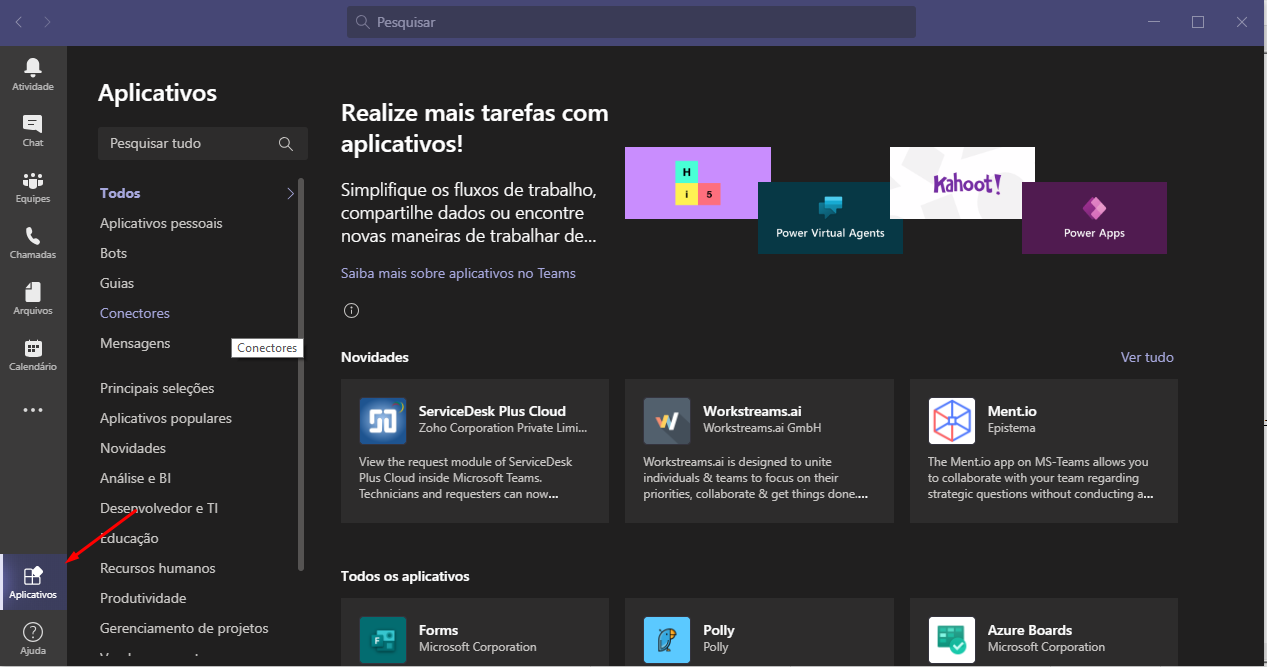
Acessar a opção Aplicativos no MS Teams:
[](https://wiki.davet.net.br/uploads/images/gallery/2020-09/zWpHD68JJZ16EBl0-image-1600868258678.png)
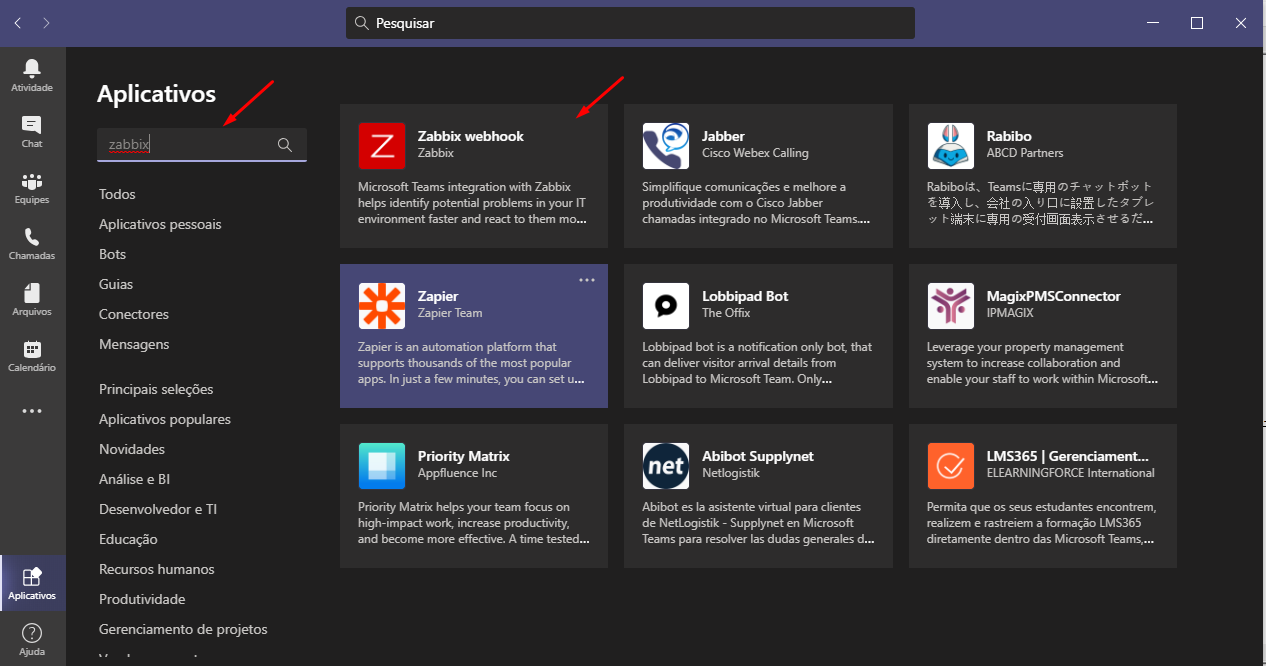
Realizar a pesquisa de aplicativo por Zabbix e selecionar o aplicativo "Zabbix Webhook":
[](https://wiki.davet.net.br/uploads/images/gallery/2020-09/ntgesMeEDzoCdk0Y-image-1600868361074.png)
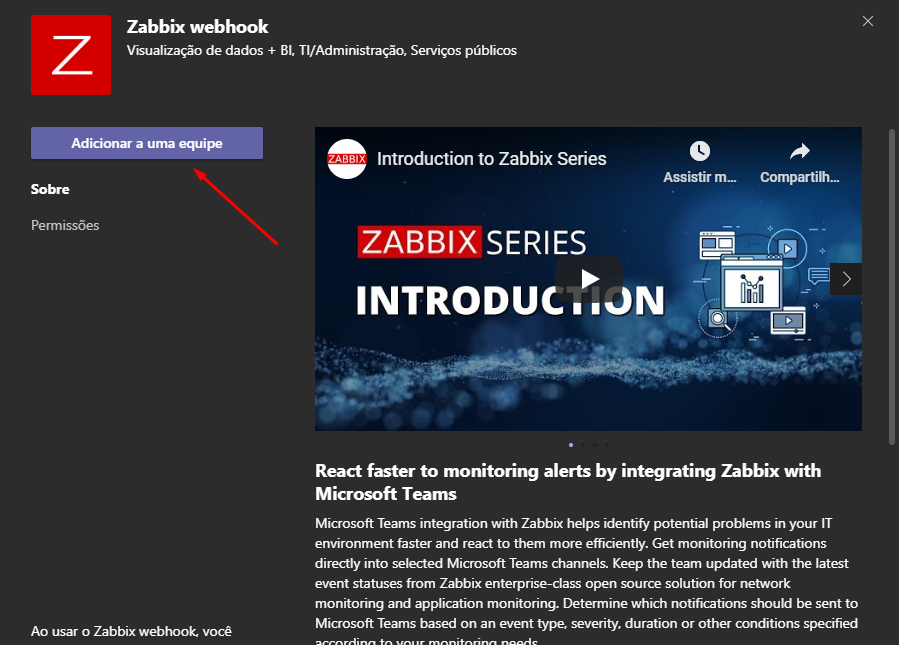
Clicar em "Adicionar a uma equipe":
[](https://wiki.davet.net.br/uploads/images/gallery/2020-09/eQ9SNoiB7J2kVPT6-image-1600868407618.png)
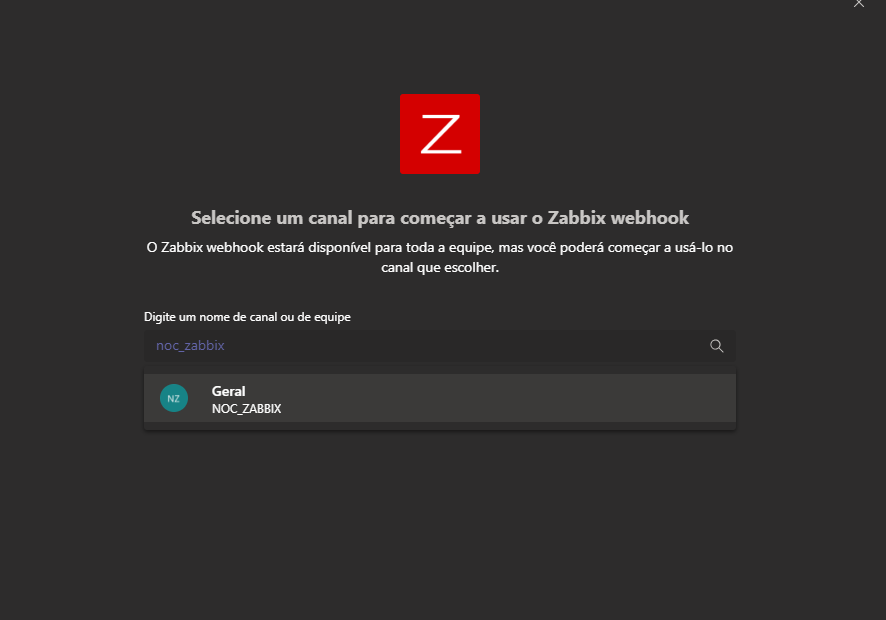
Selecionar a Equipe que ira integrar ao Zabbix:
[](https://wiki.davet.net.br/uploads/images/gallery/2020-09/HmmmCbihTbP5zJvb-image-1600868553091.png)
Clicar em "Configurar um Conector":
[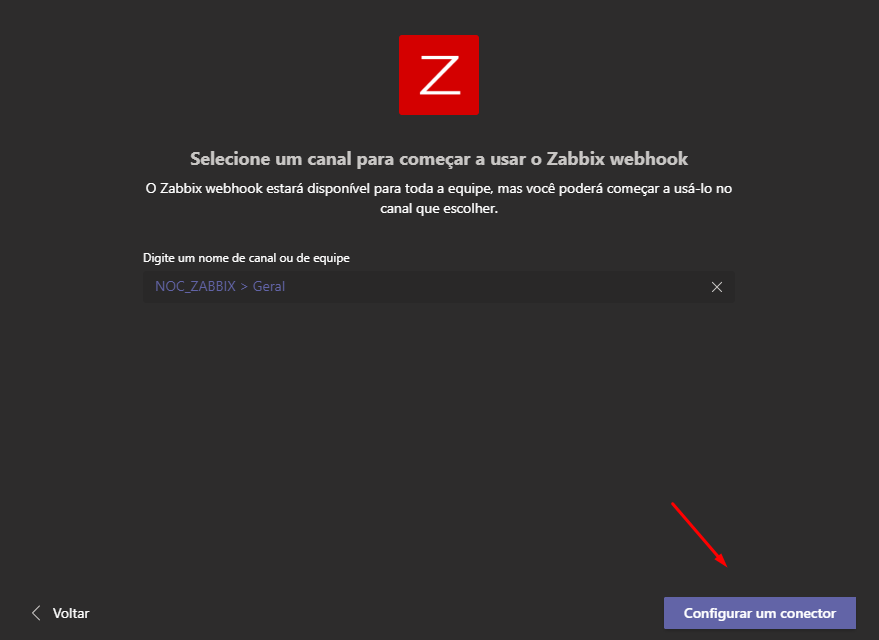](https://wiki.davet.net.br/uploads/images/gallery/2020-09/2zMdsO4EWpzg3NFx-image-1600868573268.png)
Aguardar um momento e irá aparecer a mensagem abaixo, clicar em Copy para salvar o link do conector para ser configurado no Zabbix:
[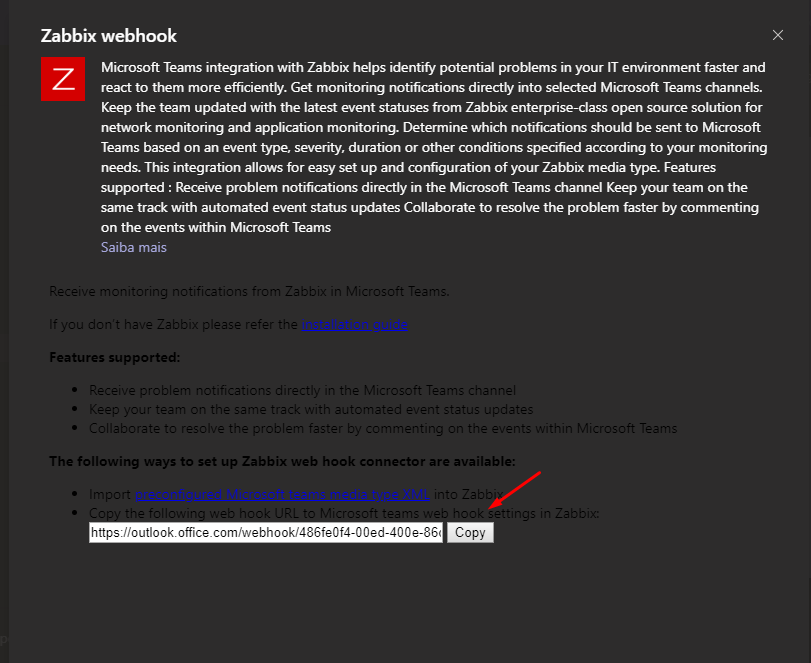](https://wiki.davet.net.br/uploads/images/gallery/2020-09/7wIymQs8EuPX4dUP-image-1600868640063.png)
# Criar Equipe MS Teams
Acessar o MS Teams e ir na opção Equipes, clicar em "Criar uma equipe ou ingressar nela":
\*Lembrando que o usuário deve ter permissão para criar equipe.
[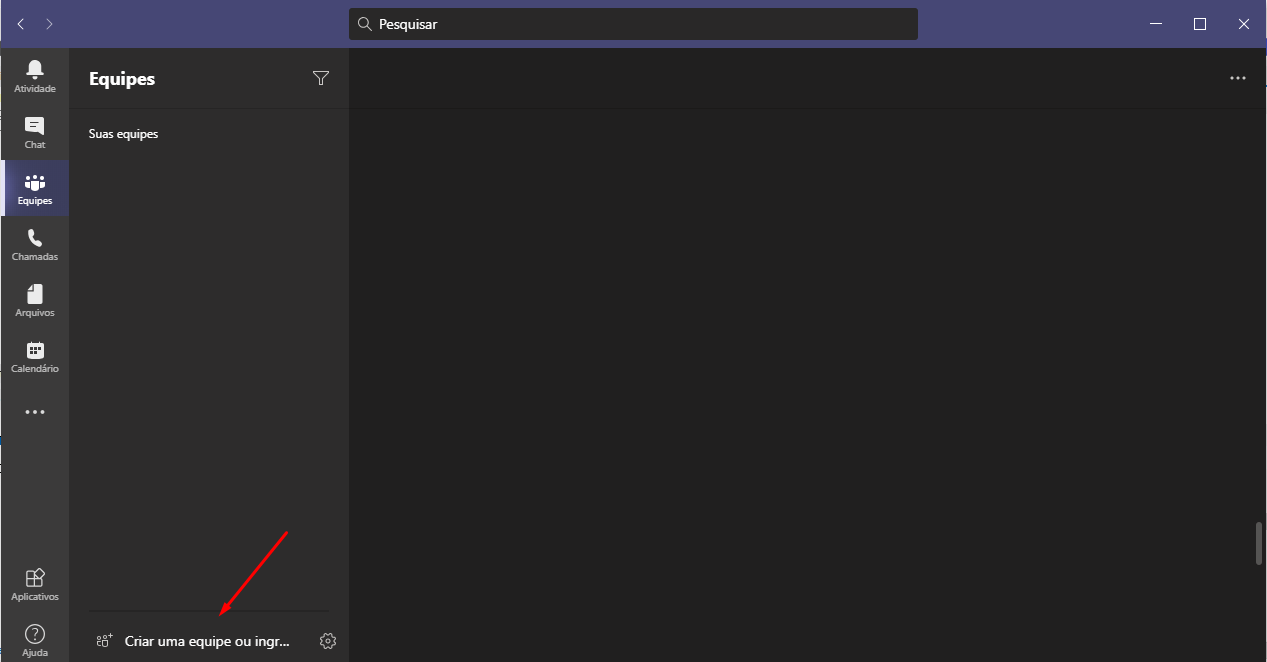](https://wiki.davet.net.br/uploads/images/gallery/2020-09/o0MrDuLqRSmTG8RS-image-1600869725224.png)
Clicar em "Criar Equipe":
[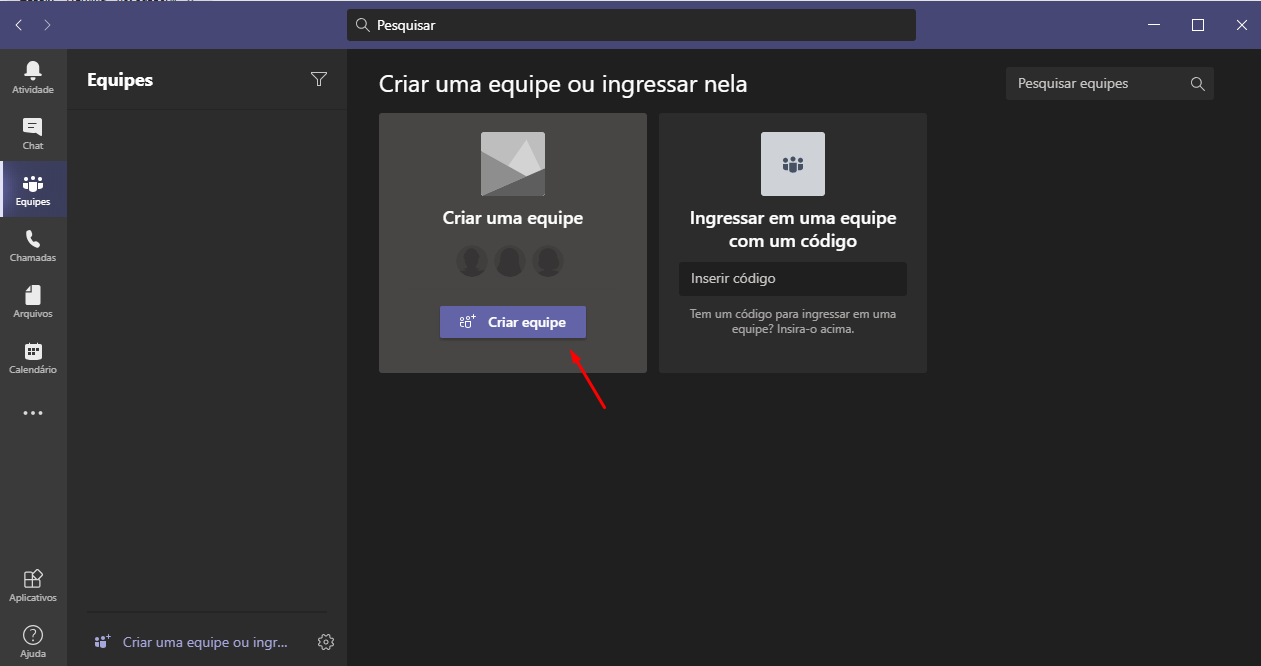](https://wiki.davet.net.br/uploads/images/gallery/2020-09/bz5cWy6syMNHaqh0-image-1600869902987.png)
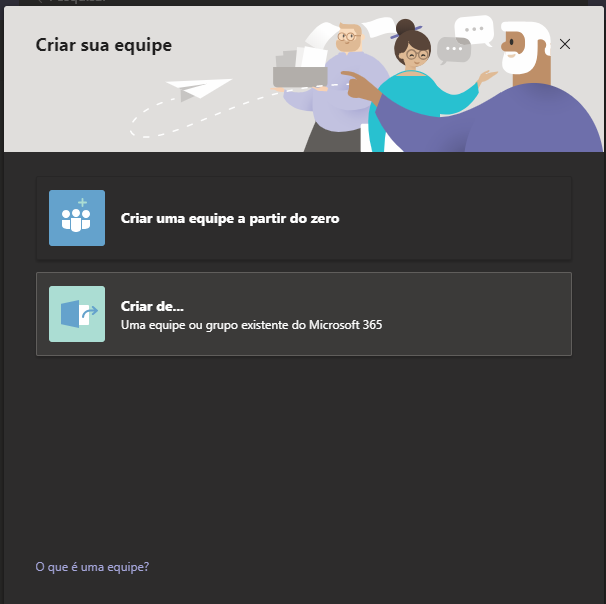
Selecionar "Criar uma equipe a partir do zero":
[](https://wiki.davet.net.br/uploads/images/gallery/2020-09/97Mn3Z8nizLB49Ky-image-1600869935748.png)
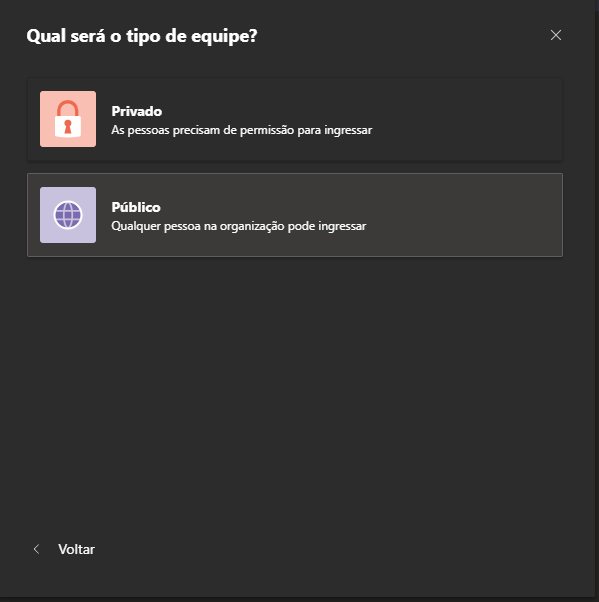
Selecionar o tipo da Equipe, se Privado ou Público:
[](https://wiki.davet.net.br/uploads/images/gallery/2020-09/QGqK6STlSZXnVtB6-image-1600869966418.png)
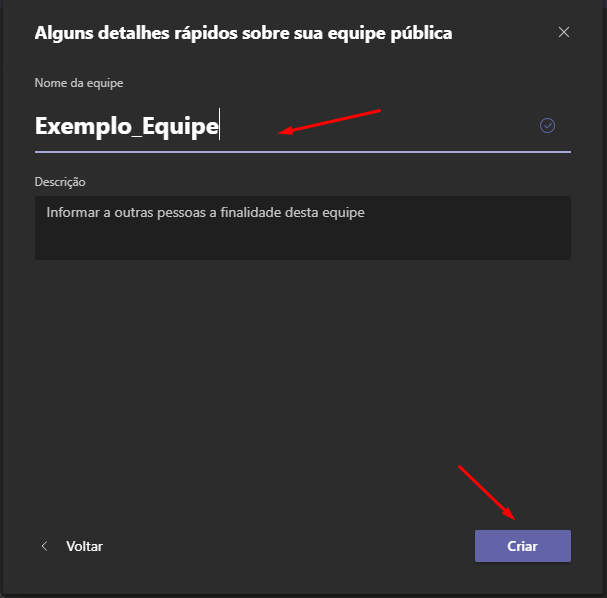
Informar o Nome para Equipe e depois clicar em "Criar":
[](https://wiki.davet.net.br/uploads/images/gallery/2020-09/QVbfzZy5bz6FOSkq-image-1600870021921.png)
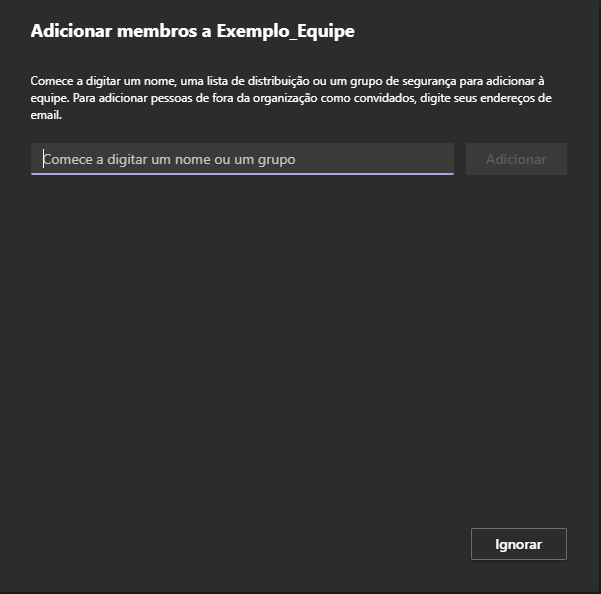
Informar os membros da Equipe, ou pode ignorar para adicionar posteriormente:
[](https://wiki.davet.net.br/uploads/images/gallery/2020-09/foque1NlreKEob1p-image-1600870092731.png)
Pronto! Equipe criada:
[](https://wiki.davet.net.br/uploads/images/gallery/2020-09/UlMmbjxaduTLtG89-image-1600870183221.png)
# Verificar Permissão de Video Microsoft Stream
Fazer o login no site: [https://web.microsoftstream.com/browse](https://web.microsoftstream.com/browse) com o usuário proprietário do vídeo.
[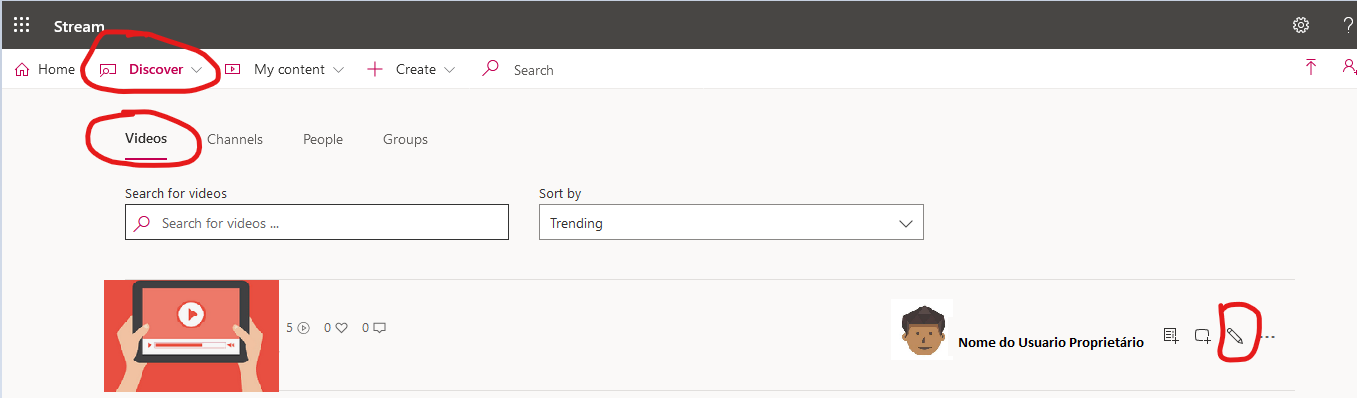](https://wiki.davet.net.br/uploads/images/gallery/2020-10/OGWk5OJYJj4lxwOK-image-1601576836705.png)
Na Aba Permissions: adicionar o usuário ao qual necessita de acesso ao vídeo.
[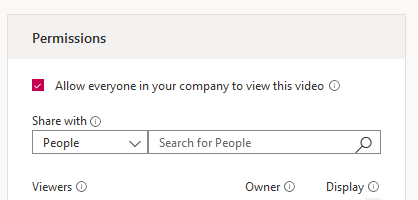](https://wiki.davet.net.br/uploads/images/gallery/2020-10/dBDc37tJP6M5Qp4p-image-1601576884805.png)
# Iniciar Microsoft Teams Automaticamente
Com o Microsoft Teams aberto, no canto superior direito, antes da foto do perfil, clicar no botão de opções [:](https://wiki.davet.net.br/uploads/images/gallery/2021-06/VrhC5q1ysMjBF5td-image-1623952198531.png)
[](https://wiki.davet.net.br/uploads/images/gallery/2021-06/JeZkQOem6eVJpArO-image-1623952488499.png)
Clicar em Configurações:
[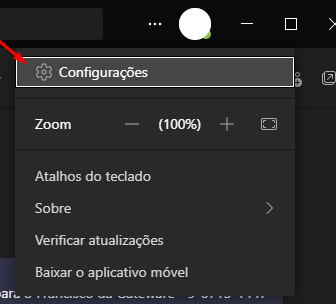](https://wiki.davet.net.br/uploads/images/gallery/2021-06/WMLvrqZC8qL3r4xs-image-1623952731204.png)
Na Aba Geral selecionar a opção "Inicio automático de aplicativo":
[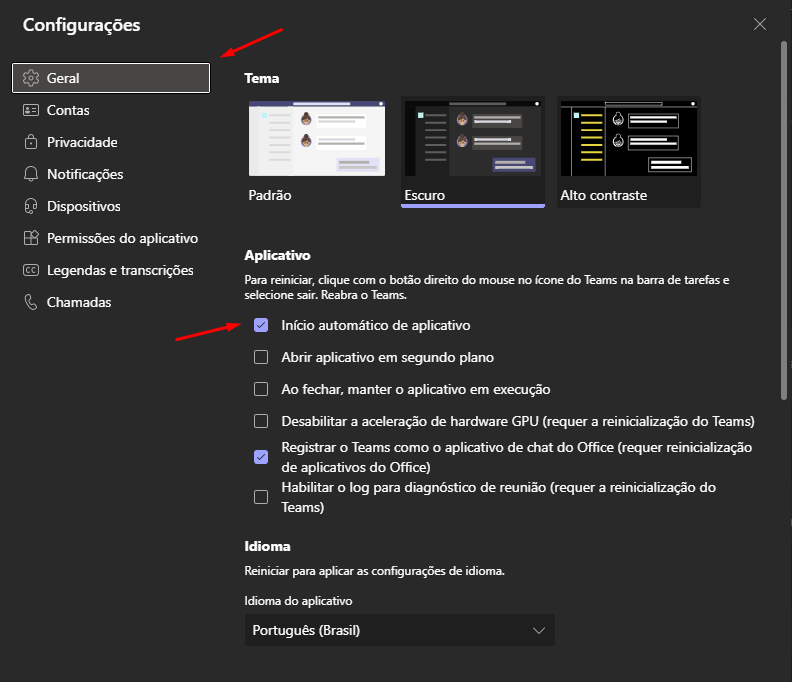](https://wiki.davet.net.br/uploads/images/gallery/2021-06/G22rV2Pkqteyw2aE-image-1623952593768.png)
Após isso fechar a tela de configurações e quando iniciar o usuário o Microsoft Teams irá iniciar automaticamente.
# Deixar o Aplicativo Teams Mais Rapido
[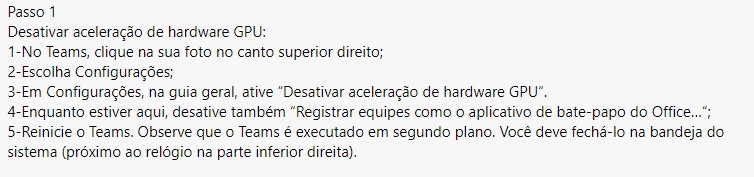](https://wiki.davet.net.br/uploads/images/gallery/2023-01/LGS8OlDwZ50p9APo-Screenshot_1.jpg)
# Alterar senha Microsoft Teams
- Acesse a sua conta da microsoft no navegador.
[https://myaccount.microsoft.com/](https://myaccount.microsoft.com/)
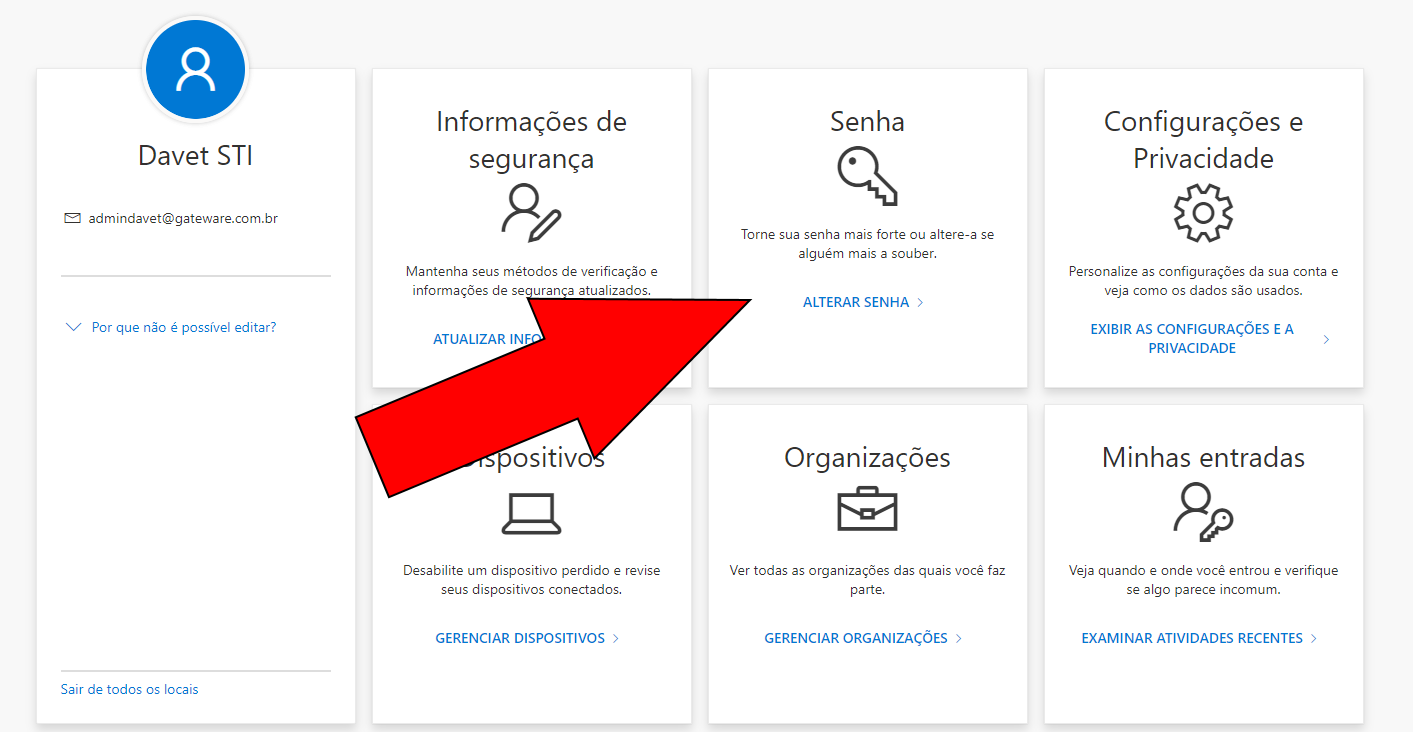
- Depois de ter feito login, siga para a sessão da "SENHA" e clique em "ALTERAR SENHA"
[](https://wiki.davet.net.br/uploads/images/gallery/2023-04/FcAftrzwFC5m77BY-image-1681149726583.png)
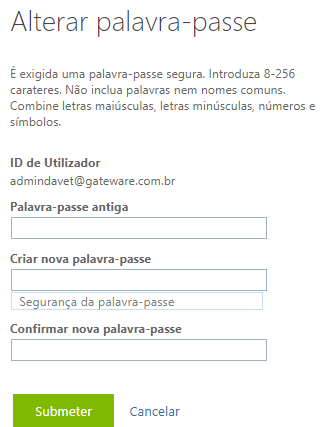
- Preencha com as informações conforme solicitado e clique em enviar.
[](https://wiki.davet.net.br/uploads/images/gallery/2023-04/Yhv6BtOWt4ncklrK-image-1681149768690.png)
# Erro Teams ao iniciar
Ao tentar iniciar o Teams aparece esse erro :
[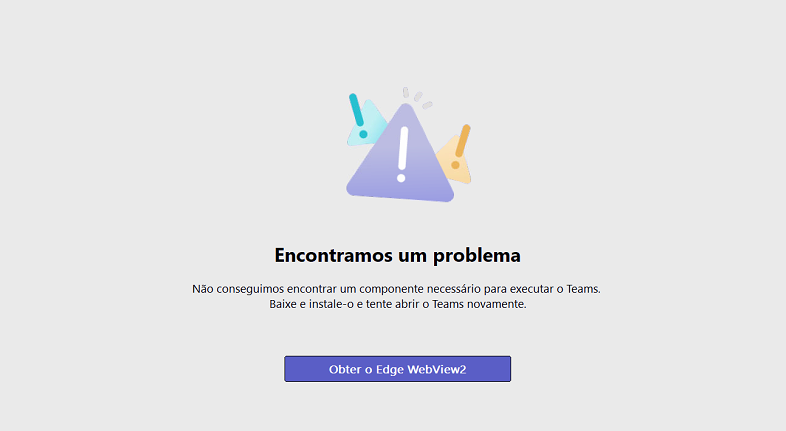](https://wiki.davet.net.br/uploads/images/gallery/2025-10/tJNu3mMr0jVB9wdO-image-1761144354546.png)
A mensagem de erro na segunda imagem diz: **"Falha na instalação. O Microsoft Edge WebView2 Runtime já está instalado no sistema."**
Isso sugere um dos seguintes cenários:
1. **A instalação existente está corrompida ou desatualizada/incompatível.**
2. **O Teams (ou o Windows) não consegue "ver" a instalação existente** devido a um problema de permissão ou registro.
1. Vá em **Configurações** do Windows (tecla Windows+I).
2. Vá em **Aplicativos** (ou **Aplicativos e Recursos** em versões mais antigas do Windows).
3. Procure por **"Microsoft Edge WebView2 Runtime"** na lista.
4. Clique sobre ele e procure a opção **Modificar** (ou **Opções avançadas** em alguns casos).
5. Se houver a opção **Reparar** ou **Restaurar**, utilize-a.
1. Vá em **Configurações > Aplicativos** (o mesmo local do Passo 1).
2. Procure por **"Microsoft Edge WebView2 Runtime"**.
3. Clique sobre ele e selecione **Desinstalar**.
4. **Reinicie o seu computador** (importante!).
5. Baixe a versão mais recente do **Microsoft Edge WebView2 Runtime** diretamente do site da Microsoft e instale-a novamente.
6. Tente abrir o Teams.
1. Vá em **Configurações > Aplicativos**.
2. Procure por **"Microsoft Teams"** (pode aparecer como "Microsoft Teams (work or school)" ou "Microsoft Teams new").
3. Tente a opção **Reparar** se estiver disponível.
4. Se a reparação não funcionar, **desinstale o Teams**.
5. **Reinicie o computador.**
6. Baixe a versão mais recente do Teams e instale-a novamente.
Passo 3: Repare ou Reinstale o Microsoft Teams
### Passo 4: Baixe o "Instalador Autônomo Evergreen" (Evergreen Standalone Installer):
- - **Acesse a página oficial de download da Microsoft:**
- Pesquise no Google por: **"Baixar Microsoft Edge WebView2 Runtime"** ou vá direto ao site para desenvolvedores da Microsoft.
- **Baixe o "Instalador Autônomo Evergreen" (Evergreen Standalone Installer):**
- Na seção **"Instalador Autônomo Evergreen"**, selecione a versão correspondente ao seu sistema (geralmente **x64** para a maioria dos computadores modernos com Windows).
- **Execute o Instalador:**
- Clique com o botão direito no arquivo baixado (**MicrosoftEdgeWebView2RuntimeInstallerX64.exe**) e selecione **"Executar como administrador"**.
- Aguarde a conclusão da instalação. Mesmo que ele tenha dado a mensagem de que já está instalado antes, tentar este instalador autônomo pode forçar uma reparação ou atualização.