# Procedimentos Públicos
# E-mail
# Configurar conta e-mail modo ActiveSync no Iphone
#### Configurar conta email ActiveSync no Iphone.
- Para configurar o email no formato activesync no Iphone, vá em AJUSTES e em Buscar, procure por "Senhas".
- [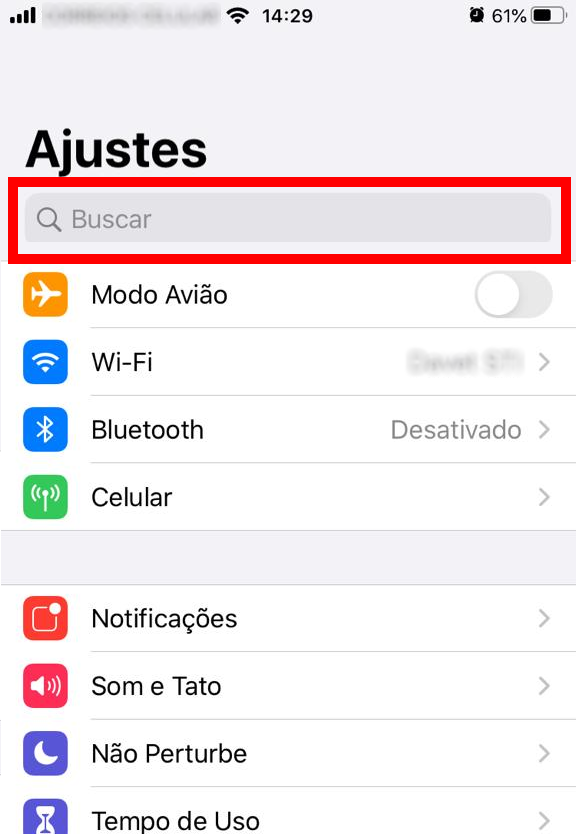](https://wiki.davet.net.br/uploads/images/gallery/2020-07/p7FlOrYR4cSlJBdw-image-1595535570495.png)
- Selecione o menu "Senhas e Contas".
- [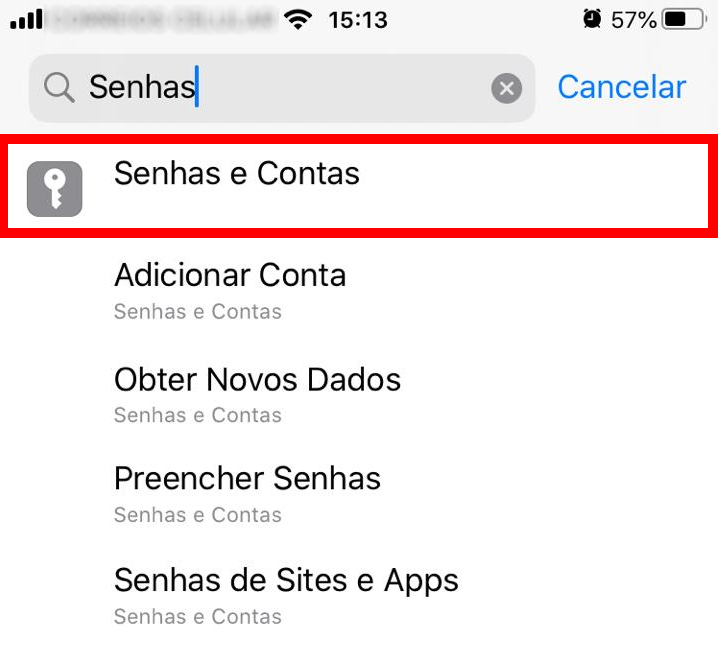](https://wiki.davet.net.br/uploads/images/gallery/2020-07/B2uWLNugAlomVJhO-image-1595535661627.png)
- Clique em "Adicionar Conta".
- - - [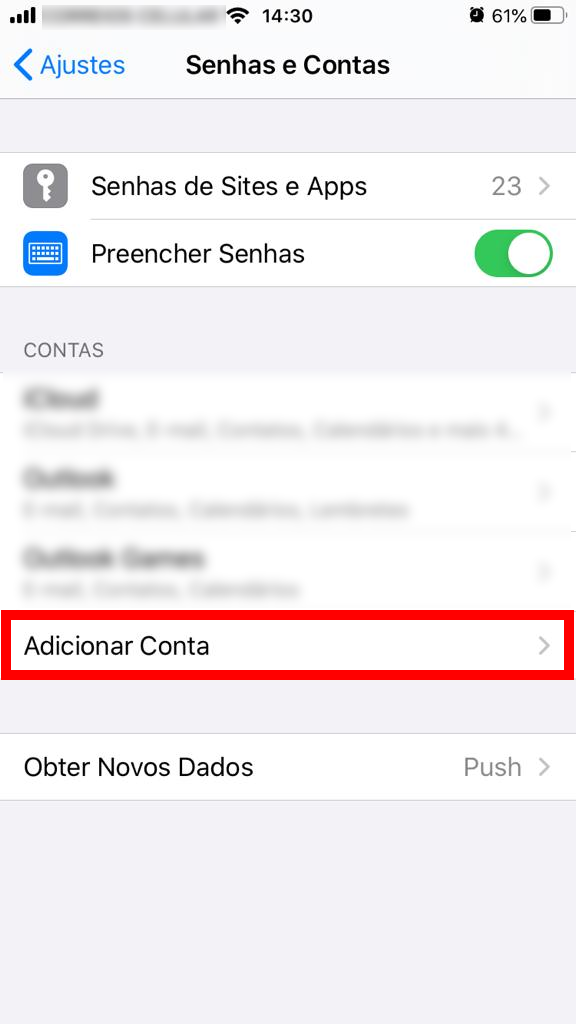](https://wiki.davet.net.br/uploads/images/gallery/2020-07/50OnQB9X2KUFtZ2r-image-1595536520503.png)
- Selecione "Microsoft Exchange"
- - [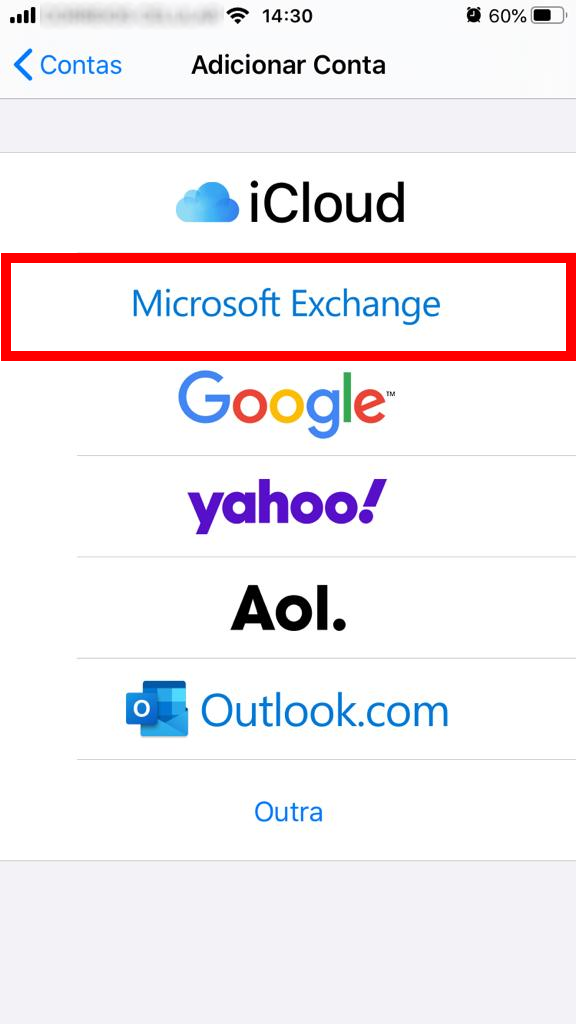](https://wiki.davet.net.br/uploads/images/gallery/2020-07/WJWIvsaPX95FunNE-image-1595535791444.png)
- Preencher os campos com as informações do seu usuário e domínio.
- - [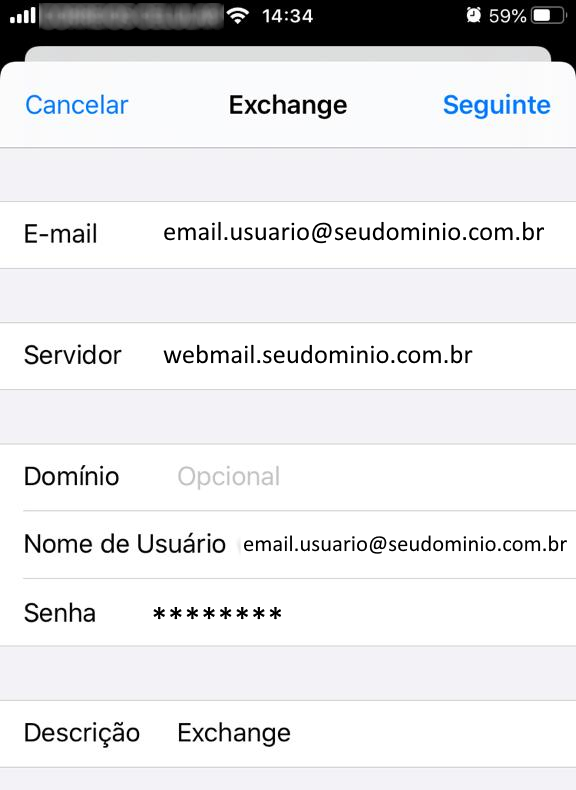](https://wiki.davet.net.br/uploads/images/gallery/2020-07/3pPzZ8EnaqVnUVcp-image-1595535832827.png)
- Para finalizar clique em "Salvar".
- - - [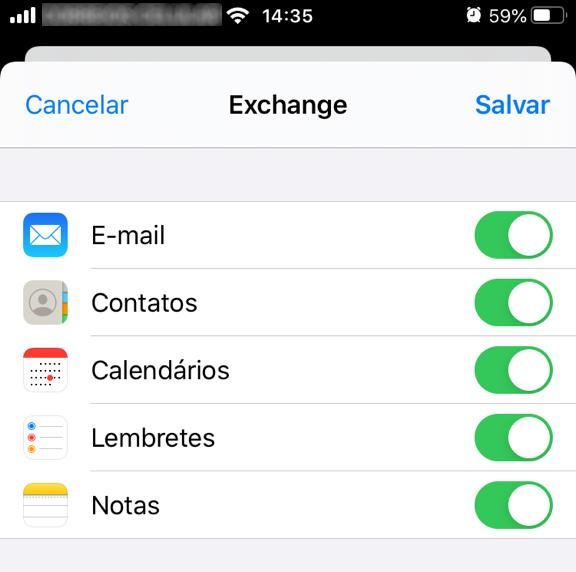](https://wiki.davet.net.br/uploads/images/gallery/2020-07/S080kApQcjjzEHRd-image-1595535860287.png)
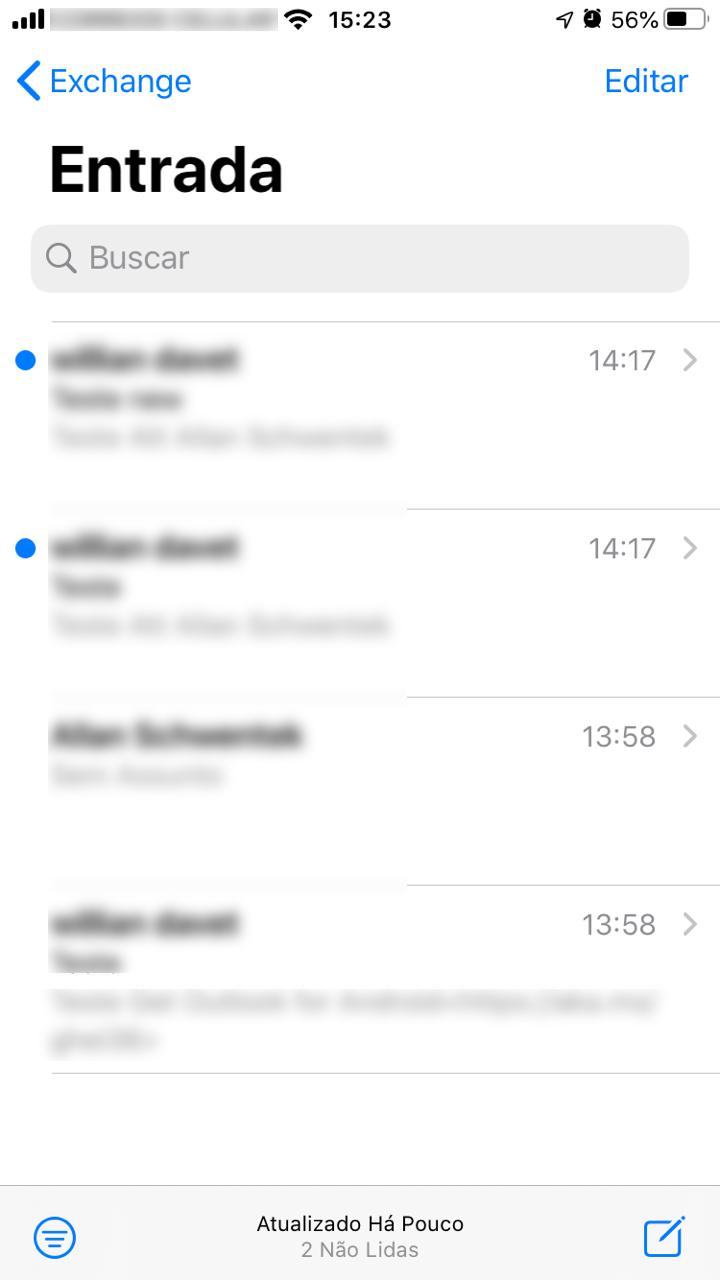
- Pronto, conta configurada.
-
- [](https://wiki.davet.net.br/uploads/images/gallery/2020-07/Ktsk5GedLUlj5iXb-image-1595536283848.png)
# Configuração como Active Sync - Outlook ANDROID
## Configurar o e-mail no aplicativo Outlook do android como Active Sync
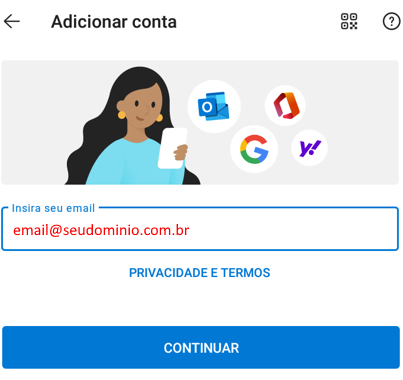
1. ##### Abra o Aplicativo Outlook e vá em adicionar conta.
- [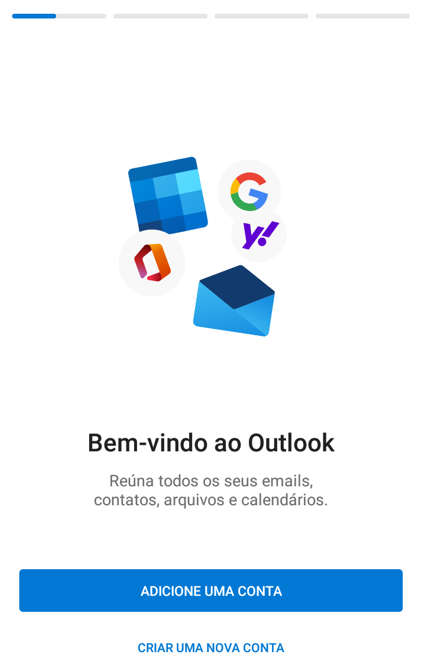](https://wiki.davet.net.br/uploads/images/gallery/2021-12/imkdjf43tQfNQsO8-image-1638980461535.png)
- [](https://wiki.davet.net.br/uploads/images/gallery/2021-12/b8NiDe9R153Cn8xi-image-1638980818452.png)
2. ##### Caso abra a pagina do Office 365, seguir para o passo 3, caso contrario, pular para o passo 4.
3. ##### Na pagina do Office 365, clique em voltar, na barra do seu celular.
- [](https://wiki.davet.net.br/uploads/images/gallery/2021-12/4ETqoTkSJkTMjn5Z-image-1638981439942.png)
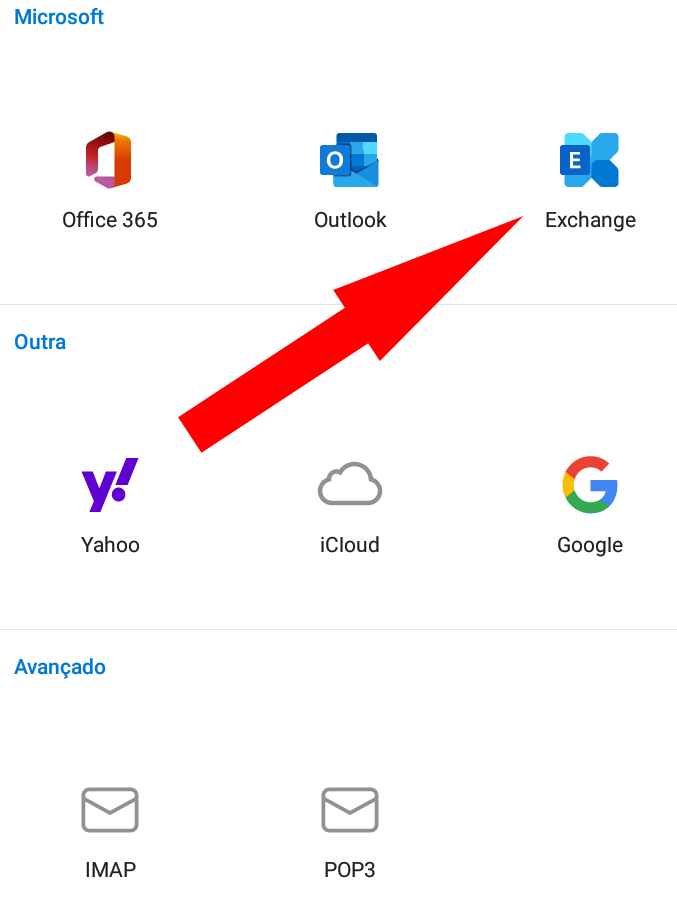
4. ##### Na pagina de configuração, clicar no Exchange
- [](https://wiki.davet.net.br/uploads/images/gallery/2021-12/ezPkx9Y3fmPUVlP1-image-1638985833452.png)
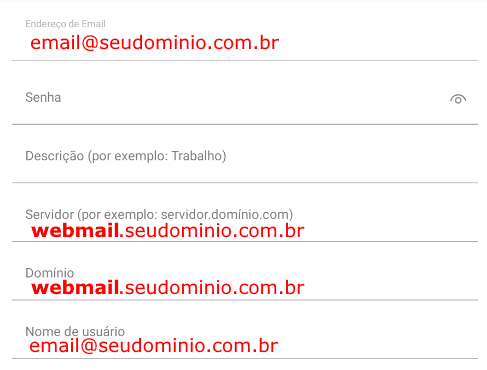
5. ##### Preencher os dados solicitados.
- OBS: No servidor deve ser colocado o **webmail.** antes do seu domínio.
- [](https://wiki.davet.net.br/uploads/images/gallery/2023-07/fDliYqATQ5PzMfs2-image-1690472142509.png)
6. ##### Salvar as configurações.
- - -
# Configurar como Imap - Outlook ANDROID
Configurar o e-mail no aplicativo Outlook do android como IMAP
##### 1 - Abra o Aplicativo Outlook e vá em adicionar conta e insira seu e-mail.
[](https://wiki.davet.net.br/uploads/images/gallery/2021-12/imkdjf43tQfNQsO8-image-1638980461535.png)
##### 2 - Adicione o seu email corporativo conforme o exemplo e clique em continuar
[](https://wiki.davet.net.br/uploads/images/gallery/2021-12/b8NiDe9R153Cn8xi-image-1638980818452.png)
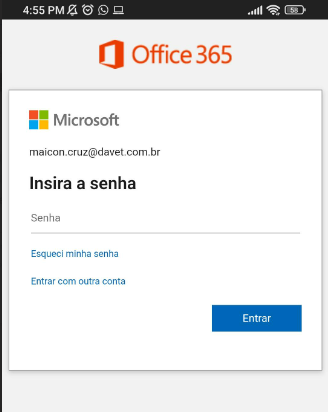
##### 3 - Se aparecer a tela a seguir clique em voltar no seu smartphone para aparecer outras opções de configuração, conforme o passo 4
[](https://wiki.davet.net.br/uploads/images/gallery/2023-07/jLTRx42ewzhK0zF9-image-1688673890160.png)
##### Obs: Se não aparecer a tela anterior mas aparecer a opção POP, IMAP, Selecione a opção IMAP
##### 4 - Na pagina de configuração, clicar no IMAP
[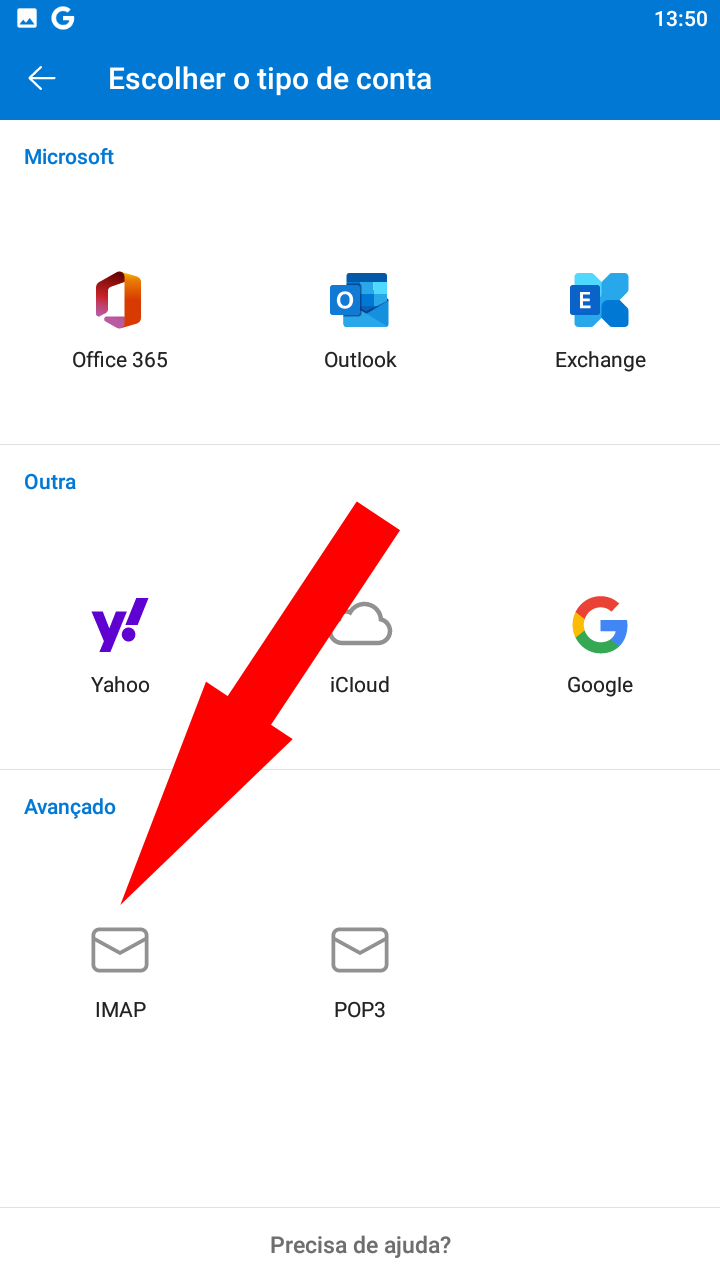](https://wiki.davet.net.br/uploads/images/gallery/2021-12/lqVFCN5MXOYHRFnx-image-1638989387252.png)
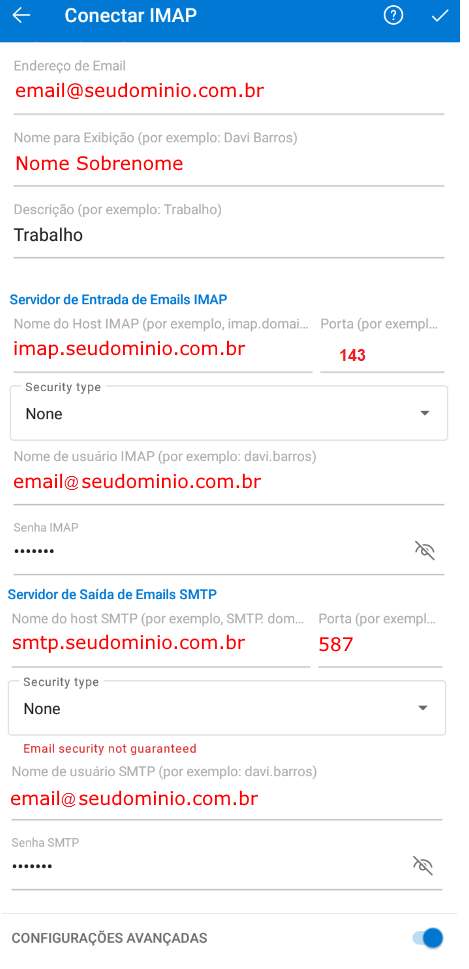
##### 5 - Preencher os dados solicitados.
Dados:
Seu endereço de email
Nome de exibição para mensagens
Descrição. Exemplo "Trabalho"
Servidor IMAP:
**imap**.seudominio.com.br
PORTA: 143
Security TYPE: None
Nome de usuario IMAP
Seu e-mail e sua senha do e-mail
Servidor SMTP:
**smtp**.seudominio.com.br
PORTA: 587
Security TYPE: None
[](https://wiki.davet.net.br/uploads/images/gallery/2023-07/GSqY8VCTpZJojMR3-image-1688676007854.png)
##### 6 - Salvar as configurações.
# Configurar assinatura no Iphone
### Configurar assinatura no Iphone / Ipad
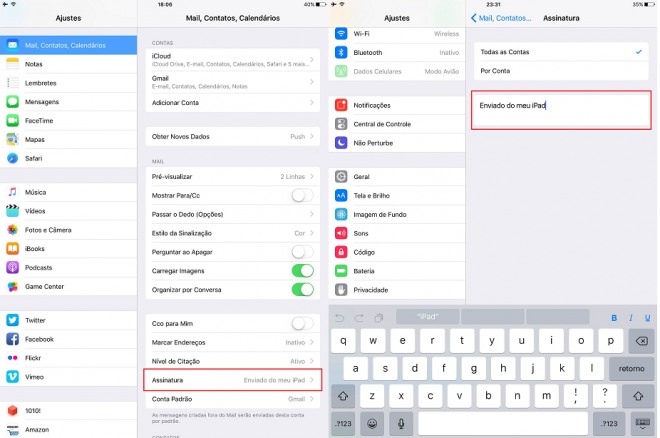
Ajustes -> MAIL -> Assinatura
[](https://wiki.davet.net.br/uploads/images/gallery/2020-10/Eh5K61TaojvPquBC-image-1601920665262.png)
Redigir a assinatura conforme desejado, lembrando que, este aplicativo não aceita incorporação de imagens, é aceito somente texto.
# Configurar conta de e-mail no Outlook
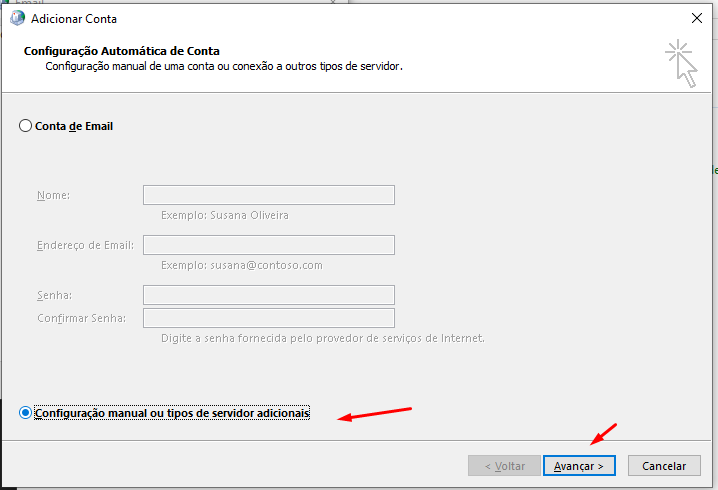
Para configurar a conta de e-mail no Outlook basta iniciar o Outlook;
#### ActiveSync
selecionar a opção "Configuração manual ou tipos de servidor adicionar" e clicar em "Avançar":
[](https://wiki.davet.net.br/uploads/images/gallery/2020-07/ZCpt3N6rKtJsZbu9-image-1594917380659.png)
Selecionar opção "Serviço compatível com Outlook.com ou Exchange ActiveSync":
[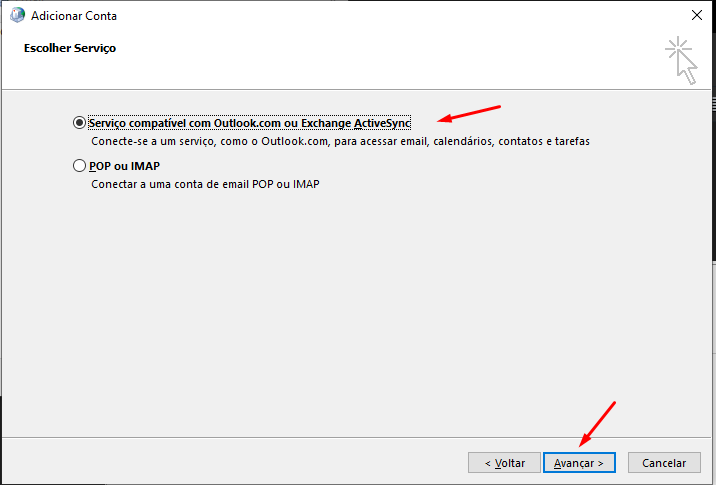](https://wiki.davet.net.br/uploads/images/gallery/2020-07/ZYIoIFTaCkAe5qRq-image-1594917465095.png)
Preencher os campos com as informações do seu domínio:
[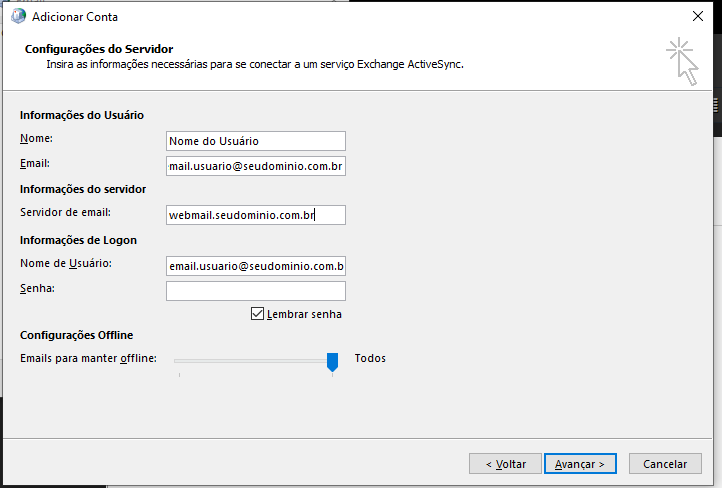](https://wiki.davet.net.br/uploads/images/gallery/2020-07/diZy7mBt1GZLkMhq-image-1594917639892.png)
Clicar em "Fechar"
[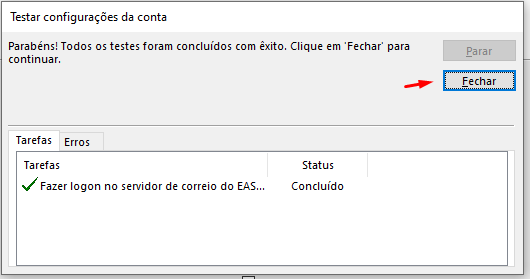](https://wiki.davet.net.br/uploads/images/gallery/2020-07/qKnl7a8GPwF4OEXG-image-1594918131737.png)
Clicar em "Concluir".
[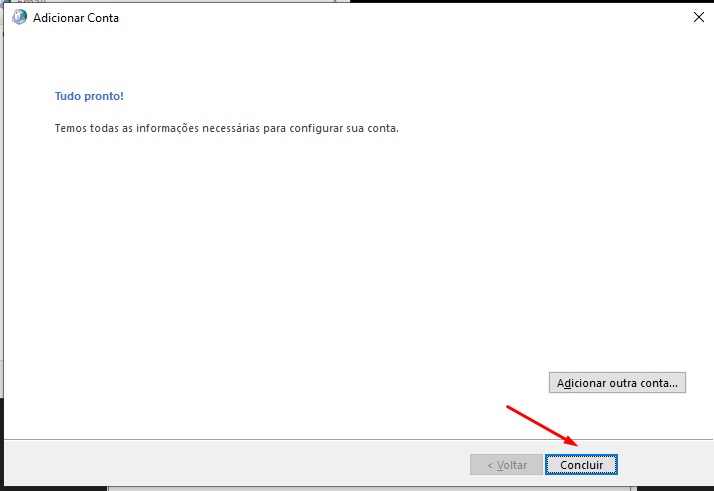](https://wiki.davet.net.br/uploads/images/gallery/2020-07/TcKuhGG9sEyoe465-image-1594918245015.png)
Pronto, conta Configurada.
[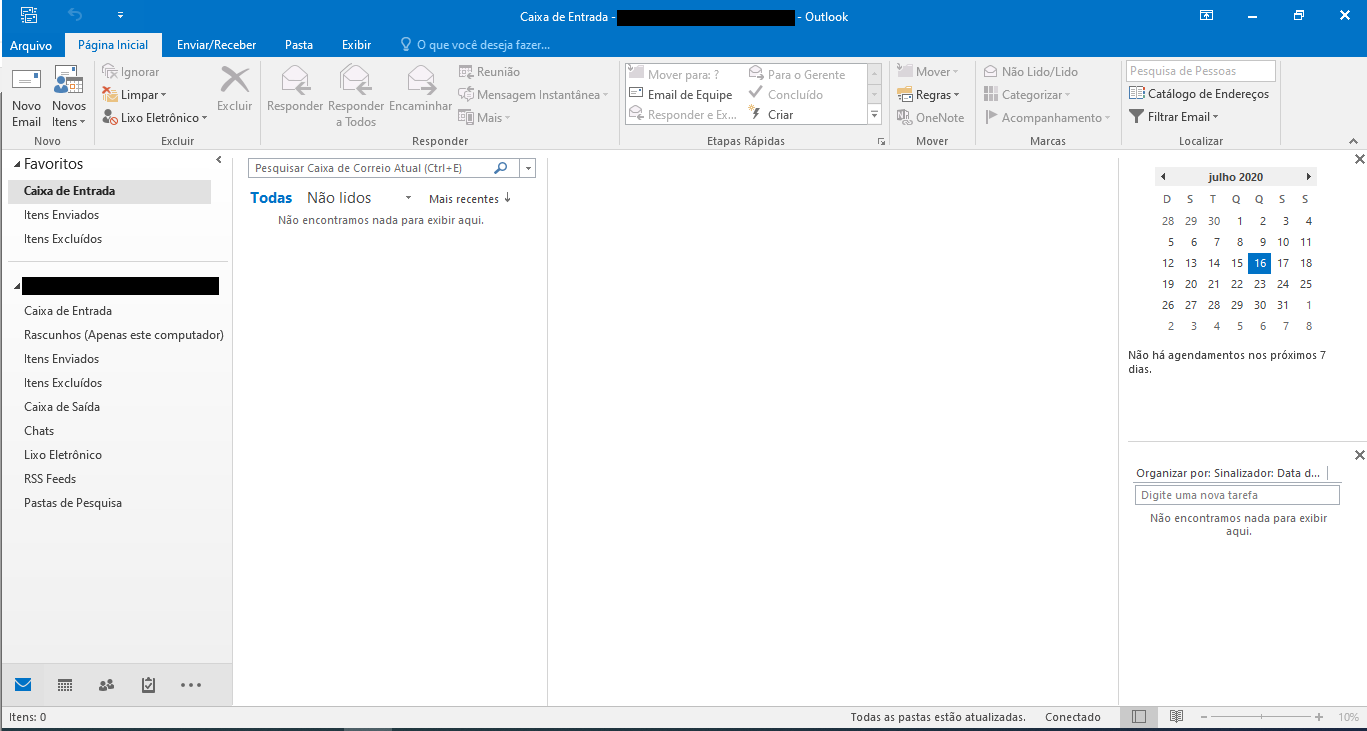](https://wiki.davet.net.br/uploads/images/gallery/2020-07/hZbZizjGG1sMXbEr-image-1594918407286.png)
### IMAP
Selecionar a opção "Configuração manual ou tipos de servidor adicionar" e clicar em "Avançar":
[](https://wiki.davet.net.br/uploads/images/gallery/2020-07/ZCpt3N6rKtJsZbu9-image-1594917380659.png)
Marque a opção "POP ou IMAP" e clique em avançar;
[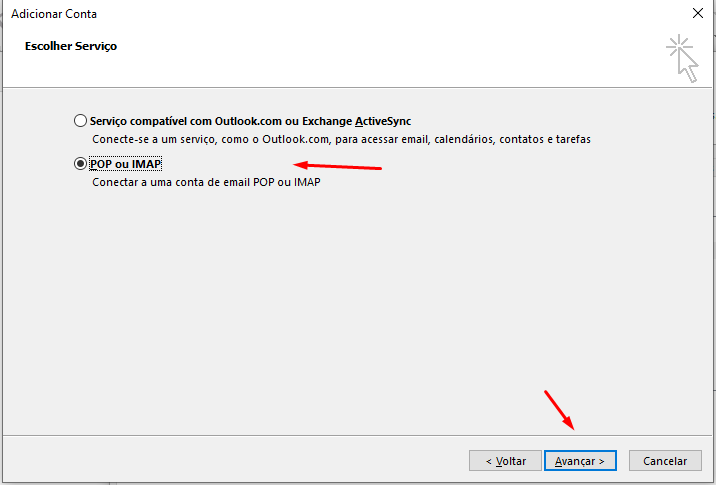](https://wiki.davet.net.br/uploads/images/gallery/2020-07/Bb3C5vme65Ap4rk0-image-1594982734982.png)
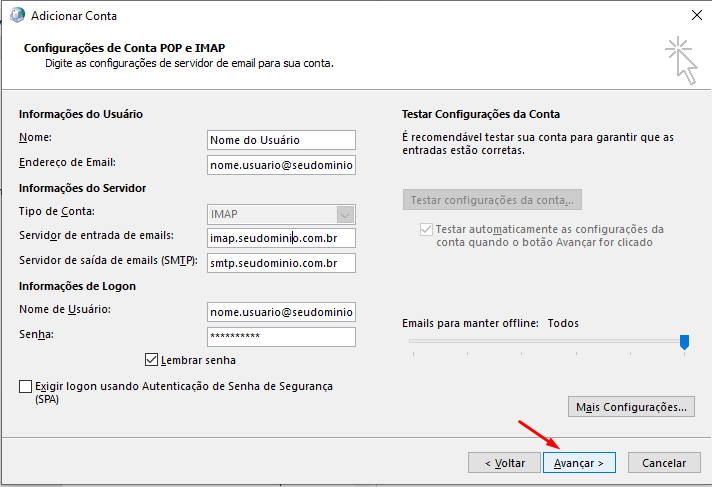
Preencher os campos com as informações do seu domínio de e-mail, conforme o exemplo abaixo.
No campo "Tipo de Conta" selecionar "IMAP" e após clicar em "Mais Configurações":
[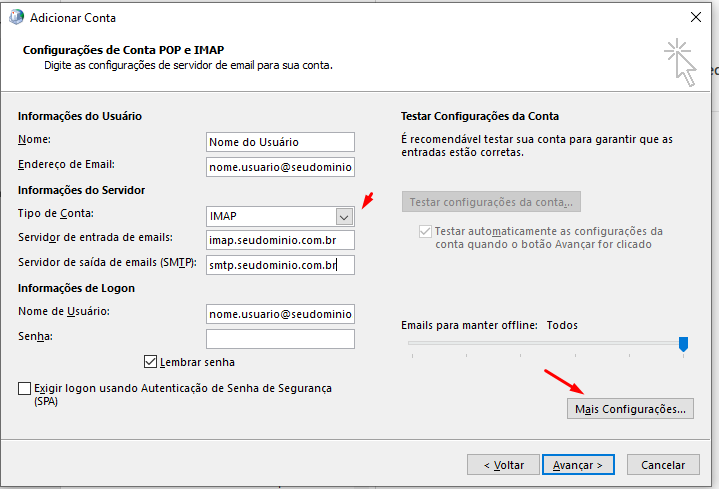](https://wiki.davet.net.br/uploads/images/gallery/2020-07/LnT3Gqxqqr2xS7aD-image-1594982972892.png)
Na aba "Servidor de saída" marcar a opção que o servidor de saída requer autenticação:
[](https://wiki.davet.net.br/uploads/images/gallery/2020-07/uuVyRvkWhQUCAZy8-image-1594983025321.png)
E na aba "Avançado" alterar a porta do "Servidor de saída" para 587, conforme exemplo e clicar em OK:
[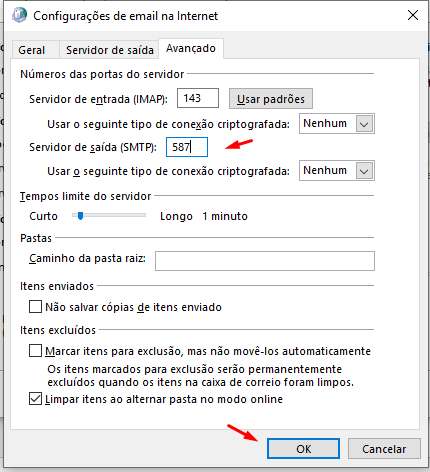](https://wiki.davet.net.br/uploads/images/gallery/2020-07/0aNWLcrWXLZ7cleU-image-1594983084403.png)
Na tela de configuração clicar em Avançar:
[](https://wiki.davet.net.br/uploads/images/gallery/2020-07/KlX0dO3KazWSMl34-image-1594983146102.png)
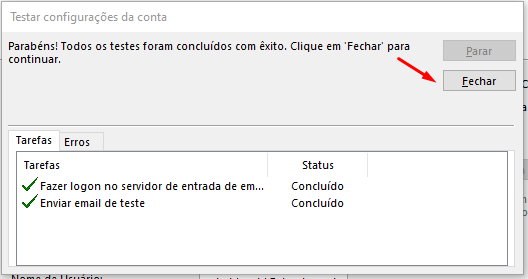
Clicar em "Fechar"
[](https://wiki.davet.net.br/uploads/images/gallery/2020-07/gsu7o45zlwNQhbhG-image-1594983296465.png)
Clicar em "Concluir".
[](https://wiki.davet.net.br/uploads/images/gallery/2020-07/TcKuhGG9sEyoe465-image-1594918245015.png)
Pronto, conta Configurada.
[](https://wiki.davet.net.br/uploads/images/gallery/2020-07/hZbZizjGG1sMXbEr-image-1594918407286.png)
### POP
Selecionar a opção "Configuração manual ou tipos de servidor adicionar" e clicar em "Avançar":
[](https://wiki.davet.net.br/uploads/images/gallery/2020-07/ZCpt3N6rKtJsZbu9-image-1594917380659.png)
Marque a opção "POP ou IMAP" e clique em avançar;
[](https://wiki.davet.net.br/uploads/images/gallery/2020-07/Bb3C5vme65Ap4rk0-image-1594982734982.png)
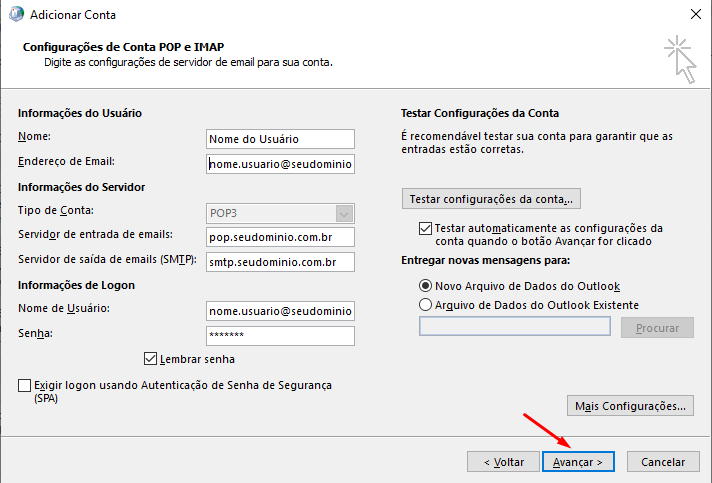
Preencher os campos com as informações do seu domínio de e-mail, conforme o exemplo abaixo.
No campo "Tipo de Conta" selecionar "POP3" e após clicar em "Mais Configurações":
[](https://wiki.davet.net.br/uploads/images/gallery/2020-07/FNQuPhu1VH0tlBJs-image-1594983547199.png)
Na aba "Servidor de saída" marcar a opção que o servidor de saída requer autenticação:
[](https://wiki.davet.net.br/uploads/images/gallery/2020-07/uuVyRvkWhQUCAZy8-image-1594983025321.png)
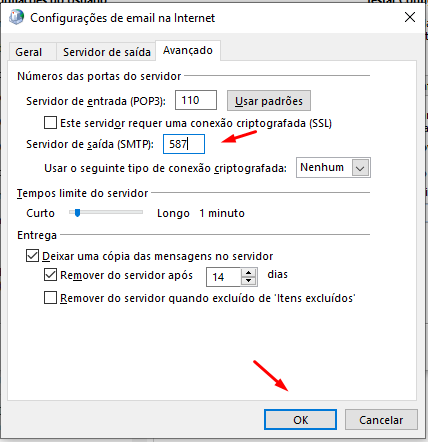
E na aba "Avançado" alterar a porta do "Servidor de saída" para 587, conforme exemplo e clicar em OK:
[](https://wiki.davet.net.br/uploads/images/gallery/2020-07/RmHneFMruhOiQoG7-image-1594983582520.png)
Na tela de configuração clicar em Avançar:
[](https://wiki.davet.net.br/uploads/images/gallery/2020-07/1p1bYHC0cLQW663s-image-1594983624499.png)
Clicar em "Fechar"
[](https://wiki.davet.net.br/uploads/images/gallery/2020-07/gsu7o45zlwNQhbhG-image-1594983296465.png)
Clicar em "Concluir".
[](https://wiki.davet.net.br/uploads/images/gallery/2020-07/TcKuhGG9sEyoe465-image-1594918245015.png)
Pronto, conta Configurada.
[](https://wiki.davet.net.br/uploads/images/gallery/2020-07/hZbZizjGG1sMXbEr-image-1594918407286.png)
# Configurar e-mail como IMAP - iPhone
**1.** Abra o Aplicativo Outlook, insira seu email e clique em **Adicionar Conta**.
[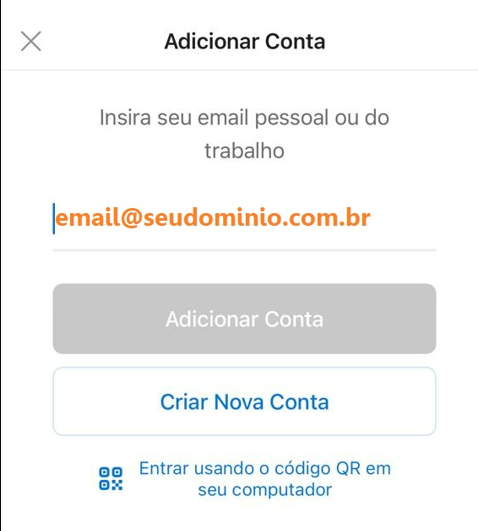](https://wiki.davet.net.br/uploads/images/gallery/2023-07/hysrNj2AZqckcG2r-image-1688402534577.png)
**2**. Antes de inserir a senha, clique em uma opção acima indicando que "**Não é Office 365**"
- [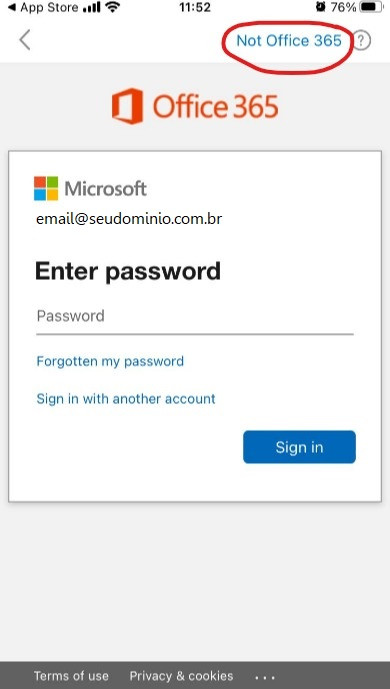](https://wiki.davet.net.br/uploads/images/gallery/2023-07/gE8WfxqVIamrJwir-email2.jpg)
##### Em seguida clicar na opção IMAP.
**3.** Preencha as informações **IMAP e SMTP** de sua conta.
**Servidor IMAP: imap.seudominio.com.br**
**Porta: 143**
**Segurança: Nenhum**
**Servidor SMTP: smtp.seudominio.com.br**
**Porta: 587**
**Segurança: Nenhum**
OBS: Onde estiver escrito "**seudominio**", digite o domínio da sua empresa. EX: teste@**davet**.com.br
[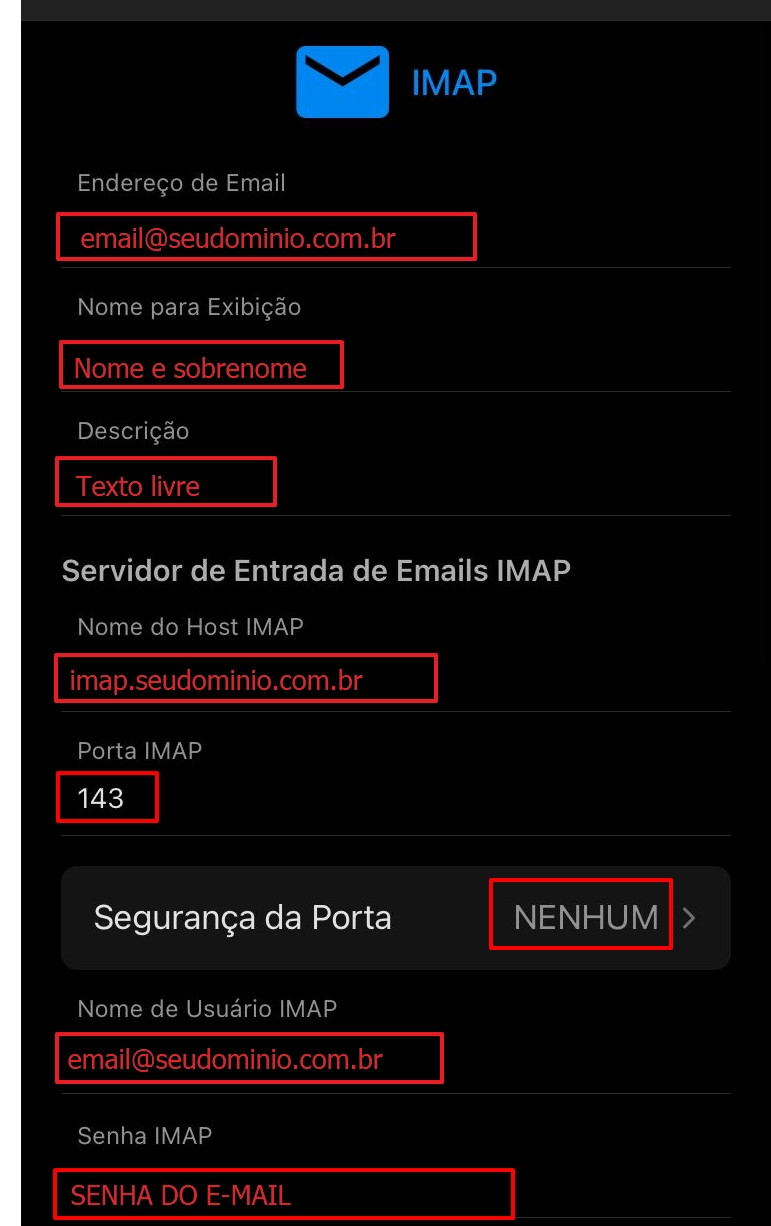](https://wiki.davet.net.br/uploads/images/gallery/2022-08/QUw2ZEM4fbaXc2WT-Config-IMAP---IPHONE.jpeg)
[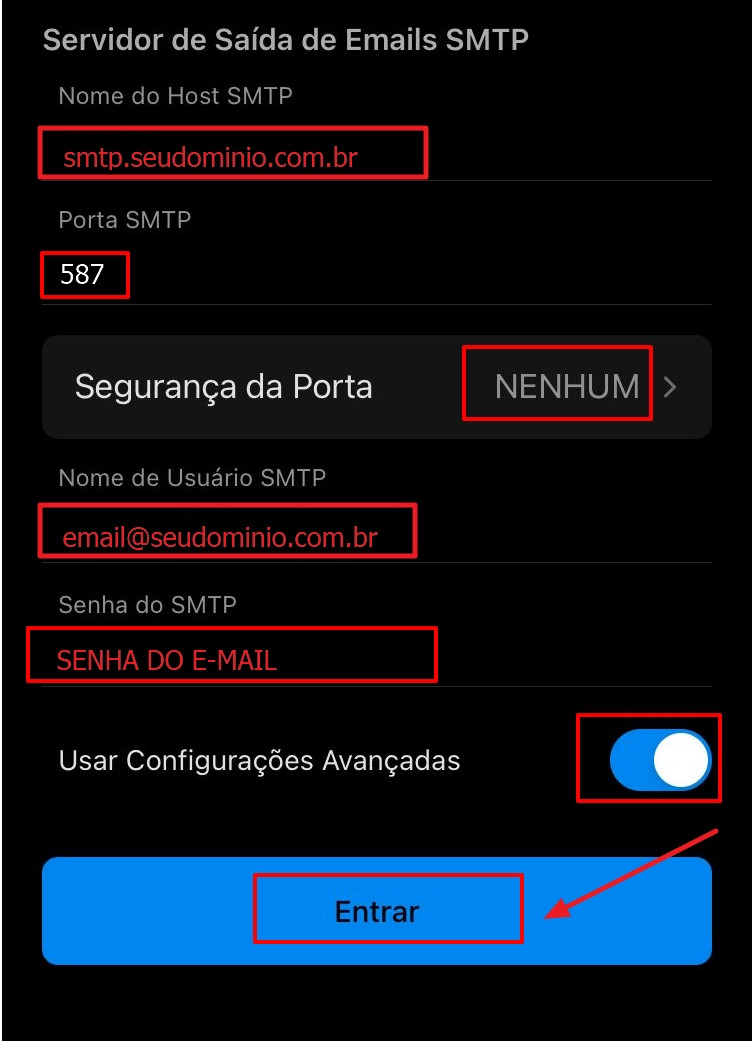](https://wiki.davet.net.br/uploads/images/gallery/2022-08/w8AjPQvEY8n1bm4H-Config-SMTP---IPHONE.jpeg)
**4.** Depois de inserido as informações, basta clicar em **entrar** e **aguardar** a sincronização dos e-mails.
# Mensagem de Ausência - WebMail
Realize o acesso no **webmail.DOMINIO.com.br**
[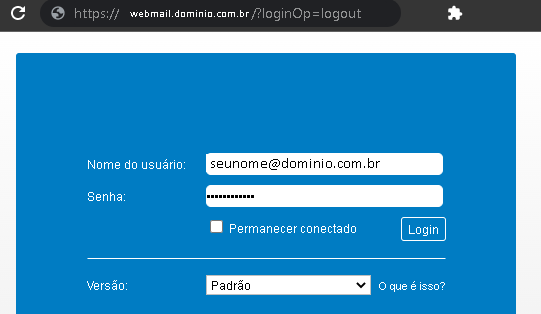](https://wiki.davet.net.br/uploads/images/gallery/2022-01/tCxXi92qSyOrZUf0-image-1641299288925.png)
No campo superior, clique em "**Preferências**".
[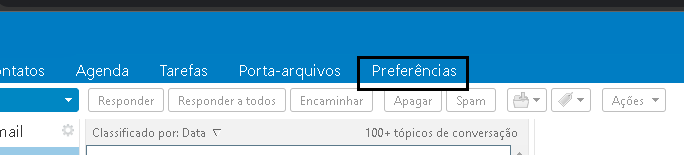](https://wiki.davet.net.br/uploads/images/gallery/2022-01/HAqzeFXHwMVeIi45-image-1641298482967.png)
No canto esquerdo, localize "**Fora do escritório**"
[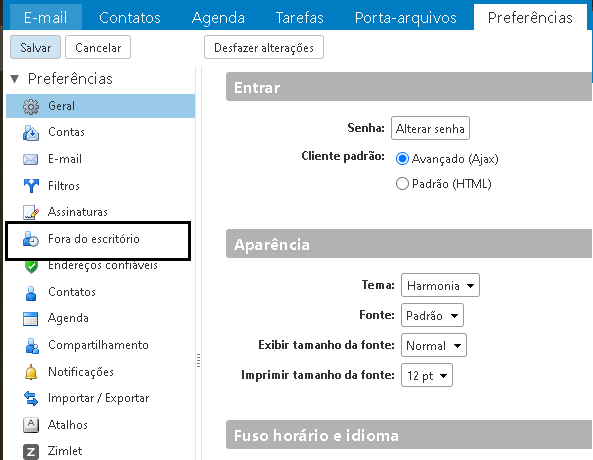](https://wiki.davet.net.br/uploads/images/gallery/2022-01/HMzOTJYc5SJM5GbU-image-1641298533750.png)
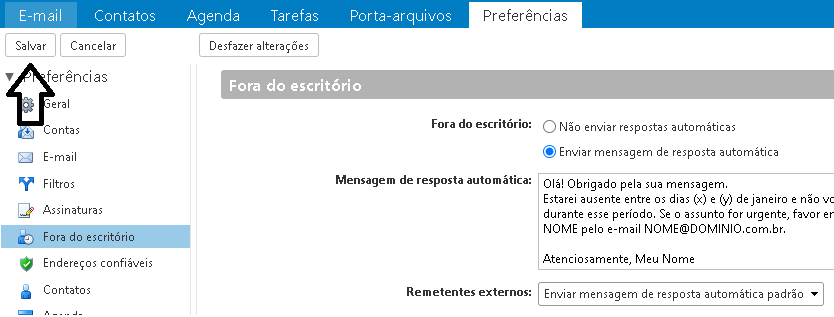
Selecione a opção "**Enviar mensagem de resposta automática**", escreva o texto a ser enviado.
Mantenha como padrão o envio à remetentes externos.
Defina o período inicial e final para ser enviado a mensagem automática. Desmarque a opção "O dia todo"
[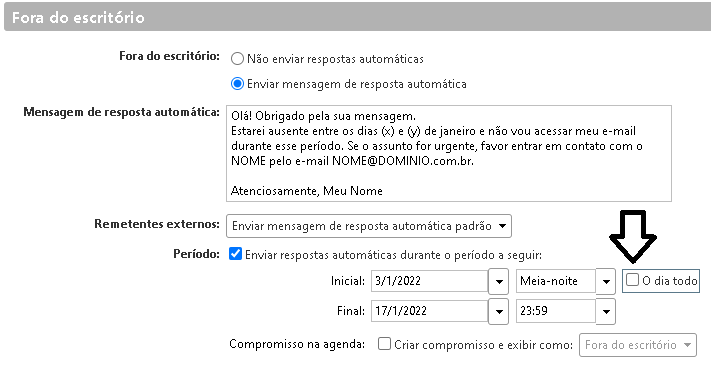](https://wiki.davet.net.br/uploads/images/gallery/2022-01/PmqUwmCWQU8xEctQ-image-1641300146150.png)
Feito as configurações, clique em Salvar no canto superior esquerdo.
[](https://wiki.davet.net.br/uploads/images/gallery/2022-01/w5DDLz3YGEiUA5gG-image-1641300202529.png)
Segue texto de exemplo:
*"Olá! Obrigado pela sua mensagem.*
*Estarei ausente entre os dias (x) e (y) de janeiro e não vou acessar meu e-mail durante esse período.*
*Se o assunto for urgente, favor entrar em contato com o NOME pelo e-mail NOME@DOMINIO.com.br.*
*Atenciosamente, Meu Nome"*
# Alterar informações do Outlook já configurado
1\. Caso o Outlook já **esteja configurado** em seu aparelho e necessite **alterar alguma informação**, siga os passos a seguir:
**Abra o Outlook.**
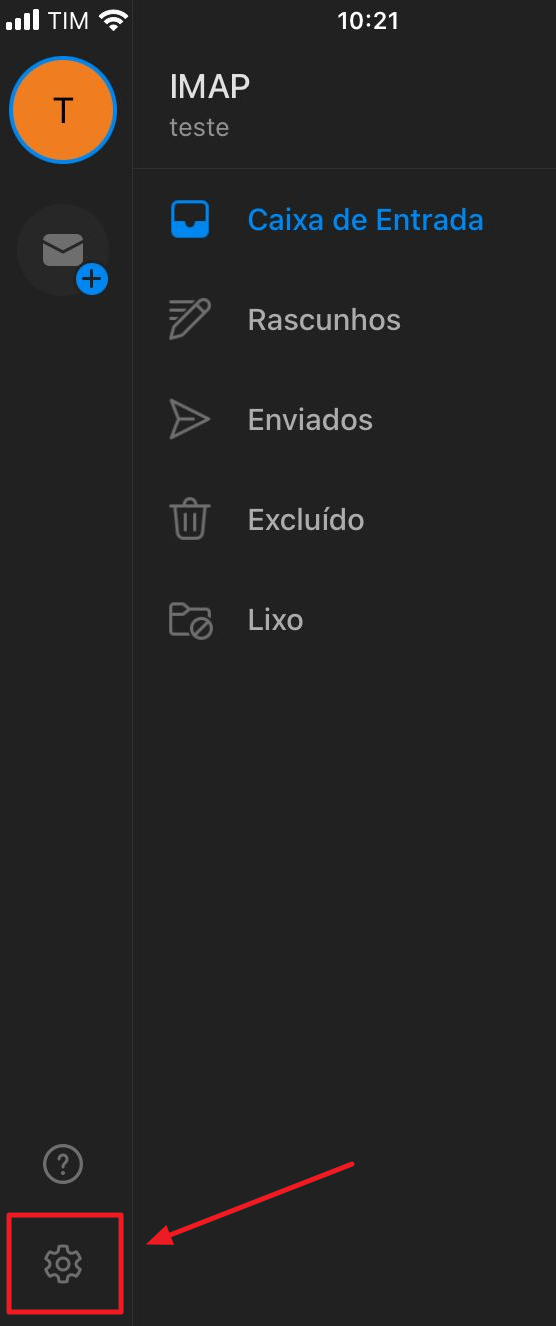
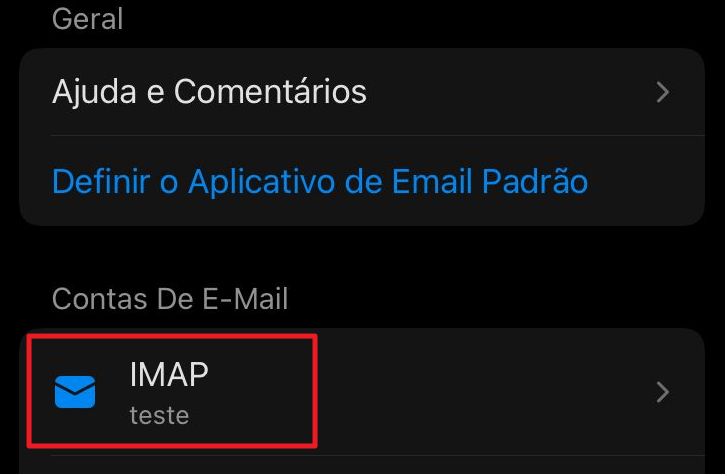
Clique na **engrenagem**, depois **selecione a conta de e-mail** que deseja alterar.
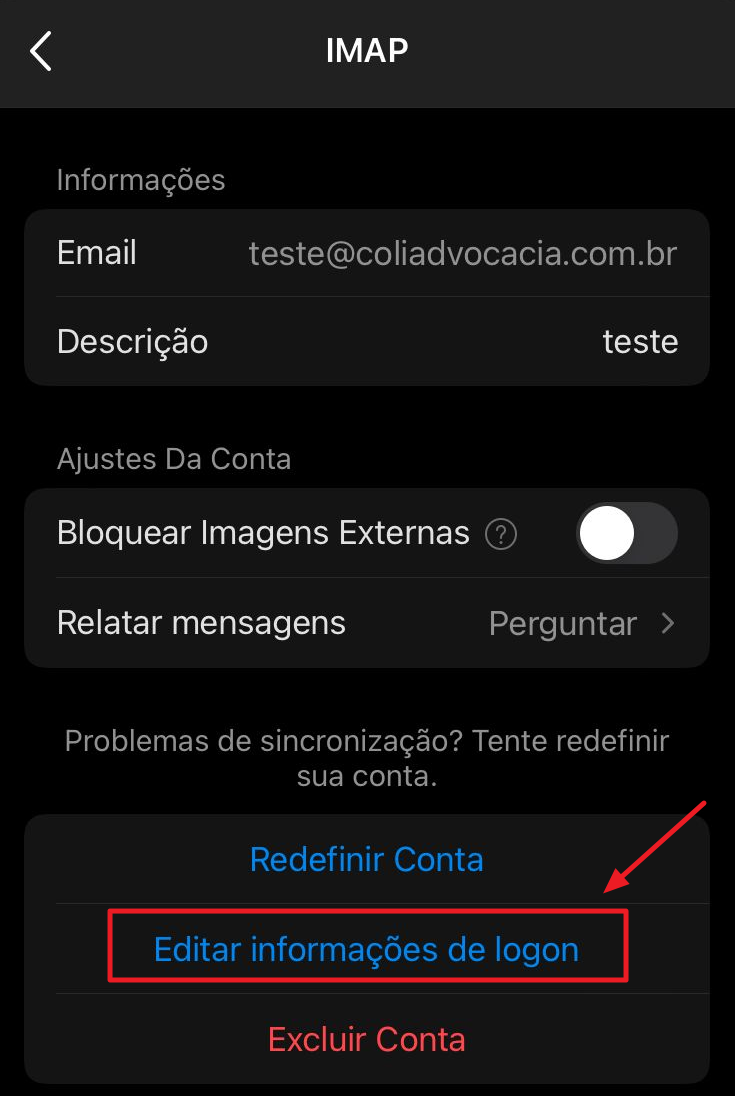
Clique em **Editar informações de logon** e altere as informações desejadas.
Após as alterações, clique em **entrar**.
[](https://wiki.davet.net.br/uploads/images/gallery/2022-08/56GHFUG5ZSBRAEmZ-image-1660834064167.png)
[](https://wiki.davet.net.br/uploads/images/gallery/2022-08/LyScZj7gawNrrQ0N-image-1660834107950.png)
[](https://wiki.davet.net.br/uploads/images/gallery/2022-08/q3JPIiOXzPRMGrAt-image-1660834147053.png)
# Compartilhamento Calendário - Modo Publico
Neste processo iremos mostrar como compartilhar e configurar uma agenda no **Outlook.**
- Primeiramente acesse o **webmail**
1 - Localize "**Agenda**" no campo superior
2 - Em Agenda, clique com o botão direito
3 - localize "**Compartilhar agenda**"
[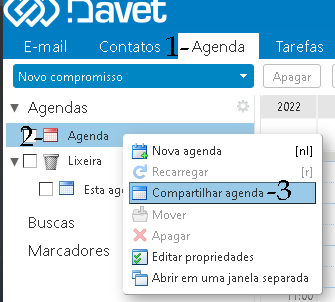](https://wiki.davet.net.br/uploads/images/gallery/2022-01/dl6U93WQG5P63XQa-image-1641403296270.png)
4 - Em "Compartilhar com:" selecione "**Público**", assim quem tiver acesso, poderá *apenas visualizar* a agenda
5 - Logo em seguida, localize o ultimo link "**Outlook**" e com o botão direito
6 - Selecione "**Copiar endereço do Link**" e depois em **OK**
[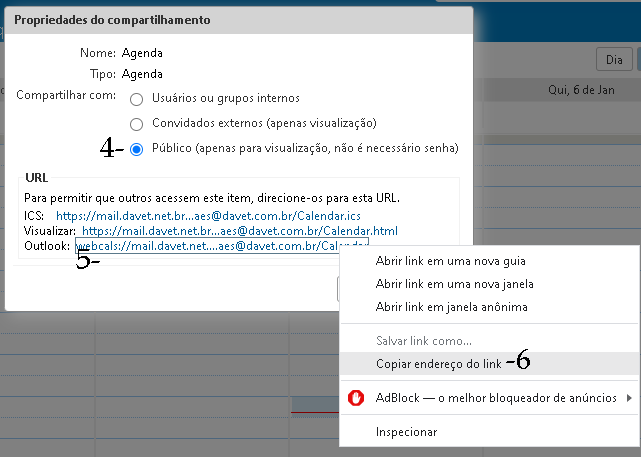](https://wiki.davet.net.br/uploads/images/gallery/2022-01/dNLXtgZKqXtgrKa6-image-1641403461965.png)
Com esse link em copia, compartilhe por e-mail com quem deve ter acesso a sua agenda.Ao receber o Link, quem recebeu pode copiar e configurar a agenda.
- Configurar Agenda no Outlook
Vá em **Calendário** no **Outlook**, no campo superior "**Pagina inicial**" localize "**Abrir calendário**" depois selecione "**Da internet...**"
[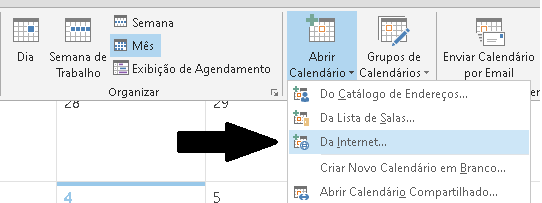](https://wiki.davet.net.br/uploads/images/gallery/2022-01/rDAWOpuPNcxHQTmg-image-1641396234400.png)
Cole o link da agenda a que deseja ter acesso - *visualização apenas*.
[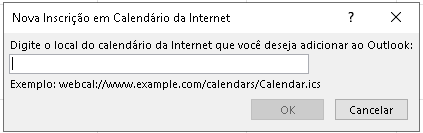](https://wiki.davet.net.br/uploads/images/gallery/2022-01/9pdUwwKwJm7gHU0N-image-1641397603497.PNG)
Aguarde a sincronia da agenda. Após, clique em SIM para ter acesso a agenda
[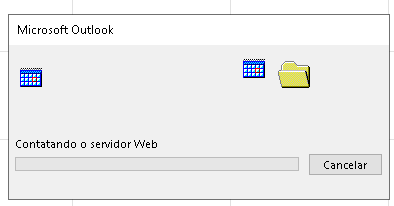](https://wiki.davet.net.br/uploads/images/gallery/2022-01/izhaNsycqZgKZGg3-image-1641397708085.png)[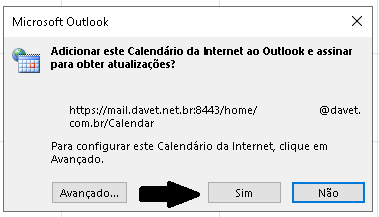](https://wiki.davet.net.br/uploads/images/gallery/2022-01/cglJ1r0ErCetJvwI-image-1641403024458.png)
Assim que estiver configurada, com o botão direto renomeie para o nome desejado.
[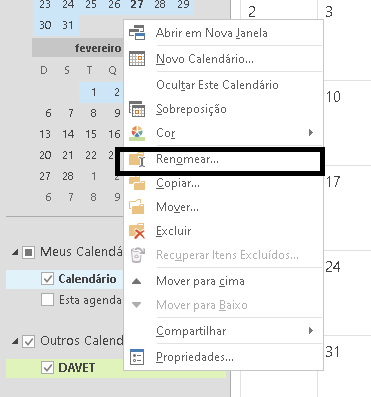](https://wiki.davet.net.br/uploads/images/gallery/2022-01/wxIStjF0hOjhAwk6-image-1641398656020.png)
# Alterar senha via Webmail Zimbra
- Acesse o seu painel do webmail e realize o login.
- [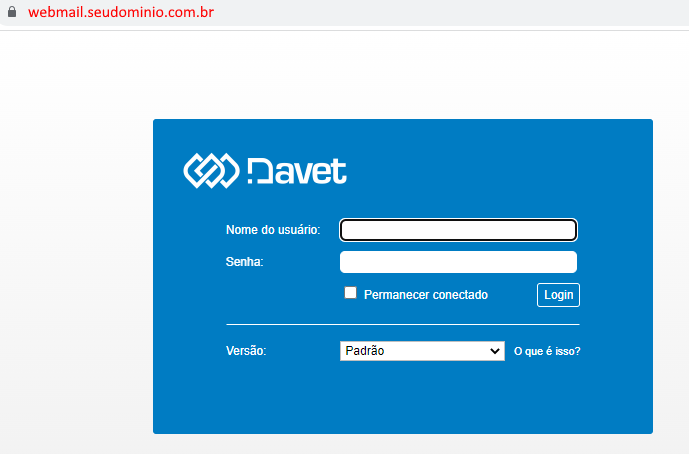](https://wiki.davet.net.br/uploads/images/gallery/2022-04/9LkYIWUoljV3t5uv-image-1650310424521.png)
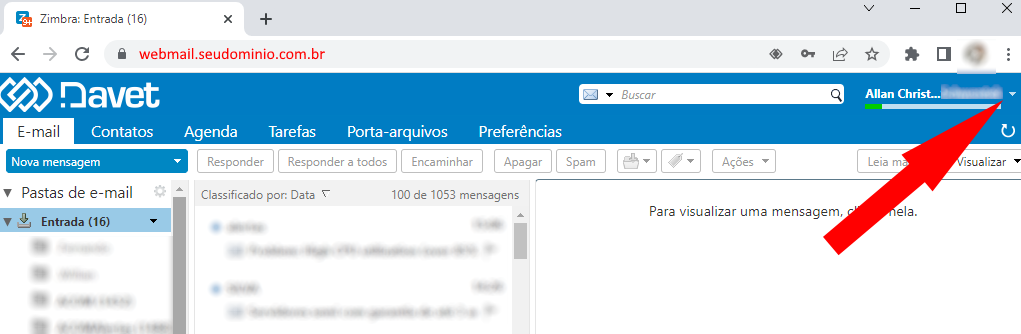
- Ao fazer login, clica na **FLECHA** para monstrar mais opções.
- [](https://wiki.davet.net.br/uploads/images/gallery/2022-04/zM6XbDcr97f1SjB9-image-1650310161394.png)
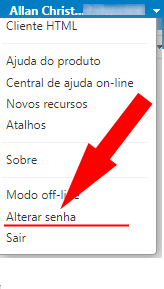
- Vá em **ALTERAR SENHA**
- [](https://wiki.davet.net.br/uploads/images/gallery/2022-04/7PPSmrzWbZNTkdA0-image-1650310294409.png)
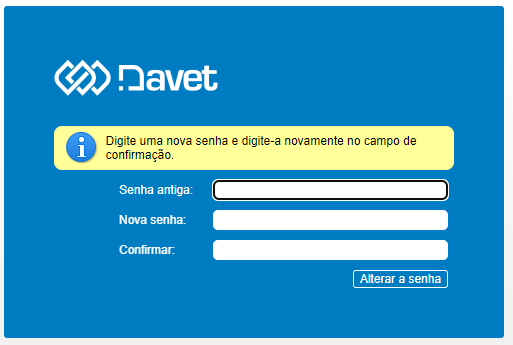
- Digite a sua senha atual, a nova senha e confirme novamente com a nova senha.
- [](https://wiki.davet.net.br/uploads/images/gallery/2022-04/cWoVMTFL65kLKvuI-image-1650310335640.png)
# Erros de e-mail
**4.0.0 – Undefined status**
A caixa postal do remetente atingiu o limite de envio. Se a mensagem de erro informar algo sobre reputação de IP pode ser bloqueio no destinatário. Nesse caso, veja o status 4.4.2.
**4.3.2 – System not accepting network messages**
Pode ocorrer devido falha de recebimento por parte do destinatário ou algum bloqueio no destino. Envie e-mails para o destinatário à partir de contas gratuitas como Gmail, por exemplo, e veja se ocorre erro.
**4.4.1 – No answer from host**
O servidor de destino não está respondendo da maneira esperada, por isso retorna o erro informando que o hospedeiro não respondeu.
**4.4.1 – Sorry, I wasn’t able to establish an SMTP connection.**
Significa que o servidor de email do destinatário está temporariamente com problemas e seu servidor ficará tentando reenviar a mensagem.
**4.4.2 – Bad connection**
Pode ocorrer devido falha de recebimento por parte do destinatário ou algum bloqueio no destino. Envie e-mails para o destinatário à partir de contas gratuitas como Gmail, por exemplo, e veja se ocorre erro.
**4.4.3 – CNAME lookup failed temporarily**
Significa que o servidor de email do destinatário está temporariamente com problemas e seu servidor ficará tentando reenviar a mensagem.
**4.4.7 – Delivery time expired**
Falha de comunicação com o servidor do destinatário. O servidor de envio tentou retransmitir ou entregar a mensagem, mas a ação não foi concluída antes de ocorrer a expiração da mensagem. Geralmente essa dificuldade deixa de ocorrer de modo automático e depende do destinatário.
**4.5.1 – Bad reverse DNS**
Significa que o servidor de email que você usa não apresenta uma configuração DNS reversa, que é obrigatória.
**4.7.1 – Delivery not authorized**
Pode ocorrer devido falha de recebimento por parte do destinatário ou algum bloqueio no destino. Envie e-mails para o destinatário à partir de contas gratuitas como Gmail, por exemplo, e veja se ocorre erro.
- - - - - -
**5.0.0 – Undefined status** Status indefinido.
**5.1.0 – Address rejected**
A caixa postal do destinatário não existe no domínio destino, provavelmente foi digitado incorretamente.
**5.1.1 – Bad destination mailbox address ou User unknown rejecting**
A caixa postal do destinatário não existe no domínio destino. Provavelmente foi digitado incorretamente.
**5.1.2 – Bad destination system: no such domain**
O domínio do destinatário foi digitado de modo incorreto ou o domínio não existe.
**5.1.3 – Bad recipient address syntax**
O endereço de e-mail do destinatário possui algum caractere incorreto. Duas aspas abrindo e fechando o endereço ou está entre parênteses em sua lista de contatos.
**5.2.2 – Mail quota exceeded/Mailbox full**
A caixa postal de destino está cheia.
**5.3.2 – System not accepting network messages**
Pode ocorrer devido falha de recebimento por parte do destinatário ou algum bloqueio no destino. Envie e-mails para o destinatário à partir de contas gratuitas como Gmail, por exemplo, e veja se ocorre erro.
**5.3.0 – Mail server permanently rejected message**
Pode ocorrer devido falha de recebimento por parte do destinatário ou algum bloqueio no destino. Envie e-mails para o destinatário à partir de contas gratuitas como Gmail, por exemplo, e veja se ocorre erro.
**5.3.4 – Too long header**
Ocorrer quando incluímos um número muito grande de endereços de e-mail em uma única linha, por exemplo no campo para, cc ou bcc
**5.4.4 – \[internal\] Domain Lookup Failed**
O servidor do destino falhou ao tentar resolver o nome do domínio remetente ou algum outro nome. Verificar com o destinatário
**5.4.6 – Routing loop detected**
Essa mensagem ocorre, pois certamente você colocou uma caixa postal para enviar cópia de e-mail para outra e esta, por sua vez, está redirecionando ela de volta, gerando looping.
**5.4.6 – Loops back to myself**
Pode ocorrer devido looping (mesmo situação do erro acima) .
**5.5.3 – User defined policy matched for \[endereço IP\]**
Estas mensagens significam que o endereço IP do seu servidor de email está atualmente listado como sendo uma fonte de spam em uma lista negra.
**5.7.1 – Sorry, that domain isn’t in my list of allowed rcpthosts ou We do not relay**
Seu programa de emails não está com a opção “Meu servidor requer autenticação” habilitado.
**5.7.1 – Sorry, your envelope sender is in my badmailfrom list**
Entre em contato com o suporte técnico da SAN Internet.
**5.7.7 – Invalid HELO Format**
O servidor do destinatário não reconhece o formato utilizado no helo dos e-mails do remetente. O destinatário precisará consultar o administrador do seu servidor para efetuar a analisar e ver se o problema é no destino ou com o remetente
**5.7.17 – Sorry, no mailbox here by that name**
O endereço de e-mail do destinatário está incorreto ou o e-mail não existe no destino.
- - - - - -
**501 – Syntax error in parameters or arguments / Badly formatted address**
O SRS é usado para evitar que MTAs (servidores de e-mails) que checam SPF (configuração responsável por confirmar que o servidor de envio é autorizado e enviar a mensagem através daquele domínio) rejeitem e-mails redirecionados.
**550 – User unknown / mailbox unavailable ou No Such User Here**
A caixa postal do destinatário não existe no domínio destino. Provavelmente foi digitado incorretamente.
**552 – Mailbox is full / Disk quota exceeded / User is over the quota**
Significa que a caixa de entrada do destinatário está cheia e não pode receber mais mensagens.
**553 – Error in the DNS entry – smtp.yourdomain (#5.3.0)**
Possivelmente a entrada de DNS smtp.seudominio não aponta para o servidor, por isso o destinatário recusa o email.
**554 – Relay access denied**
A entrada SMTP.seudominio não está apontando para o IP do seu servidor. O domínio/conta foi adicionado no servidor recentemente Aguarde o prazo de propagação dos DNSs, que é de 24 a 72 horas. Após esse período o erro não ocorrerá mais.
# Configurar mensagem de férias ou resposta automática no Outlook Web
## Configurar mensagem de férias ou resposta automática no Outlook
- - - - - -
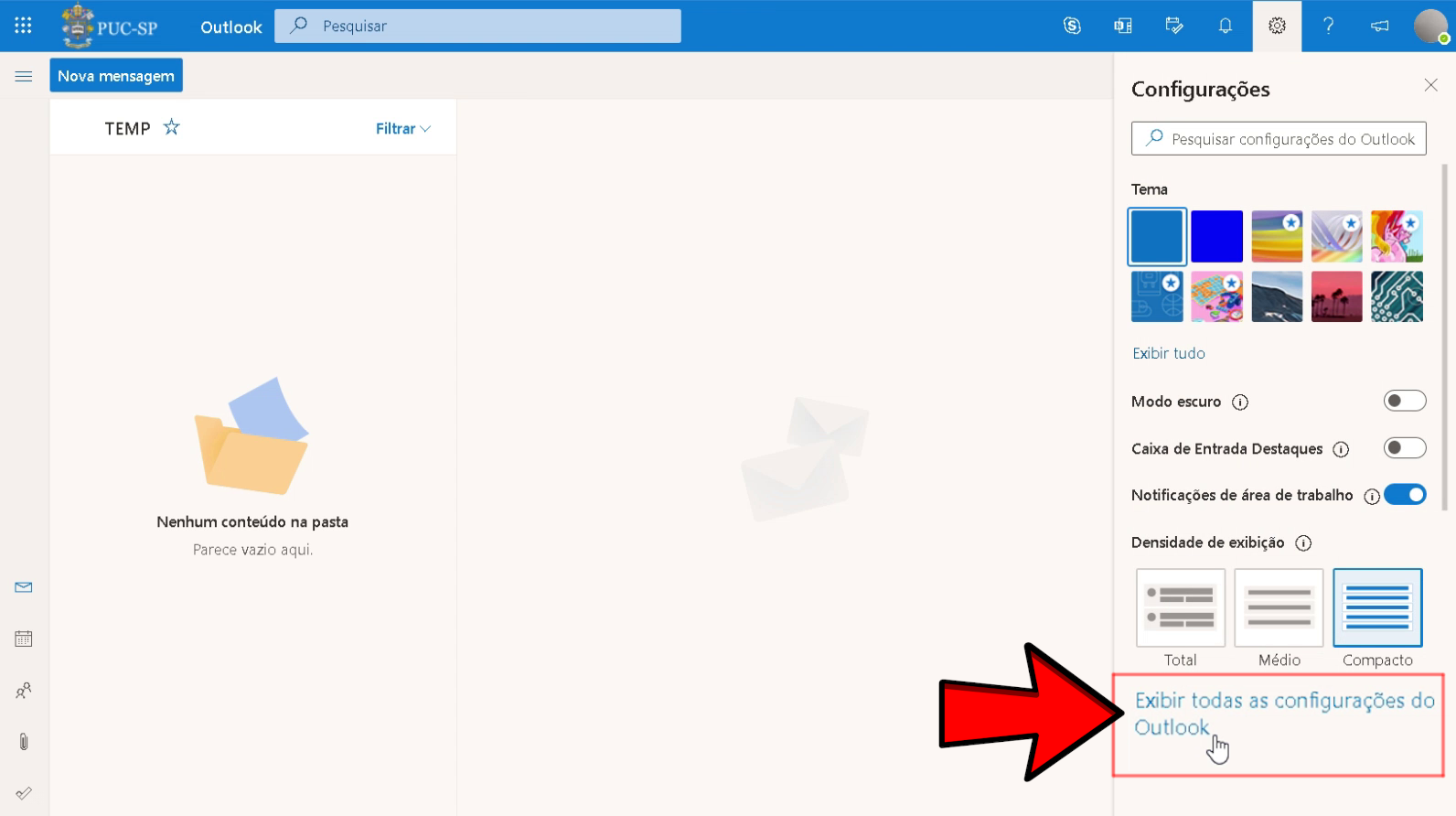
**1**. Clique no botão Configurações 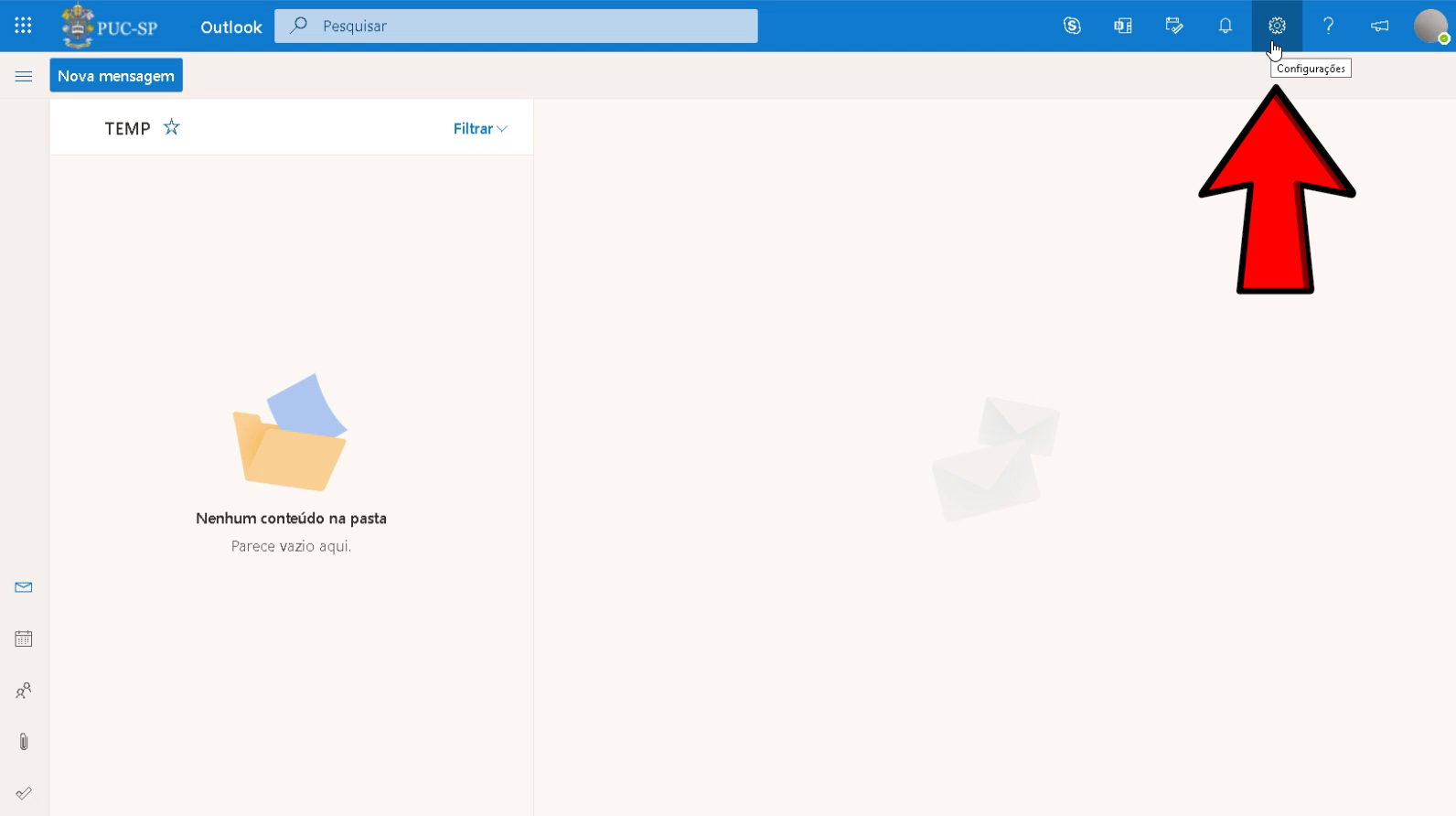
**2**. Clique na opção **Exibir todas as configurações do Outlook**
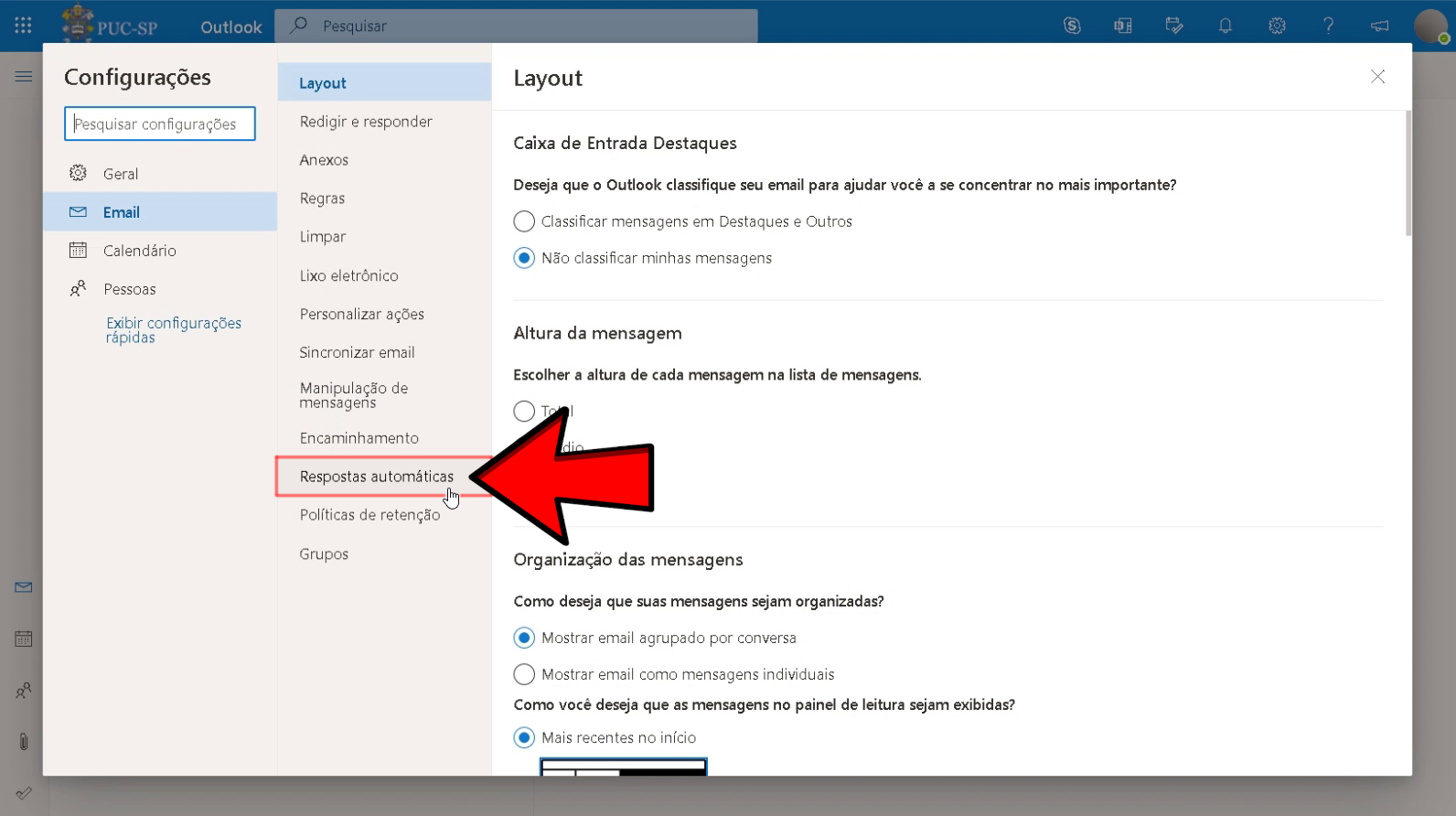
**3**. Clique na opção **Respostas automáticas**
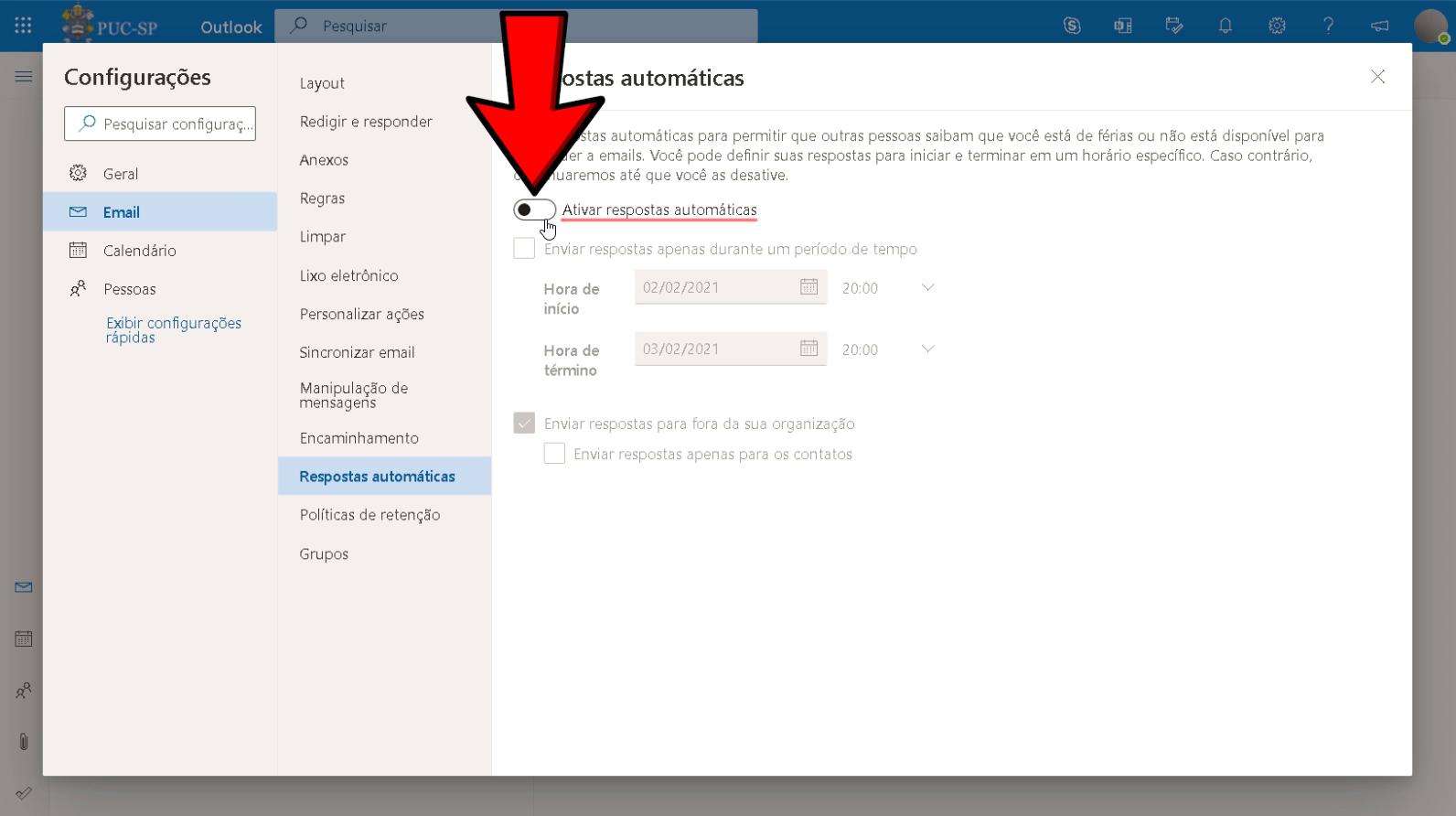
**4**. Ative no botão **Ativar respostas automáticas** conforme imagem abaixo
**5.** Se desejar clique na opção **Enviar respostas apenas durante um período de tempo**
**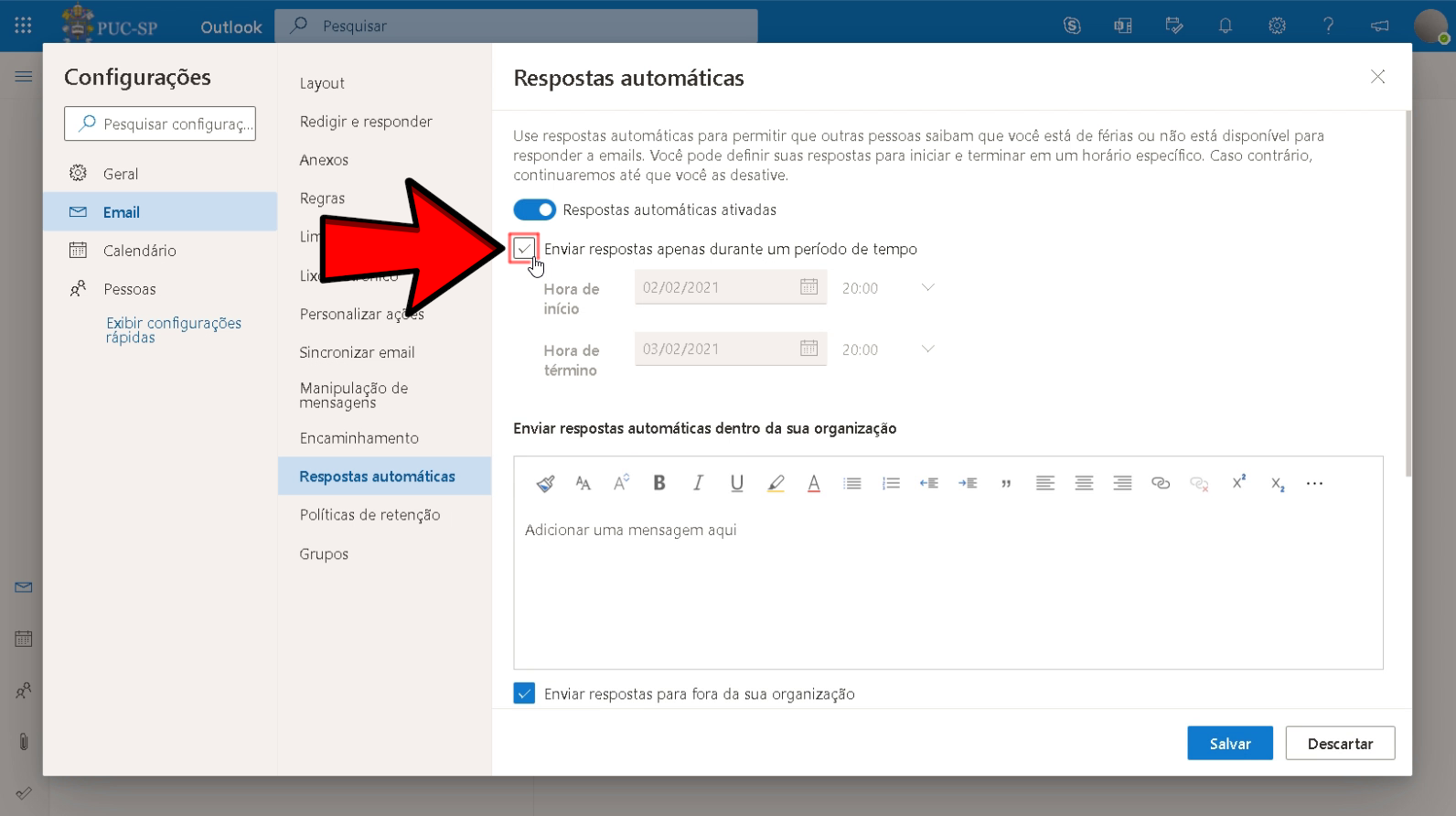**
**5.1**. Determine o período que a mensagem automática será enviada
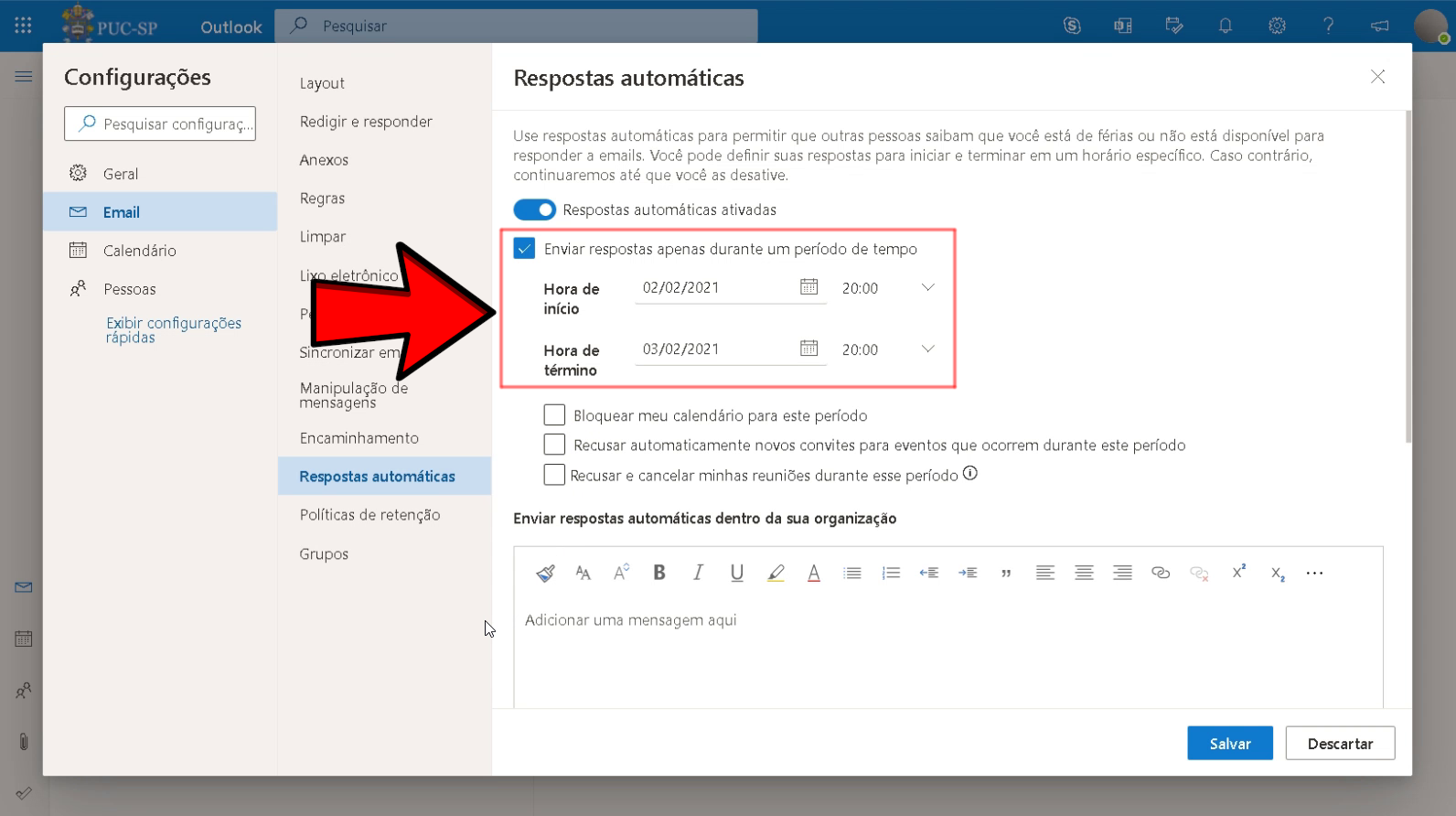
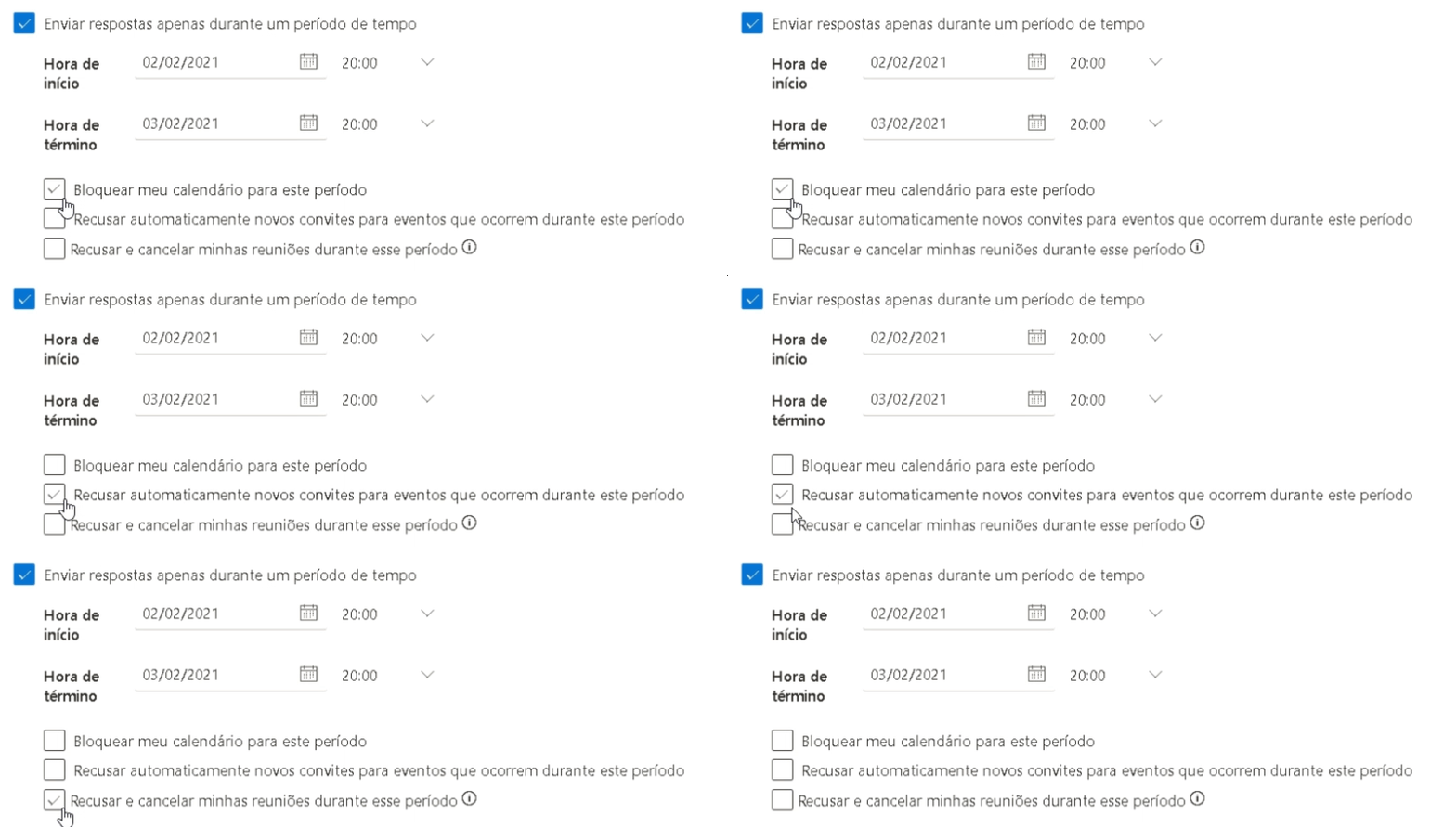
**6**. Selecione as opções extras desejadas
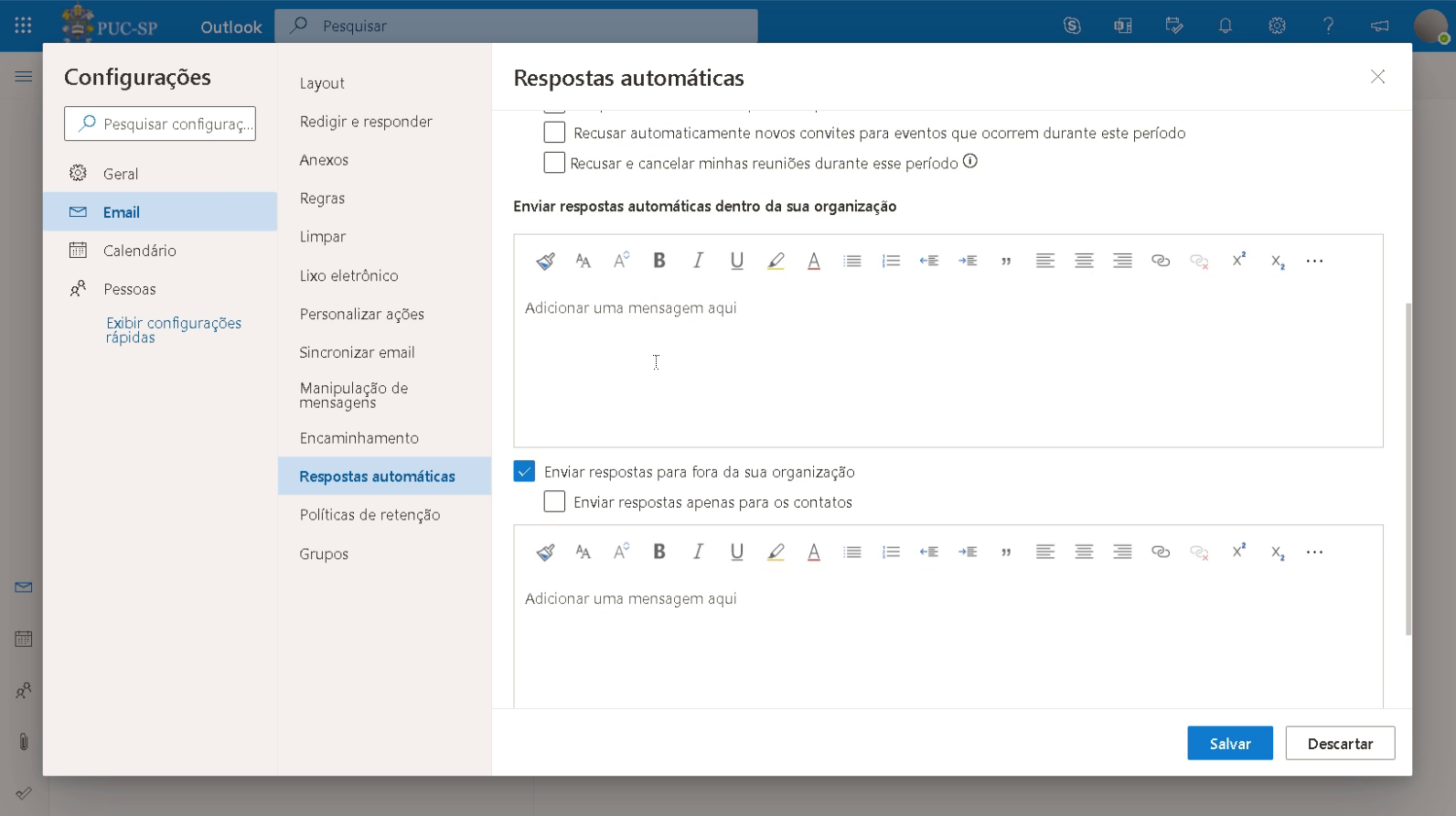
**7**. Se desejar pode ativar uma resposta diferente para pessoas externas
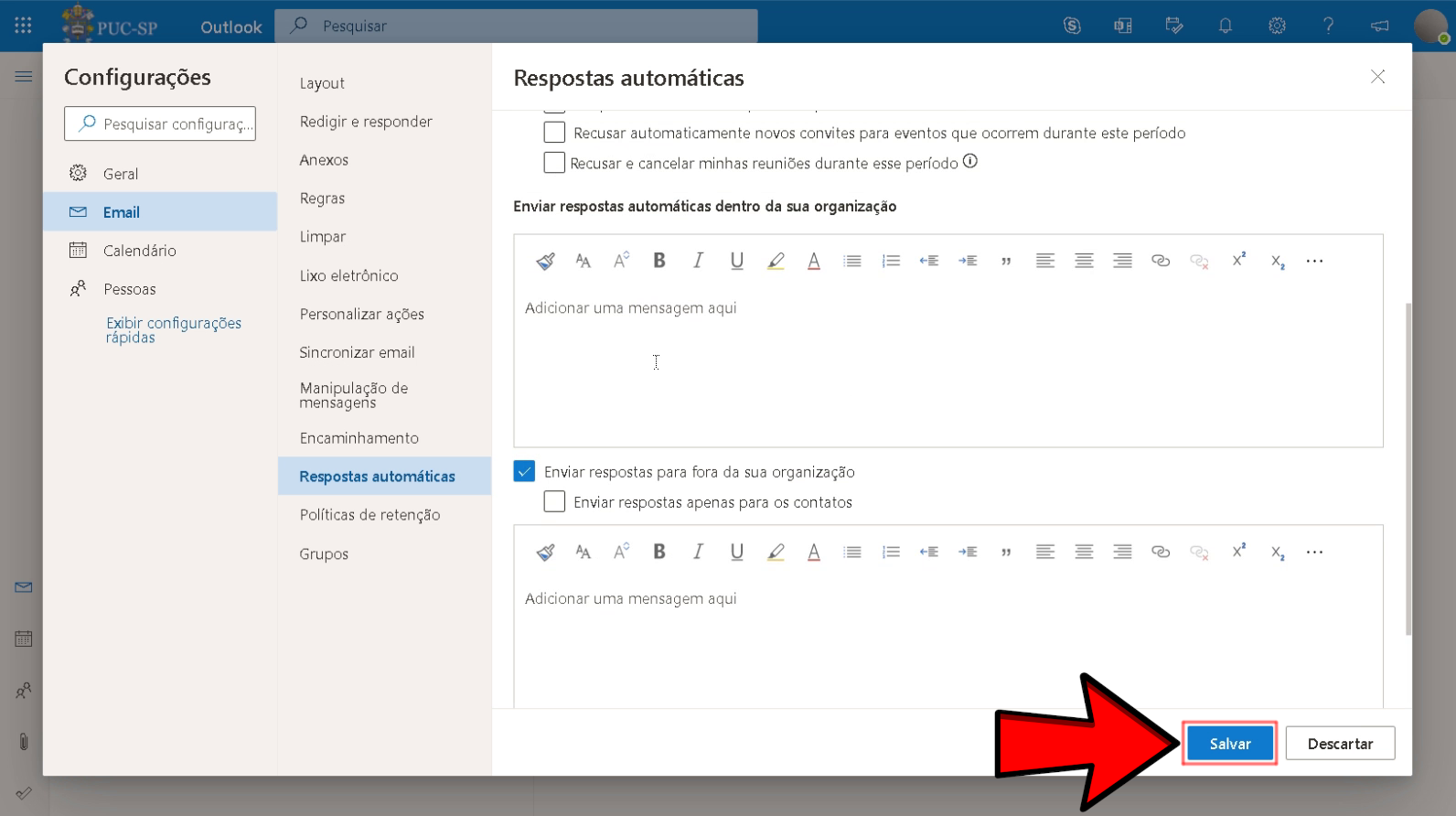
**8**. Clique em **Salvar** e faça o teste.
# Marcação SPAM Outlook
*Retirar marcação SPAM do Outlook*
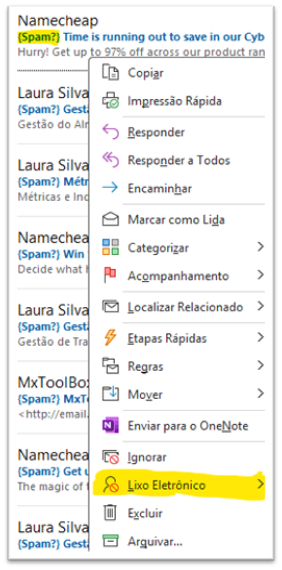
*Clicar com o Botão direito em cima do e-mail desejado que está marcado como SPAM;*
*Ir até o menu: LIXO ELETRONICO*
*Conforme imagem abaixo*
[](https://wiki.davet.net.br/uploads/images/gallery/2024-12/VYnExBzsxe5ltqMM-image-1733837964796.png)
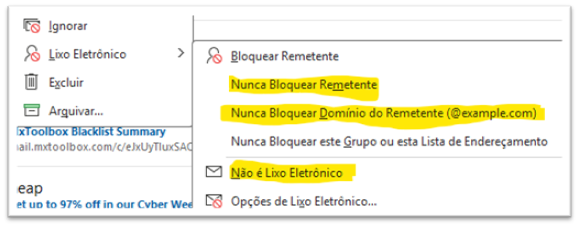
*1º - Clicar em: Nunca Bloquear Remetente*
*2º - Clicar em: Nunca Bloquear Domínio do Remetente*
*3º - Clicar em: Não é Lixo Eletrônico*
[](https://wiki.davet.net.br/uploads/images/gallery/2024-12/18PKgvIohtUGWGJH-image-1733837969962.png)
# Configuração Active Sync Outlook App
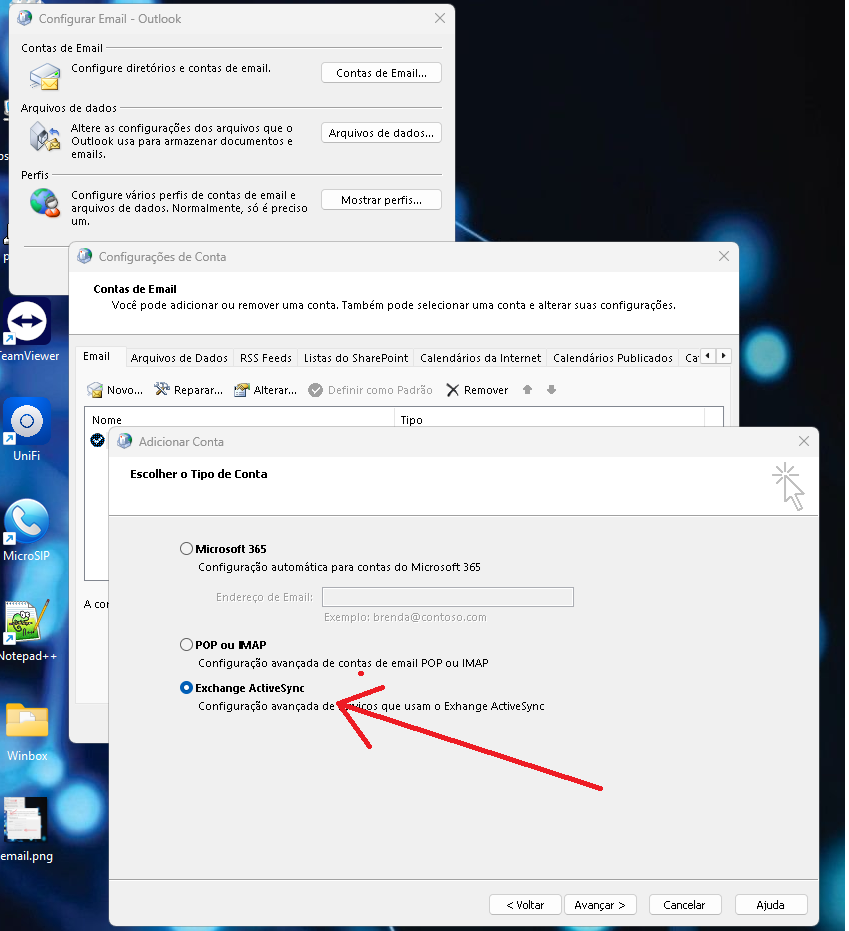
Para realizar a configuração dos e-mails nos aplicativos Outlook office, você deve ir até as opções de Painel de Controle > Mail (Microsoft Outlook) e seguis os passos dos prints abaixo[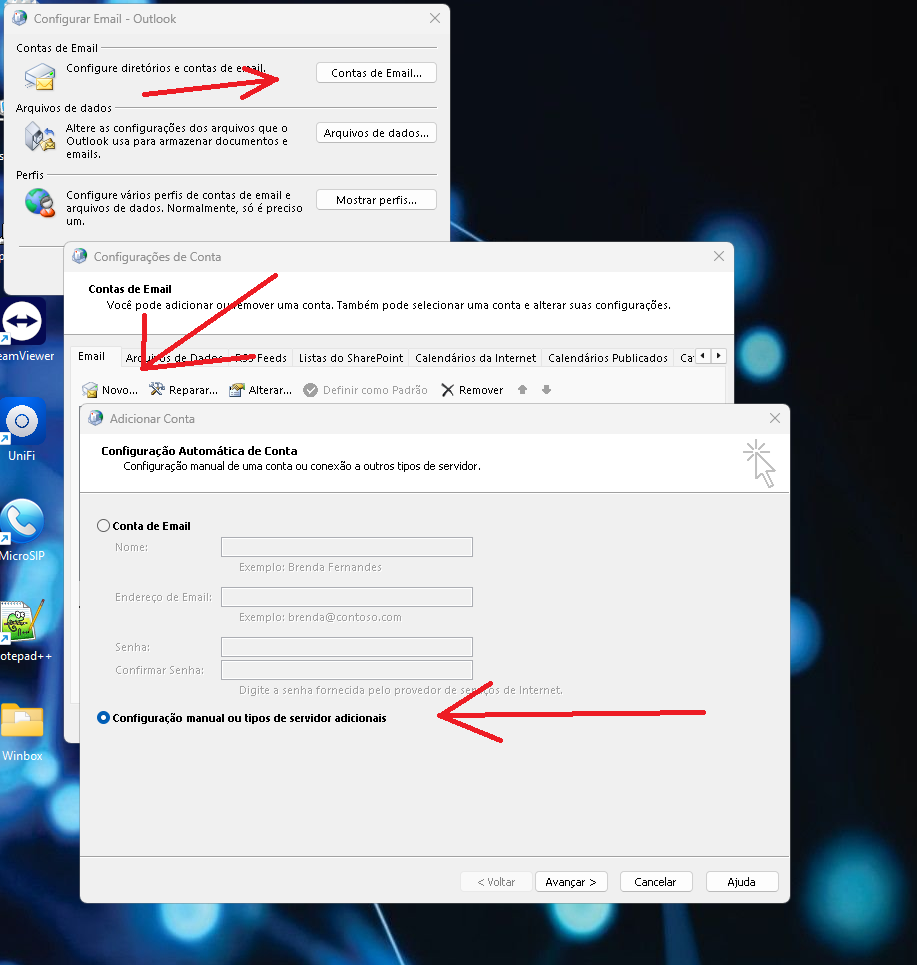](https://wiki.davet.net.br/uploads/images/gallery/2026-04/AuMGCYot2Clvrlhd-email.png)
[](https://wiki.davet.net.br/uploads/images/gallery/2026-04/tpkDn8F4XEtL3fEc-email2.png)
[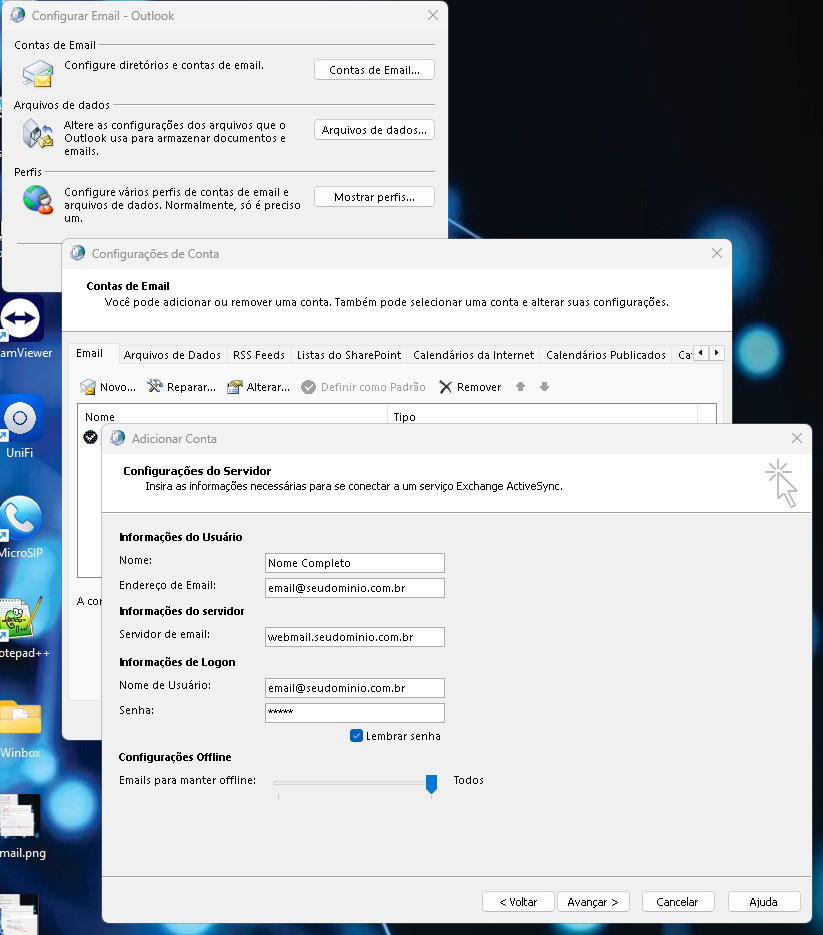](https://wiki.davet.net.br/uploads/images/gallery/2026-04/a9s5ye6Dbgat7vjJ-image-1776172940606.png)
Com essas configurações seu e-mail estará ativo como Active Sync.
# Teams
# Integração MS Teams Zabbix Webhook
Acessar a opção Aplicativos no MS Teams:
[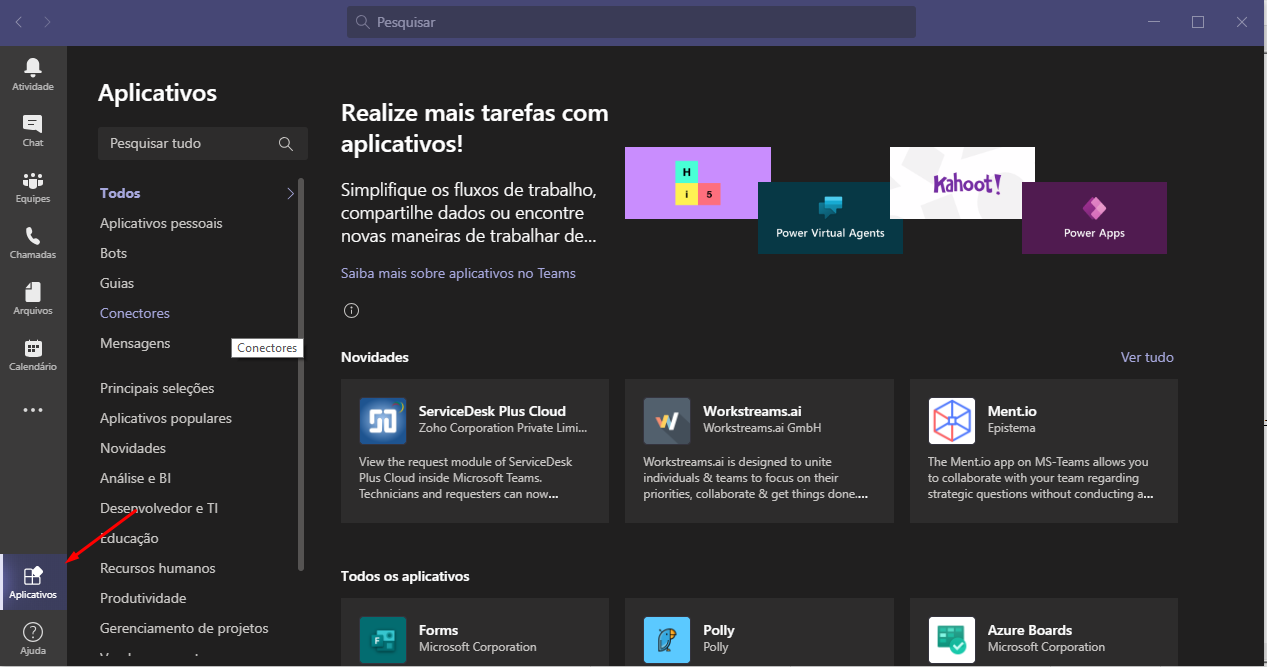](https://wiki.davet.net.br/uploads/images/gallery/2020-09/zWpHD68JJZ16EBl0-image-1600868258678.png)
Realizar a pesquisa de aplicativo por Zabbix e selecionar o aplicativo "Zabbix Webhook":
[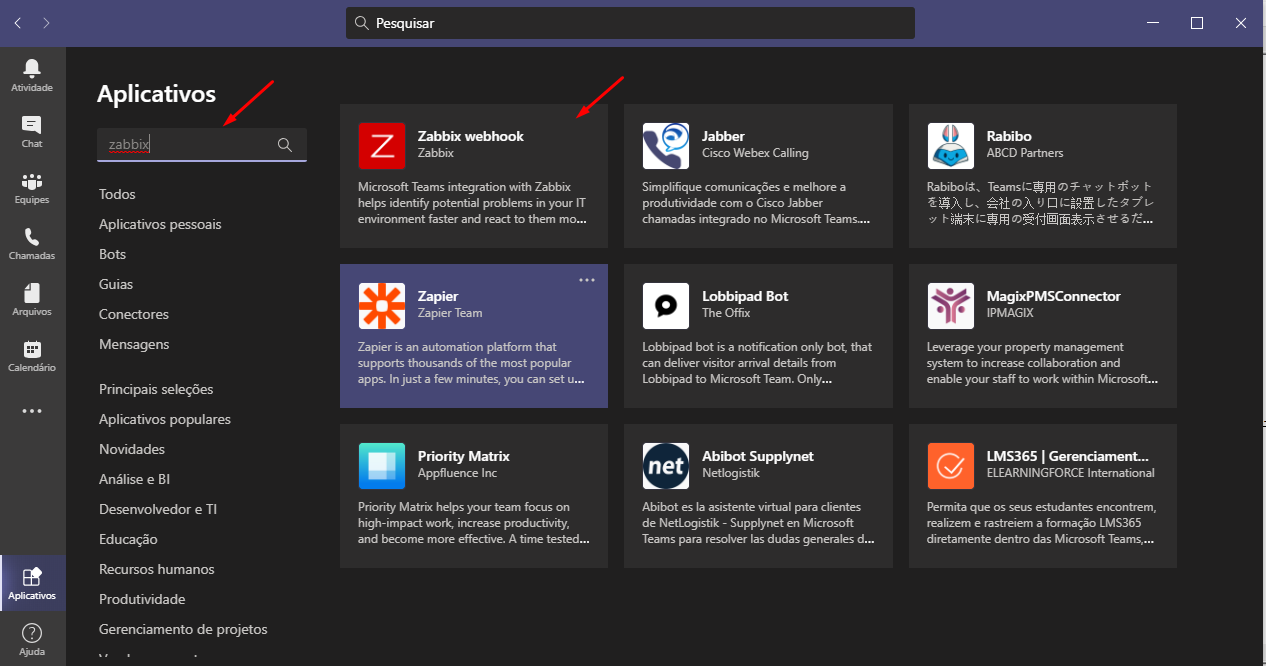](https://wiki.davet.net.br/uploads/images/gallery/2020-09/ntgesMeEDzoCdk0Y-image-1600868361074.png)
Clicar em "Adicionar a uma equipe":
[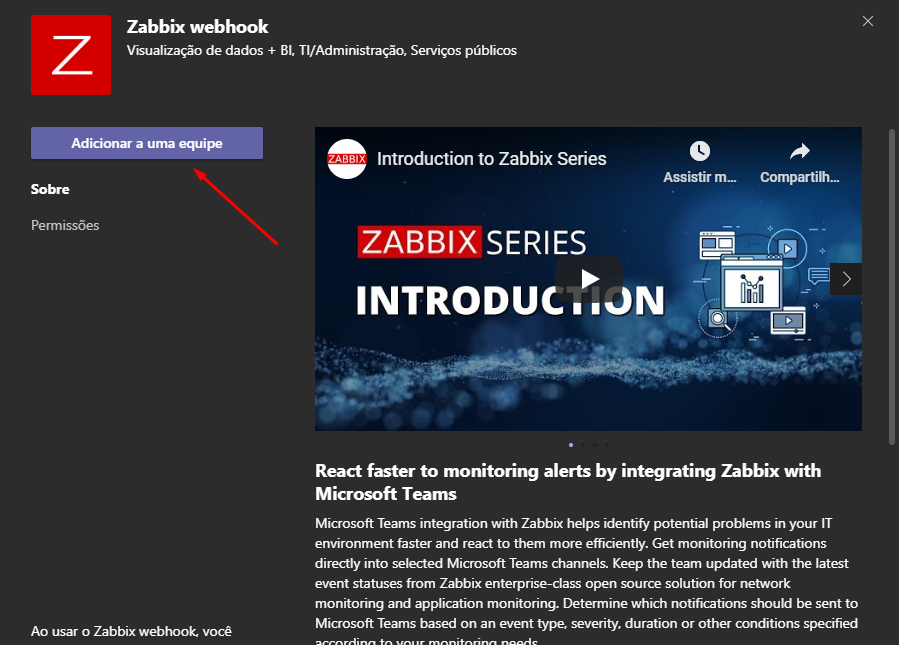](https://wiki.davet.net.br/uploads/images/gallery/2020-09/eQ9SNoiB7J2kVPT6-image-1600868407618.png)
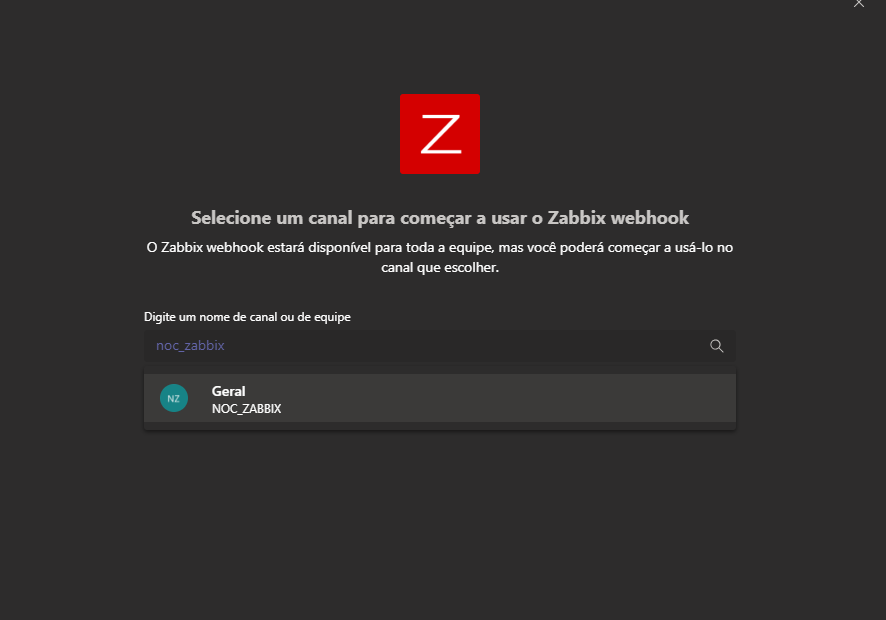
Selecionar a Equipe que ira integrar ao Zabbix:
[](https://wiki.davet.net.br/uploads/images/gallery/2020-09/HmmmCbihTbP5zJvb-image-1600868553091.png)
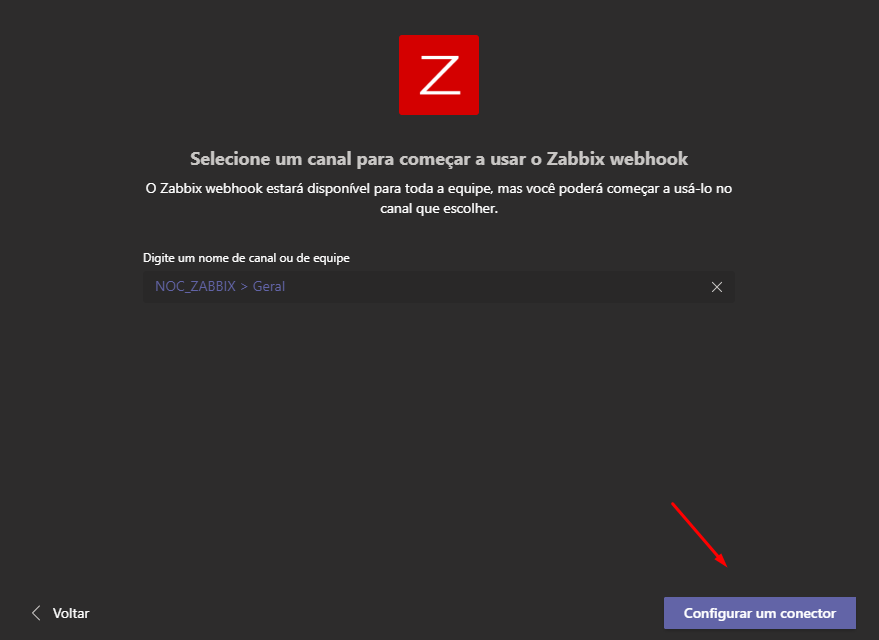
Clicar em "Configurar um Conector":
[](https://wiki.davet.net.br/uploads/images/gallery/2020-09/2zMdsO4EWpzg3NFx-image-1600868573268.png)
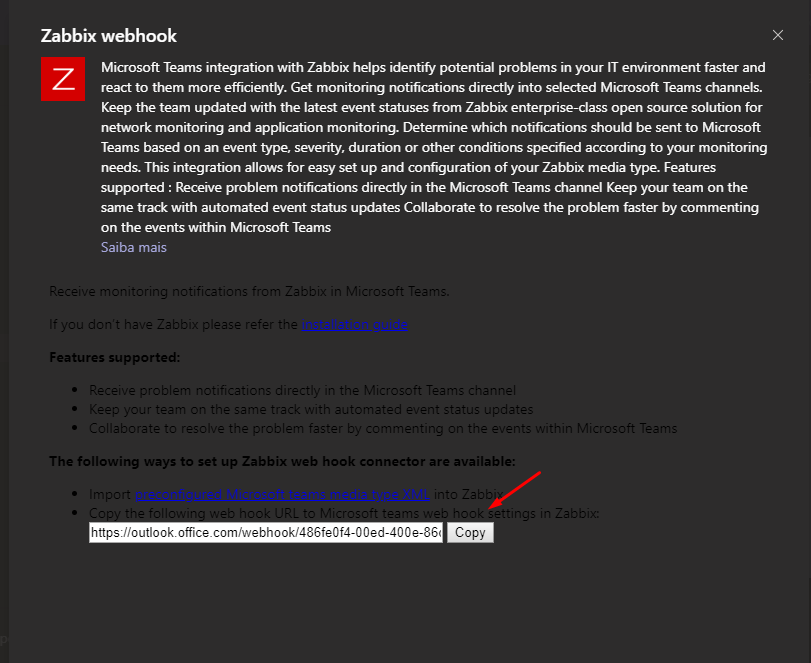
Aguardar um momento e irá aparecer a mensagem abaixo, clicar em Copy para salvar o link do conector para ser configurado no Zabbix:
[](https://wiki.davet.net.br/uploads/images/gallery/2020-09/7wIymQs8EuPX4dUP-image-1600868640063.png)
# Criar Equipe MS Teams
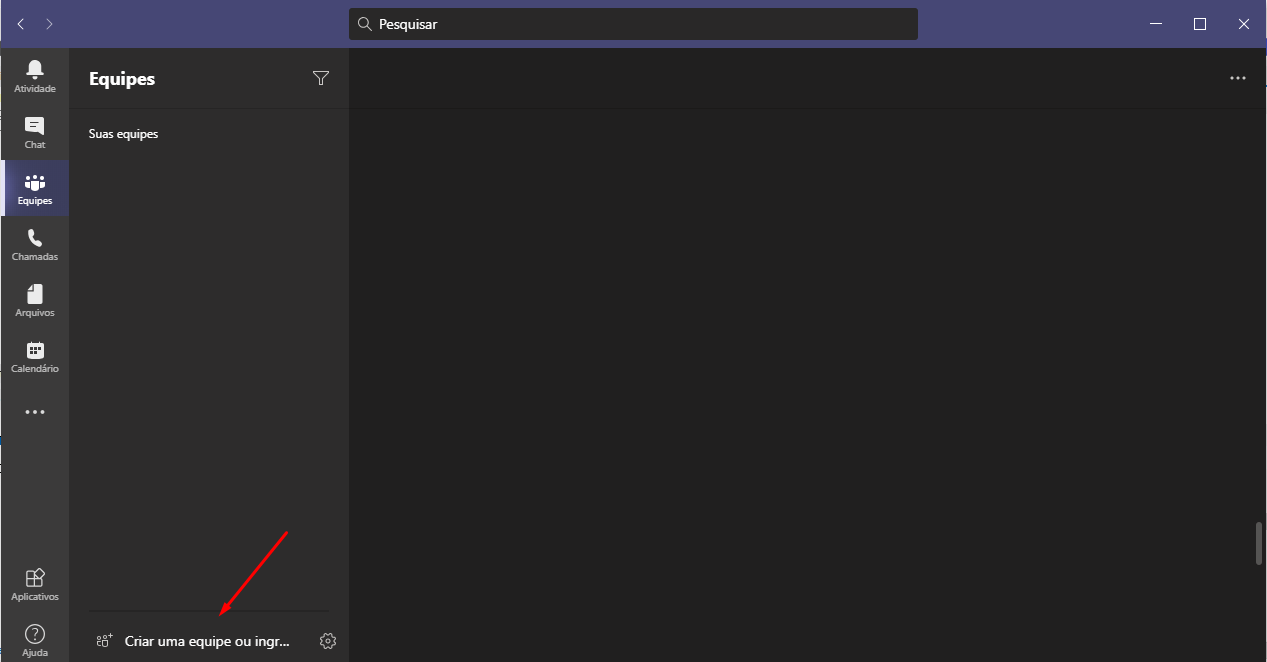
Acessar o MS Teams e ir na opção Equipes, clicar em "Criar uma equipe ou ingressar nela":
\*Lembrando que o usuário deve ter permissão para criar equipe.
[](https://wiki.davet.net.br/uploads/images/gallery/2020-09/o0MrDuLqRSmTG8RS-image-1600869725224.png)
Clicar em "Criar Equipe":
[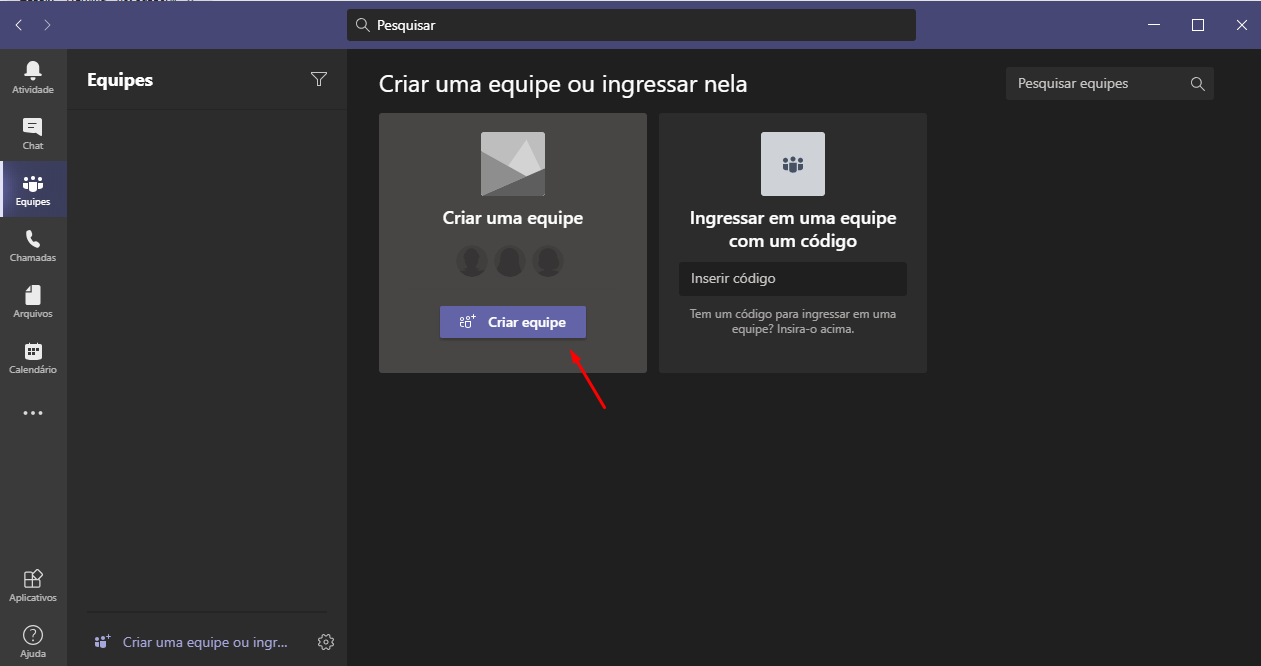](https://wiki.davet.net.br/uploads/images/gallery/2020-09/bz5cWy6syMNHaqh0-image-1600869902987.png)
Selecionar "Criar uma equipe a partir do zero":
[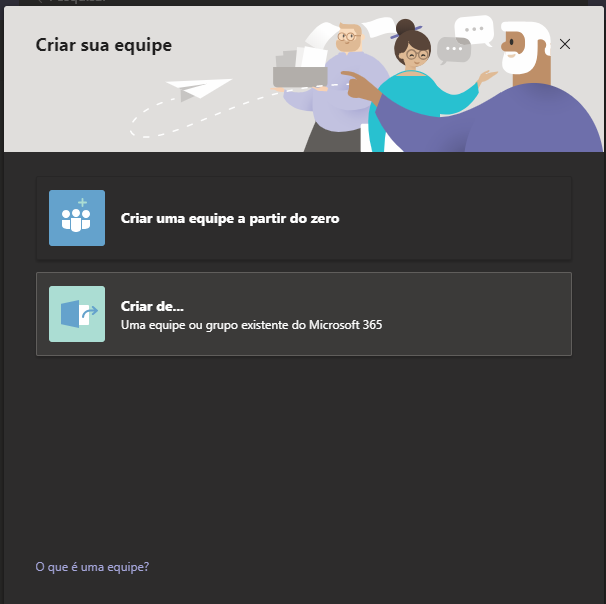](https://wiki.davet.net.br/uploads/images/gallery/2020-09/97Mn3Z8nizLB49Ky-image-1600869935748.png)
Selecionar o tipo da Equipe, se Privado ou Público:
[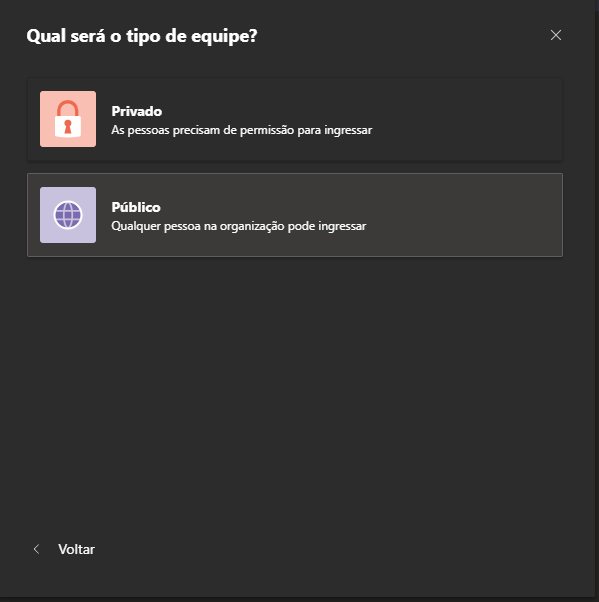](https://wiki.davet.net.br/uploads/images/gallery/2020-09/QGqK6STlSZXnVtB6-image-1600869966418.png)
Informar o Nome para Equipe e depois clicar em "Criar":
[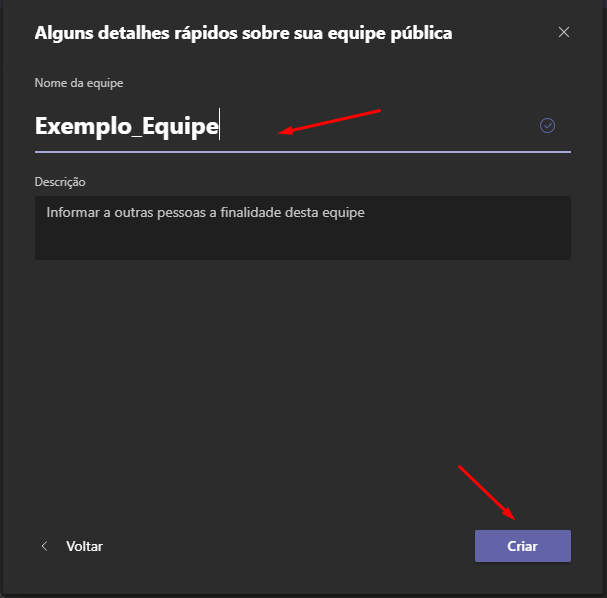](https://wiki.davet.net.br/uploads/images/gallery/2020-09/QVbfzZy5bz6FOSkq-image-1600870021921.png)
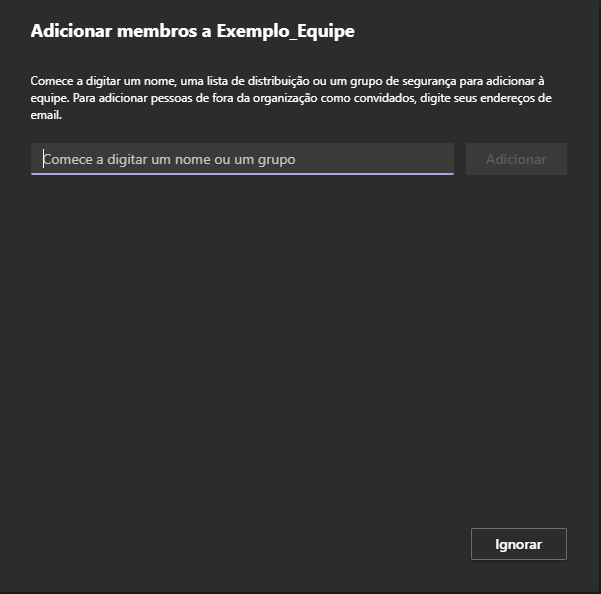
Informar os membros da Equipe, ou pode ignorar para adicionar posteriormente:
[](https://wiki.davet.net.br/uploads/images/gallery/2020-09/foque1NlreKEob1p-image-1600870092731.png)
Pronto! Equipe criada:
[](https://wiki.davet.net.br/uploads/images/gallery/2020-09/UlMmbjxaduTLtG89-image-1600870183221.png)
# Verificar Permissão de Video Microsoft Stream
Fazer o login no site: [https://web.microsoftstream.com/browse](https://web.microsoftstream.com/browse) com o usuário proprietário do vídeo.
[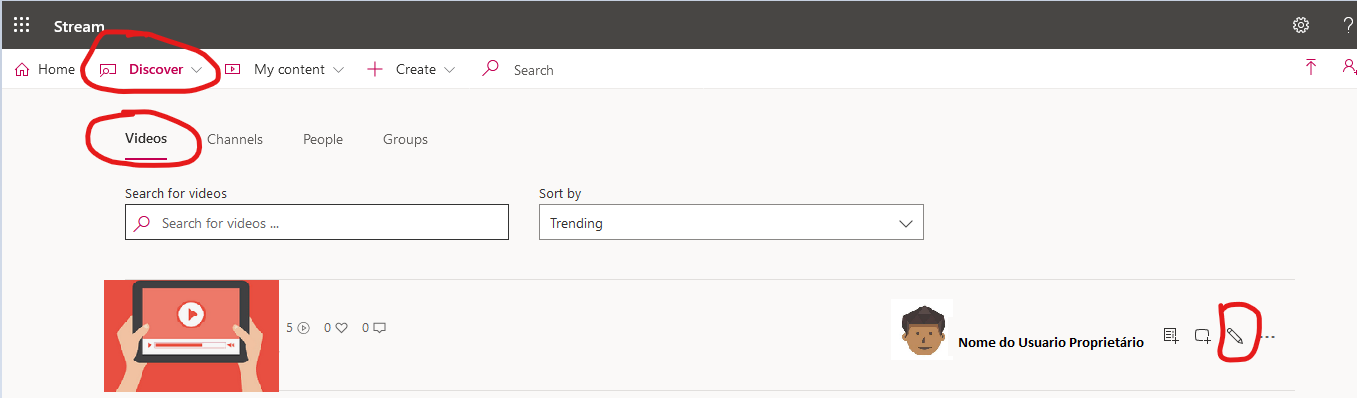](https://wiki.davet.net.br/uploads/images/gallery/2020-10/OGWk5OJYJj4lxwOK-image-1601576836705.png)
Na Aba Permissions: adicionar o usuário ao qual necessita de acesso ao vídeo.
[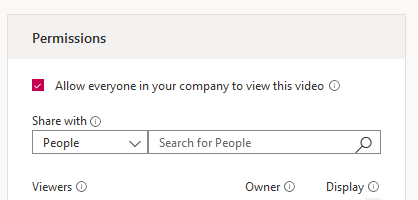](https://wiki.davet.net.br/uploads/images/gallery/2020-10/dBDc37tJP6M5Qp4p-image-1601576884805.png)
# Iniciar Microsoft Teams Automaticamente
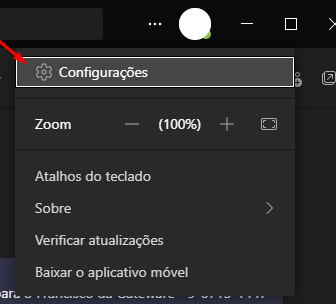
Com o Microsoft Teams aberto, no canto superior direito, antes da foto do perfil, clicar no botão de opções [:](https://wiki.davet.net.br/uploads/images/gallery/2021-06/VrhC5q1ysMjBF5td-image-1623952198531.png)
[](https://wiki.davet.net.br/uploads/images/gallery/2021-06/JeZkQOem6eVJpArO-image-1623952488499.png)
Clicar em Configurações:
[](https://wiki.davet.net.br/uploads/images/gallery/2021-06/WMLvrqZC8qL3r4xs-image-1623952731204.png)
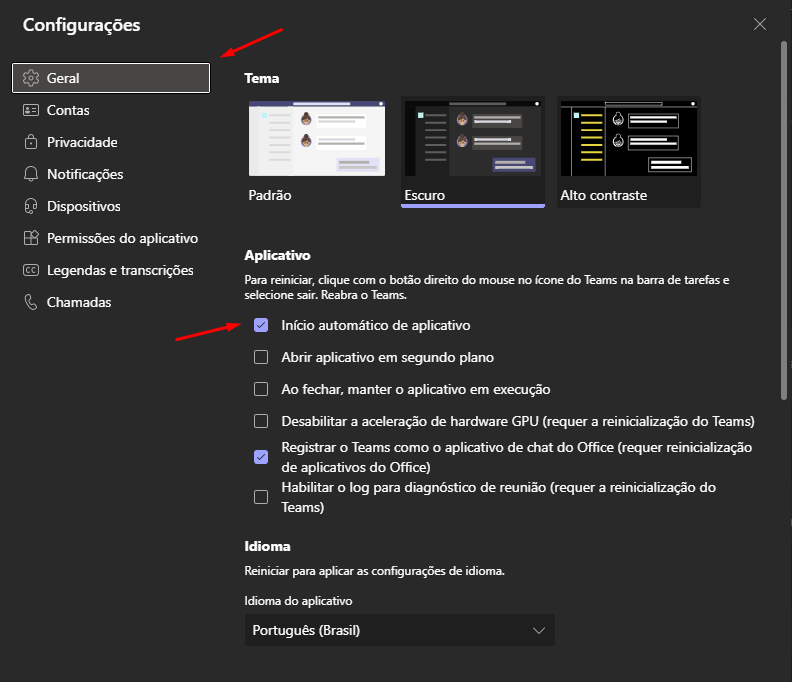
Na Aba Geral selecionar a opção "Inicio automático de aplicativo":
[](https://wiki.davet.net.br/uploads/images/gallery/2021-06/G22rV2Pkqteyw2aE-image-1623952593768.png)
Após isso fechar a tela de configurações e quando iniciar o usuário o Microsoft Teams irá iniciar automaticamente.
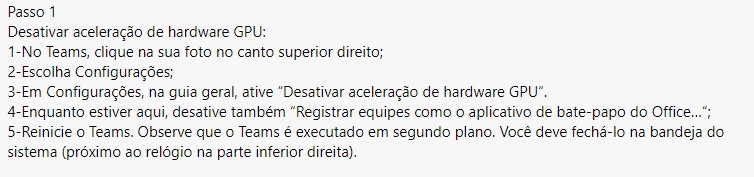
# Deixar o Aplicativo Teams Mais Rapido
[](https://wiki.davet.net.br/uploads/images/gallery/2023-01/LGS8OlDwZ50p9APo-Screenshot_1.jpg)
# Alterar senha Microsoft Teams
- Acesse a sua conta da microsoft no navegador.
[https://myaccount.microsoft.com/](https://myaccount.microsoft.com/)
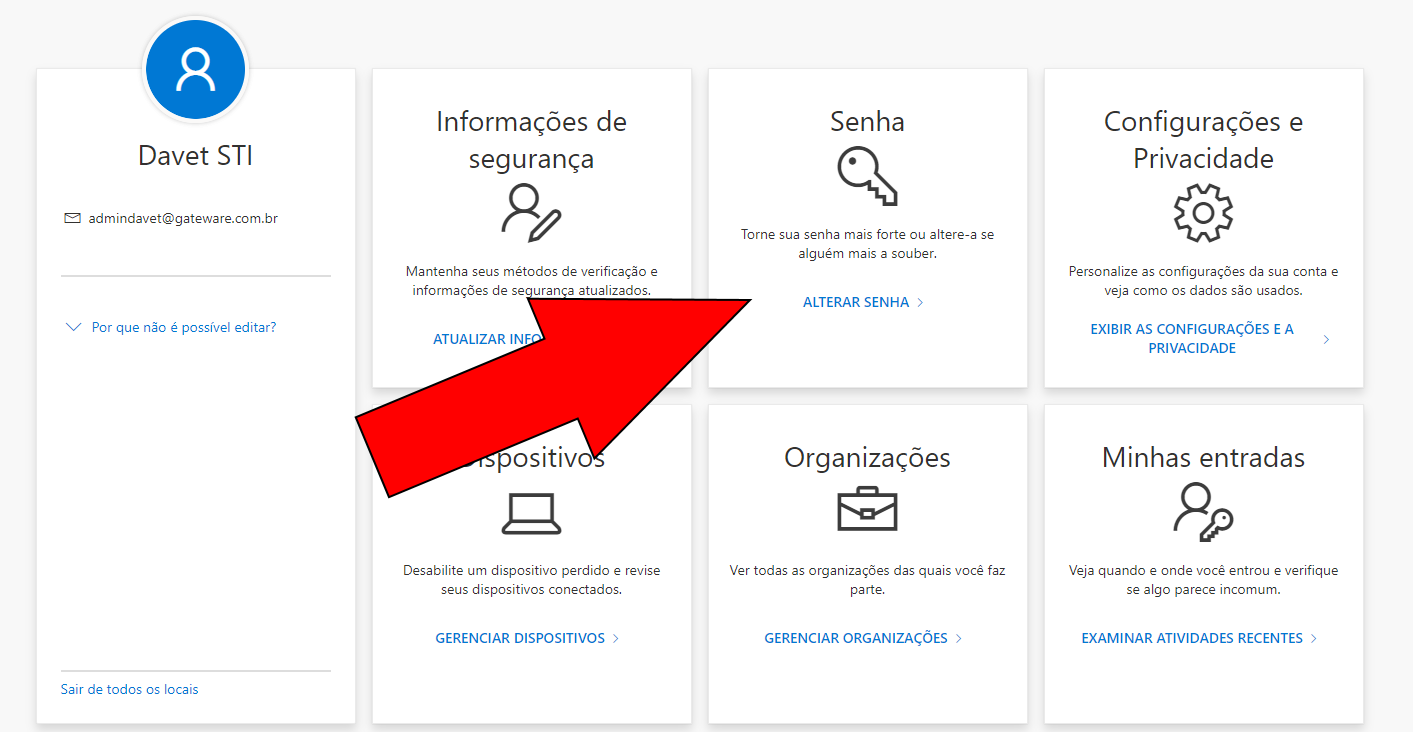
- Depois de ter feito login, siga para a sessão da "SENHA" e clique em "ALTERAR SENHA"
[](https://wiki.davet.net.br/uploads/images/gallery/2023-04/FcAftrzwFC5m77BY-image-1681149726583.png)
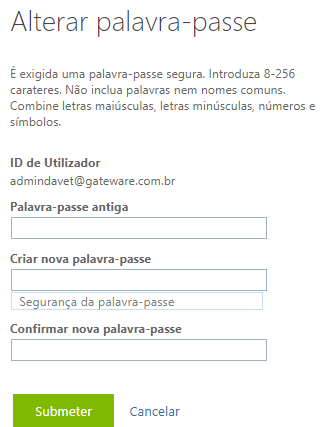
- Preencha com as informações conforme solicitado e clique em enviar.
[](https://wiki.davet.net.br/uploads/images/gallery/2023-04/Yhv6BtOWt4ncklrK-image-1681149768690.png)
# Erro Teams ao iniciar
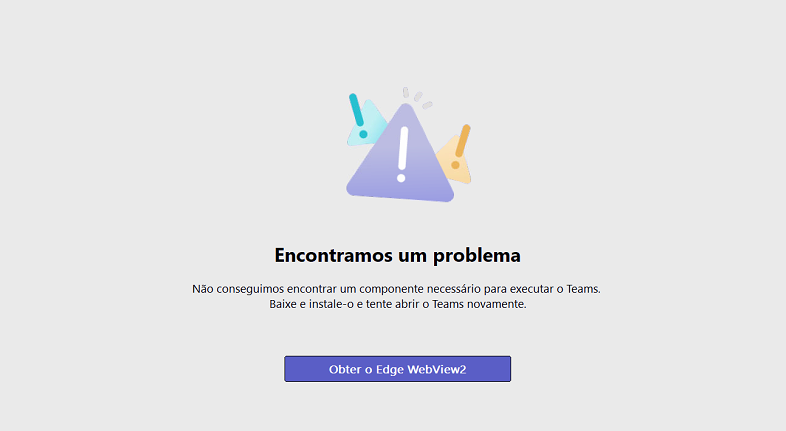
Ao tentar iniciar o Teams aparece esse erro :
[](https://wiki.davet.net.br/uploads/images/gallery/2025-10/tJNu3mMr0jVB9wdO-image-1761144354546.png)
A mensagem de erro na segunda imagem diz: **"Falha na instalação. O Microsoft Edge WebView2 Runtime já está instalado no sistema."**
Isso sugere um dos seguintes cenários:
1. **A instalação existente está corrompida ou desatualizada/incompatível.**
2. **O Teams (ou o Windows) não consegue "ver" a instalação existente** devido a um problema de permissão ou registro.
Aqui estão as etapas que você deve seguir para tentar resolver este problema, na ordem recomendada:
### Passo 1: Repare a Instalação do WebView2
Já que ele está instalado, tente repará-lo:
1. Vá em **Configurações** do Windows (tecla Windows+I).
2. Vá em **Aplicativos** (ou **Aplicativos e Recursos** em versões mais antigas do Windows).
3. Procure por **"Microsoft Edge WebView2 Runtime"** na lista.
4. Clique sobre ele e procure a opção **Modificar** (ou **Opções avançadas** em alguns casos).
5. Se houver a opção **Reparar** ou **Restaurar**, utilize-a.
### Passo 2: Desinstale e Reinstale o WebView2
Se a reparação não funcionar, tente uma instalação limpa:
1. Vá em **Configurações > Aplicativos** (o mesmo local do Passo 1).
2. Procure por **"Microsoft Edge WebView2 Runtime"**.
3. Clique sobre ele e selecione **Desinstalar**.
4. **Reinicie o seu computador** (importante!).
5. Baixe a versão mais recente do **Microsoft Edge WebView2 Runtime** diretamente do site da Microsoft e instale-a novamente.
6. Tente abrir o Teams.
### Passo 3: Repare ou Reinstale o Microsoft Teams
Se mesmo com o WebView2 recém-instalado o Teams ainda não o reconhecer, o problema pode estar no Teams:
1. Vá em **Configurações > Aplicativos**.
2. Procure por **"Microsoft Teams"** (pode aparecer como "Microsoft Teams (work or school)" ou "Microsoft Teams new").
3. Tente a opção **Reparar** se estiver disponível.
4. Se a reparação não funcionar, **desinstale o Teams**.
5. **Reinicie o computador.**
6. Baixe a versão mais recente do Teams e instale-a novamente.
Passo 3: Repare ou Reinstale o Microsoft Teams
### Passo 4: Baixe o "Instalador Autônomo Evergreen" (Evergreen Standalone Installer):
- - **Acesse a página oficial de download da Microsoft:**
- Pesquise no Google por: **"Baixar Microsoft Edge WebView2 Runtime"** ou vá direto ao site para desenvolvedores da Microsoft.
- **Baixe o "Instalador Autônomo Evergreen" (Evergreen Standalone Installer):**
- Na seção **"Instalador Autônomo Evergreen"**, selecione a versão correspondente ao seu sistema (geralmente **x64** para a maioria dos computadores modernos com Windows).
- **Execute o Instalador:**
- Clique com o botão direito no arquivo baixado (**MicrosoftEdgeWebView2RuntimeInstallerX64.exe**) e selecione **"Executar como administrador"**.
- Aguarde a conclusão da instalação. Mesmo que ele tenha dado a mensagem de que já está instalado antes, tentar este instalador autônomo pode forçar uma reparação ou atualização.
# Fortinet
# Configuração VPN Fortigate Cliente Windows Store
Para configurar o acesso a VPN Forticlient é necessário realizar a instalação do aplicativo Forticlient VPN, para isso seguimos os passos abaixo:
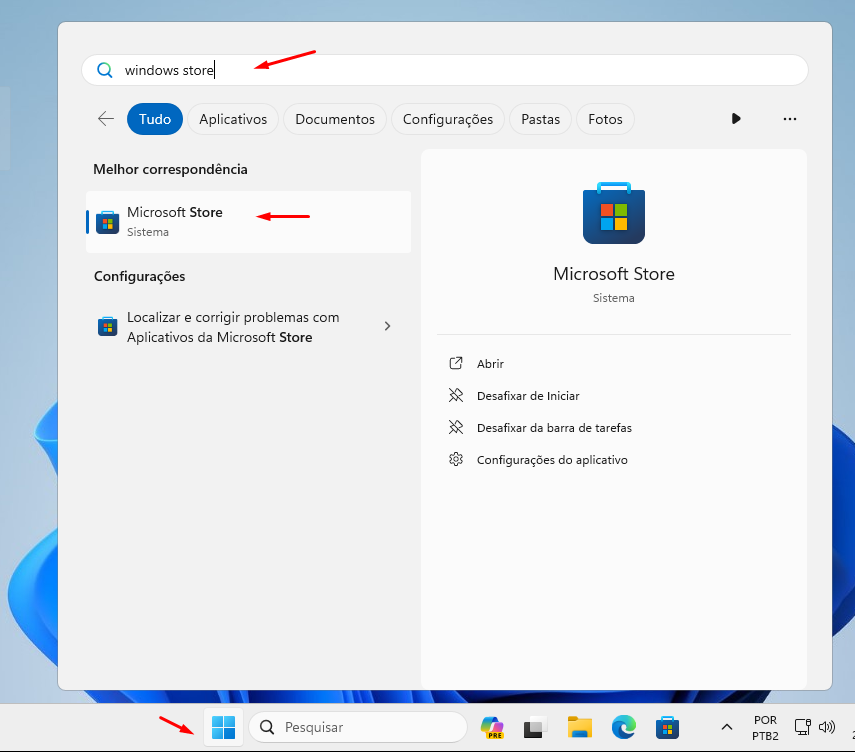
\- Clicar no Menu Iniciar e na barra de pesquisa, buscar o Windows Store e acessar a loja de aplicativos do Windows:
[ ](https://wiki.davet.net.br/uploads/images/gallery/2024-05/KEdO2gAuJPyTrZ2U-image-1716465348542.png)
\- Buscar pelo aplicativo "Forticlient" e selecionar o aplicativo:
[](https://wiki.davet.net.br/uploads/images/gallery/2024-05/KQ4lIK2CQ8MdtrfZ-image-1716465454713.png)
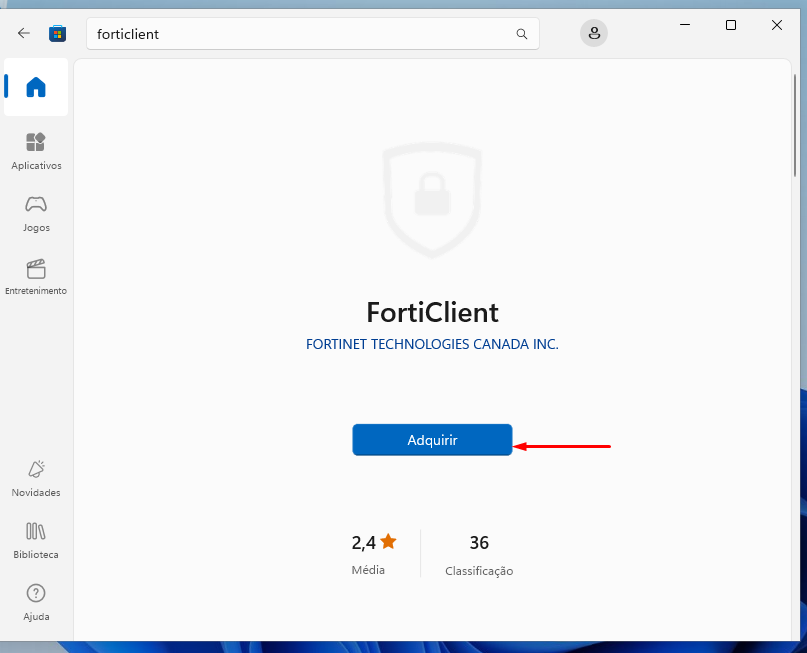
\- Clicar em "Adquirir" e aguardar a instalação:
[](https://wiki.davet.net.br/uploads/images/gallery/2024-05/EjChNaNtdaiPKn0e-image-1716465509884.png)
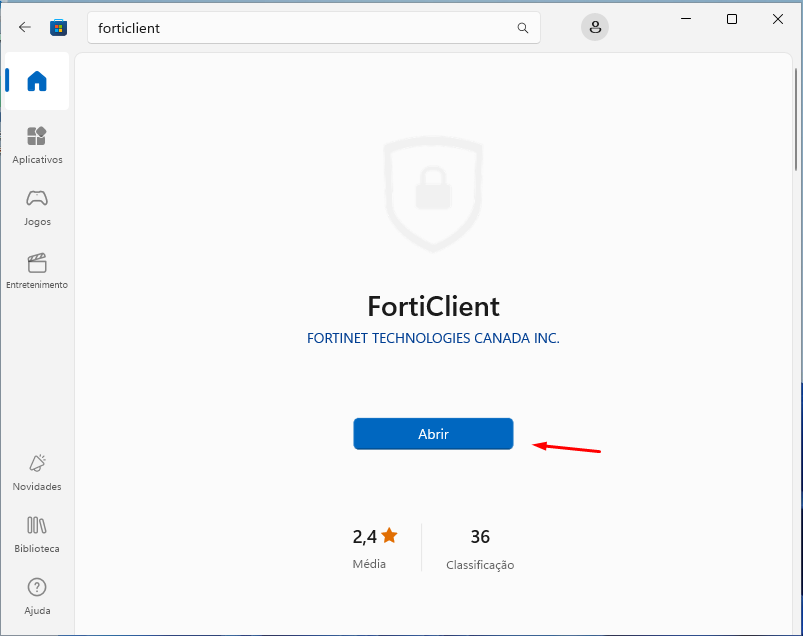
\- Após a finalização da instalação clicar em "Abrir":
[](https://wiki.davet.net.br/uploads/images/gallery/2024-05/gpJbvkv3T8r7LDUa-image-1716465746694.png)
\- Irá aparecer uma tela de informação sobre o Forticlient, basta apenas finalizar essa tela:
[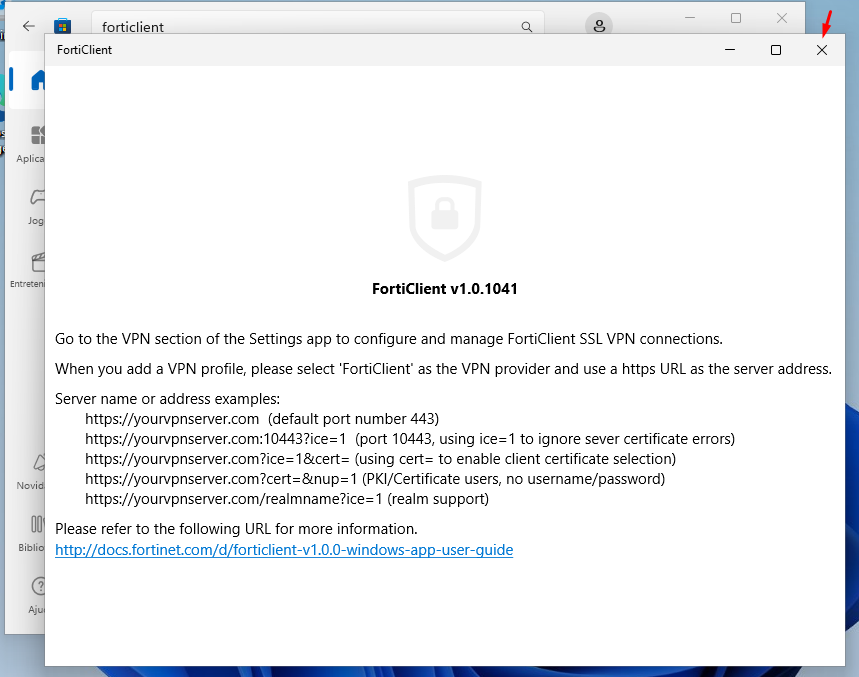](https://wiki.davet.net.br/uploads/images/gallery/2024-05/fJLBQZfCRaCEv0ag-image-1716465819274.png)
\- Com o Forticlient instalado basta ir até o icone de rede no canto inferior direito, proximo ao relogio e clicar com o botão direito do mouse e escolher a opção "Configurações de rede e da Internet":
[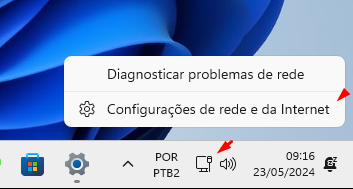](https://wiki.davet.net.br/uploads/images/gallery/2024-05/vf1cxX5ed0MwuMfL-image-1716466606052.png)
\- Clicar em VPN:
[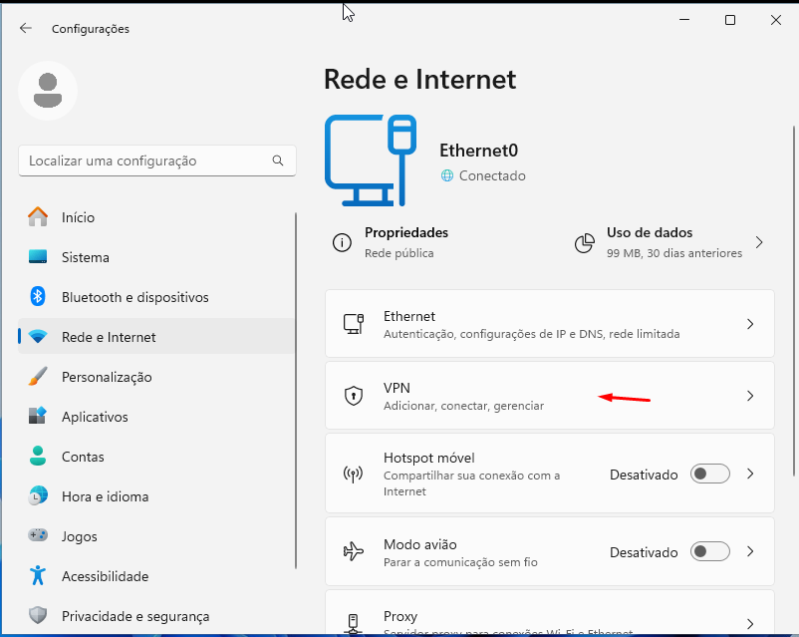](https://wiki.davet.net.br/uploads/images/gallery/2024-05/rpC1XkPxvk3EAT9w-image-1716472144209.png)
\- Clicar em "Adicionar VPN":
[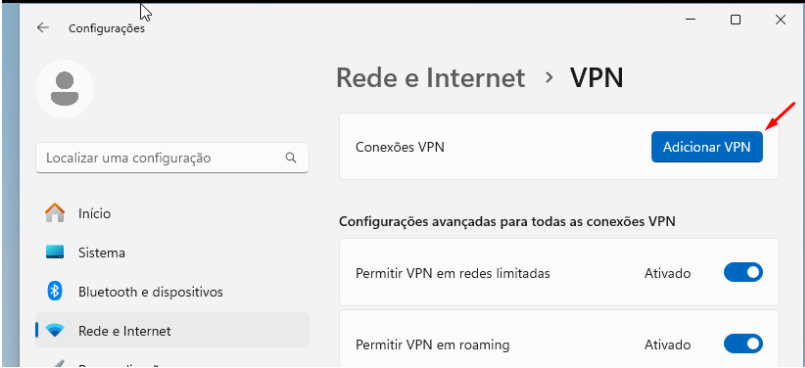](https://wiki.davet.net.br/uploads/images/gallery/2024-05/OJVZE6PqL8Qo7gNX-image-1716472124993.png)
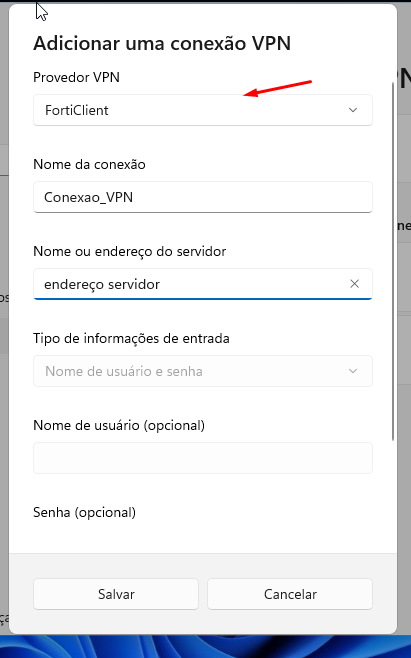
\- No campo "Provedor de VPN" escolher a opção "FortiClient", em "Nome da conexão" colocar um nome, recomendamos que sempre que seja VPN\_NomeEmpresa para facilar a identificação e em "Nome ou endereço do servidor" informar o endereço do servidor informado e clicar em "Salvar":
[](https://wiki.davet.net.br/uploads/images/gallery/2024-05/HhFM68UGnCvLHxSX-image-1716466735466.png)
\- Após irá aparecer a conexão cadastrada, basta clicar em "Conectar":
[](https://wiki.davet.net.br/uploads/images/gallery/2024-05/5odEhSUgrc5iFpdh-image-1716467858742.png)
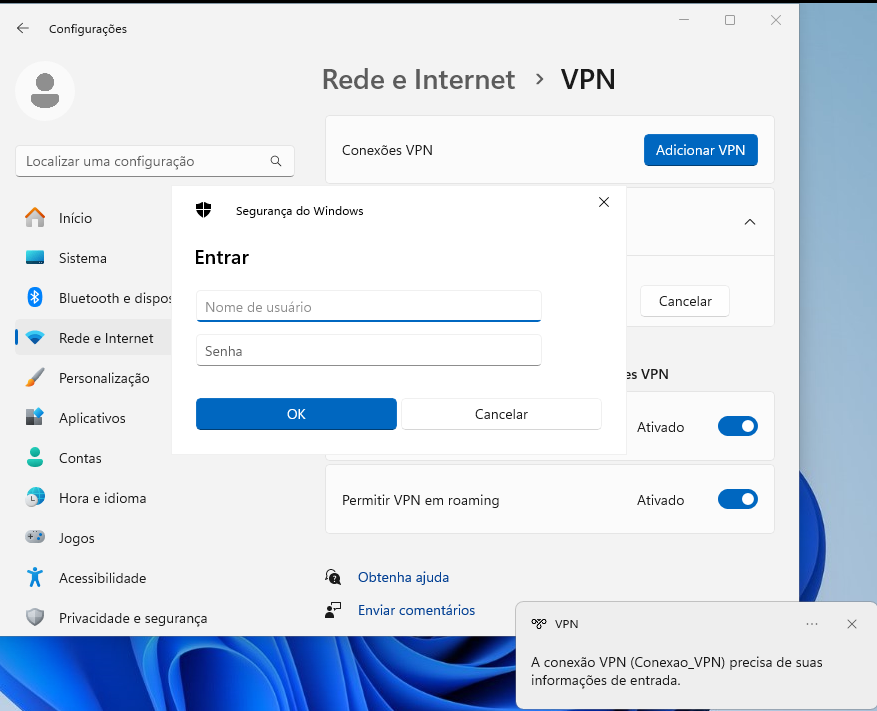
\- Informar o usuário e senha repassado e clicar em "OK":
[](https://wiki.davet.net.br/uploads/images/gallery/2024-05/TCWhTSKfrNTPy22A-image-1716467923897.png)
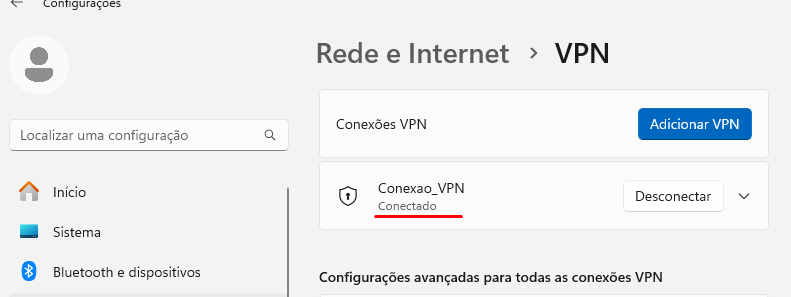
\- Irá aparecer o status de conectado, com isso seu PC já esta conectado a rede da empresa:
[](https://wiki.davet.net.br/uploads/images/gallery/2024-05/KETnQMkSa4W1zQAH-image-1716472080449.png)
# Configuração VPN Fortigate Cliente
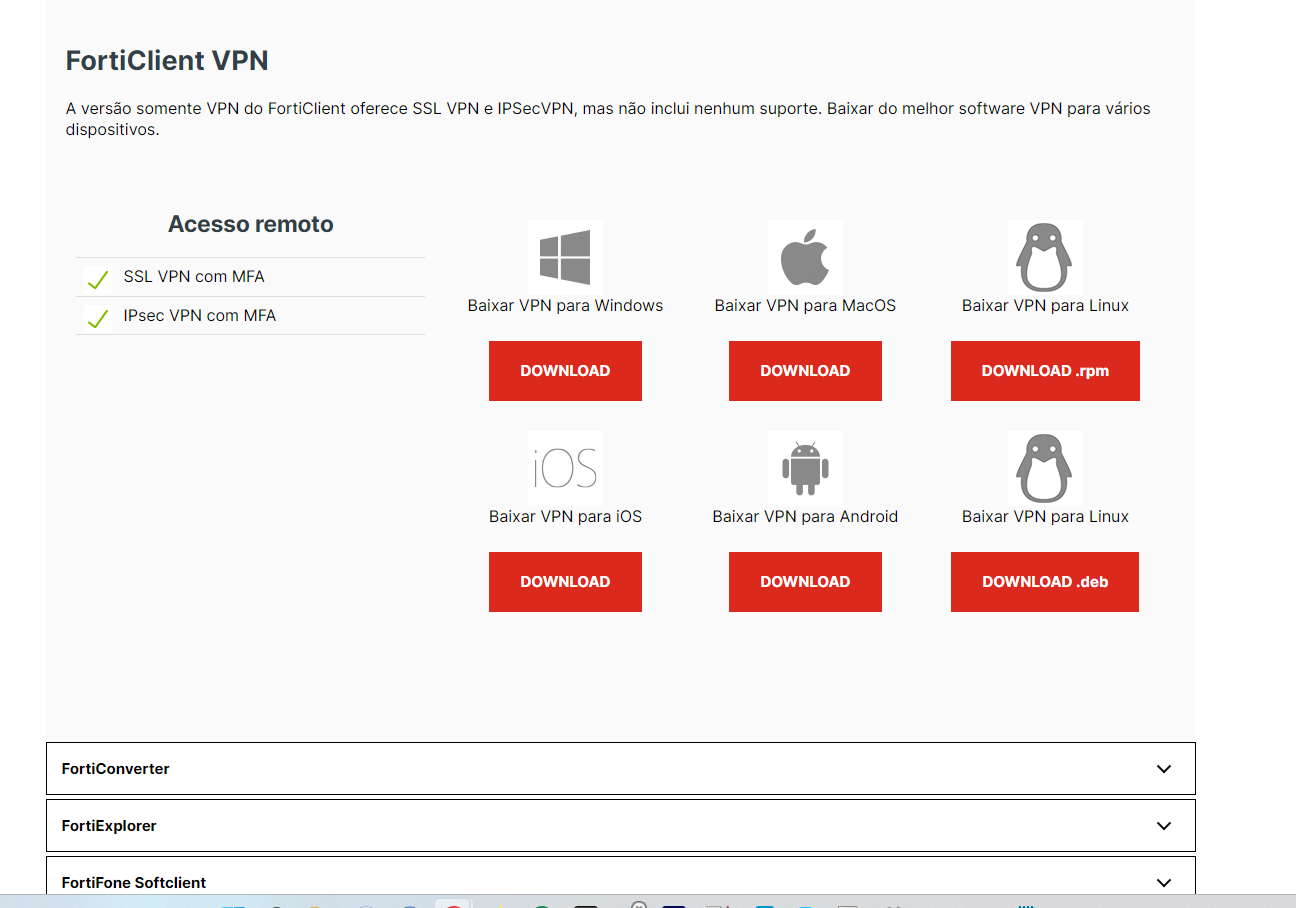
Para a instalação do Client de VPN fornecido pela Fortinet é necessário realizar o download do aplicativo via site da Fortinet, para isto basta acessar o endereço [https://www.fortinet.com/br/support/product-downloads](https://www.fortinet.com/br/support/product-downloads) e rolar a pagina até a parte onde há escrito "FortiClient VPN" conforme imagem abaixo e realizar o download conforme o sistema operacional.
[](https://wiki.davet.net.br/uploads/images/gallery/2024-05/DZWTz4rnswJkrb5k-image-1716485111128.png)
\- Ao finalizar download, executar o instalador, com isso ele iniciará a descompactação do executável.
[](https://wiki.davet.net.br/uploads/images/gallery/2024-05/NUAcoEnhZ8Cdcoqr-image-1716485349774.png)
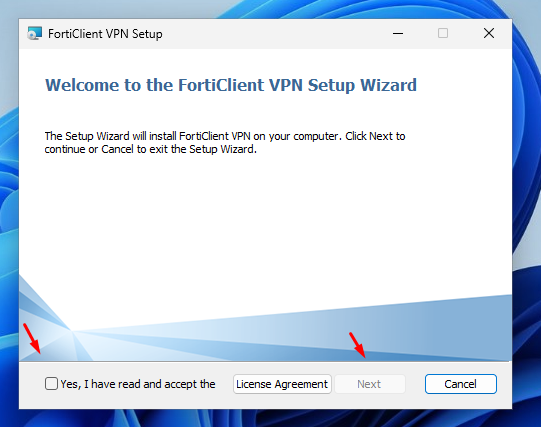
\- Após finalizar processo de descompactação, irá iniciar a tela de instalação. Clicar em "Yes, I have read and accepet" e após em "Next":
[](https://wiki.davet.net.br/uploads/images/gallery/2024-05/iZvcWtIBMyKmI1KT-image-1716485447732.png)
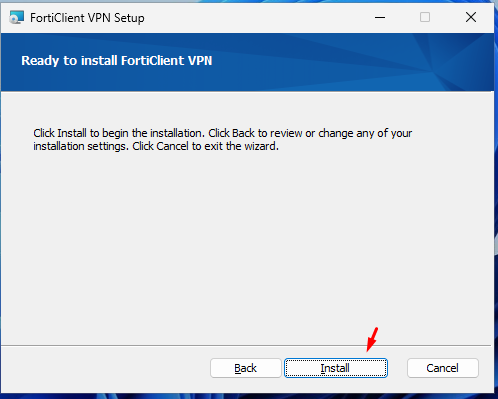
\- Clicar em Install:
[](https://wiki.davet.net.br/uploads/images/gallery/2024-05/9kdNivyZYD0F4Jjz-image-1716485523435.png)
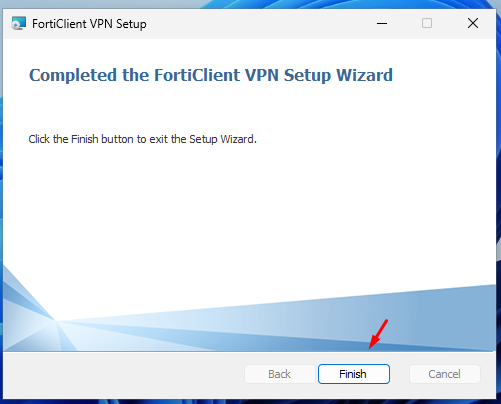
\- Aguardar processo de instalação e Clicar em "Finish":
[](https://wiki.davet.net.br/uploads/images/gallery/2024-05/1fKs2Ua6Ebfzy2y9-image-1716485599594.png)
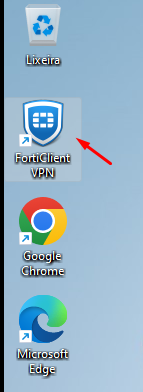
\- Com isso irá aparecer na área de trabalho o icone do FortiClient VPN, basta clicar duas vezes sobre o Icone:
[](https://wiki.davet.net.br/uploads/images/gallery/2024-05/kCvxn4oI54T8RQVv-image-1716485680107.png)
\- Clicar em "Configurar VPN":
[](https://wiki.davet.net.br/uploads/images/gallery/2024-05/qRduoj3GufQEqplh-image-1716485717557.png)
\- Em "VPN" manter "SSL-VPN";
"Nome da Conexão" colocar um nome, recomendamos que sempre que seja VPN\_NomeEmpresa para facilar a identificação;
"Gateway Remoto" informar o endereço do servidor que foi repassado, somente o nome ou o IP;
Marcar a opção "Porta Customizada" e informar a porta 10443, ou a porta informada e após isso clicar em "Salvar":
[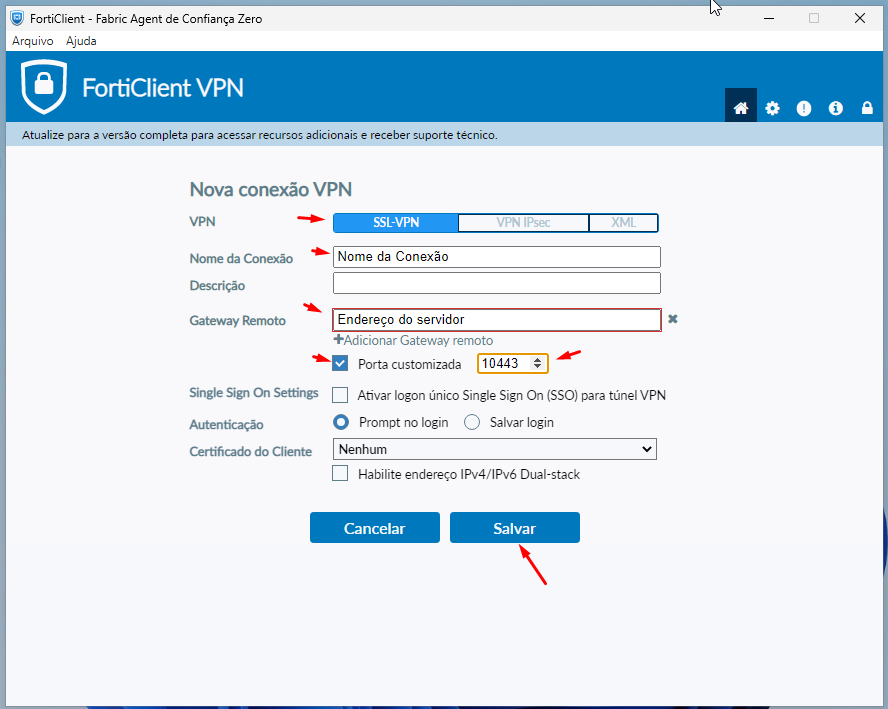](https://wiki.davet.net.br/uploads/images/gallery/2024-05/L0Q5tOKuAXFSRLb7-image-1716485802920.png)
\- Irá abrir a tela de login, antes de logar clicar no icone de engrenagem no canto superior direito:
[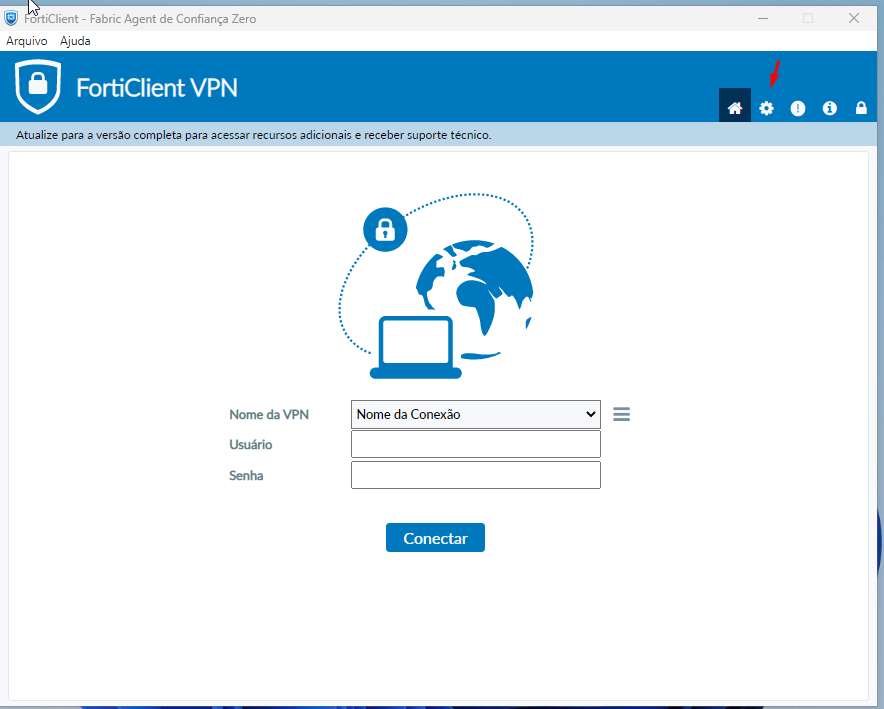](https://wiki.davet.net.br/uploads/images/gallery/2024-05/AMcfHqiFiShYJFDg-image-1716486204260.png)
\- Clicar no cadeado no canto superior direito:
[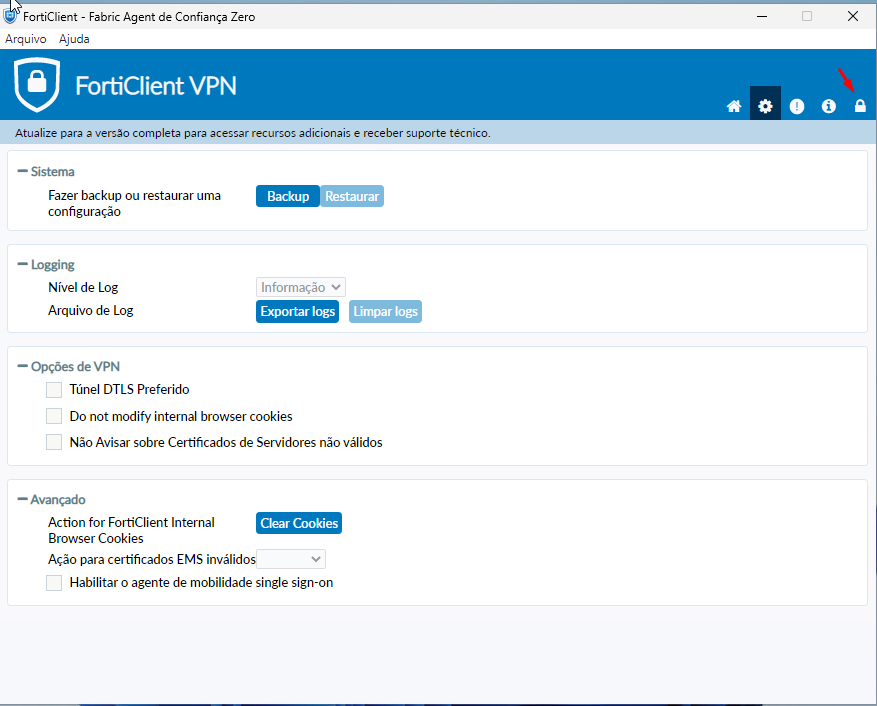](https://wiki.davet.net.br/uploads/images/gallery/2024-05/Vu6F7b2PWCXlatVX-image-1716486298589.png)
\- Marcar a opção "Não avisar sobre Certificados de Servidores não válidos" e clicar no ícone de casa no canto superior direito:
[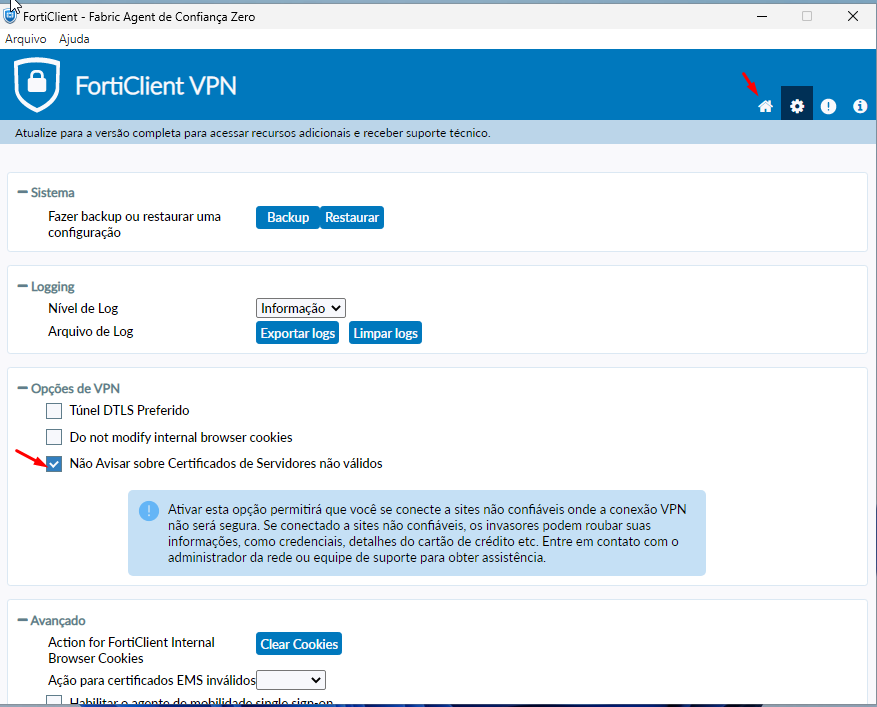](https://wiki.davet.net.br/uploads/images/gallery/2024-05/qOXf3uu7QAaDNDUS-image-1716486372238.png)
\- Novamente na tela de login, informar os dados de acesso repassados e clicar em conectar:
[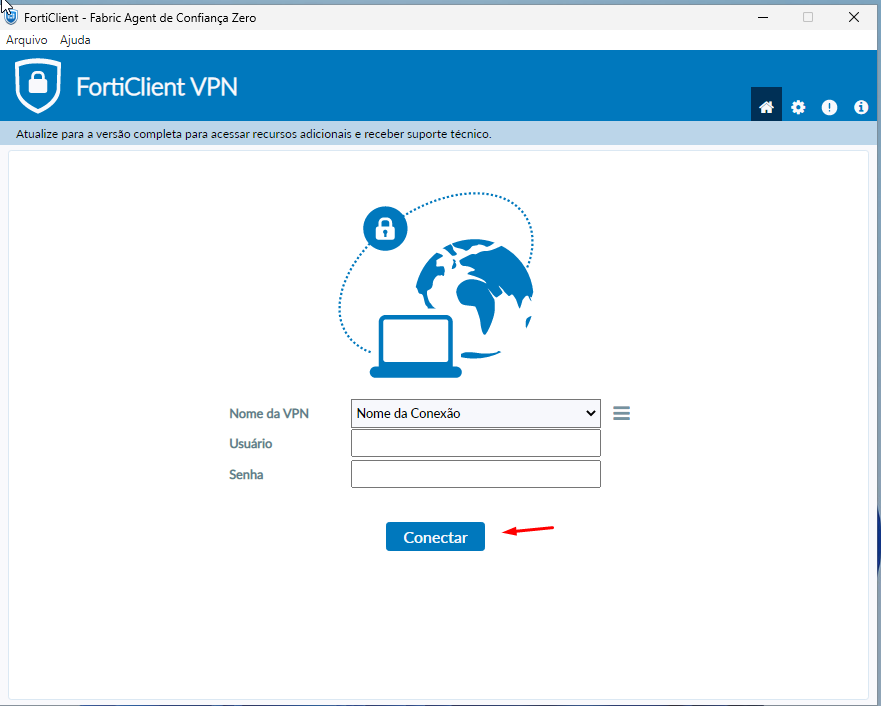](https://wiki.davet.net.br/uploads/images/gallery/2024-05/5Nj4Wy9NfEZUSpzW-image-1716486472742.png)
\- Pronto, estará conectado a VPN da empresa:
[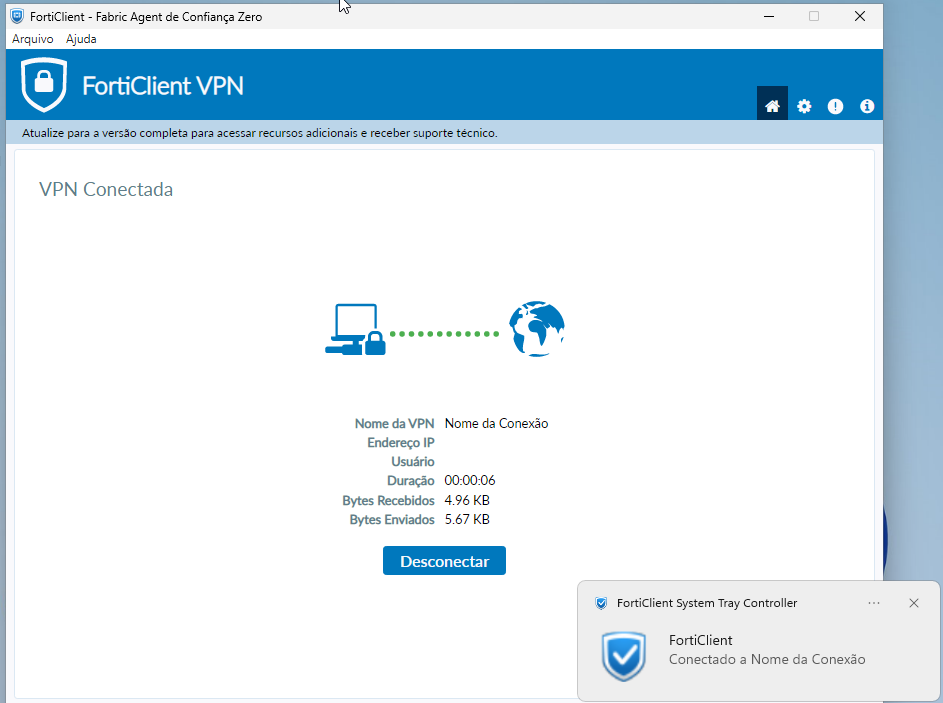](https://wiki.davet.net.br/uploads/images/gallery/2024-05/4y12KANxOPGngL1v-image-1716488509331.png)
# Teamviewer
# Como instalar e utilizar o TeamViewer no Windows
##### O TeamViewer é um aplicativo para acesso remoto ao computador. Siga os passos abaixo para sua instalação:
**1.** [Clique aqui para acessar o site onde irá baixar o programa. ](https://www.teamviewer.com/pt-br/download/previous-versions/previous-version-14x/?utm_source=google&utm_medium=cpc&utm_campaign=br%7Cb%7Cpr%7C22%7Coct%7Ctv-core-brand-only-exact-sn%7Cnew%7Ct0%7C0&utm_content=Exact&utm_term=teamviewer)
##### **2.** Baixe a opção **TeamViewer Full Client**:
[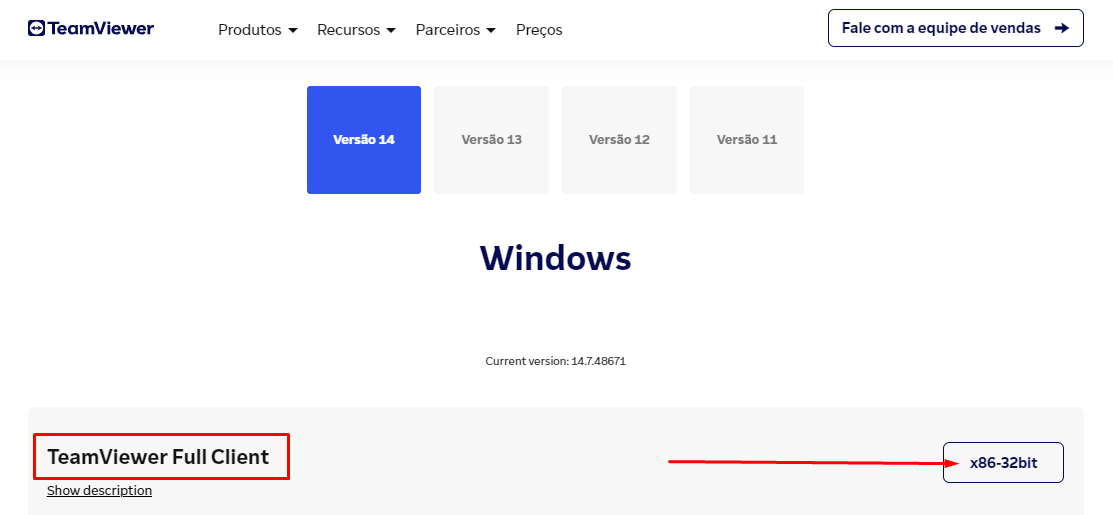](https://wiki.davet.net.br/uploads/images/gallery/2023-08/YaRJ9mOyvY1B6lSJ-image-1691603309316.png)
#####
**3.** Selecione as opções indicadas abaixo e clique em **Aceitar - próximo**
[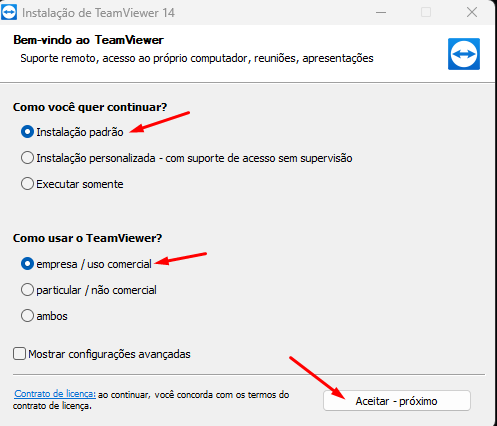](https://wiki.davet.net.br/uploads/images/gallery/2023-08/mrXd5yRKY7Ci804o-image-1691603820576.png)
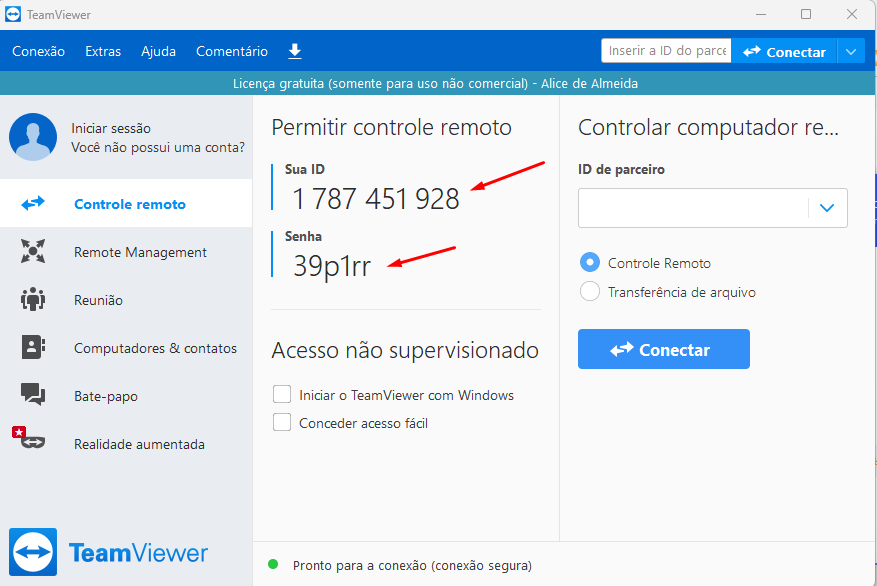
##### **4.** Aguarde a instalação do aplicativo. Quando ela finalizar o programa será executado automaticamente. Informe seu ID e senha ao técnico para o acesso à máquina.
[](https://wiki.davet.net.br/uploads/images/gallery/2023-08/Clslf2ZkagIZv1V4-image-1691604022689.png)
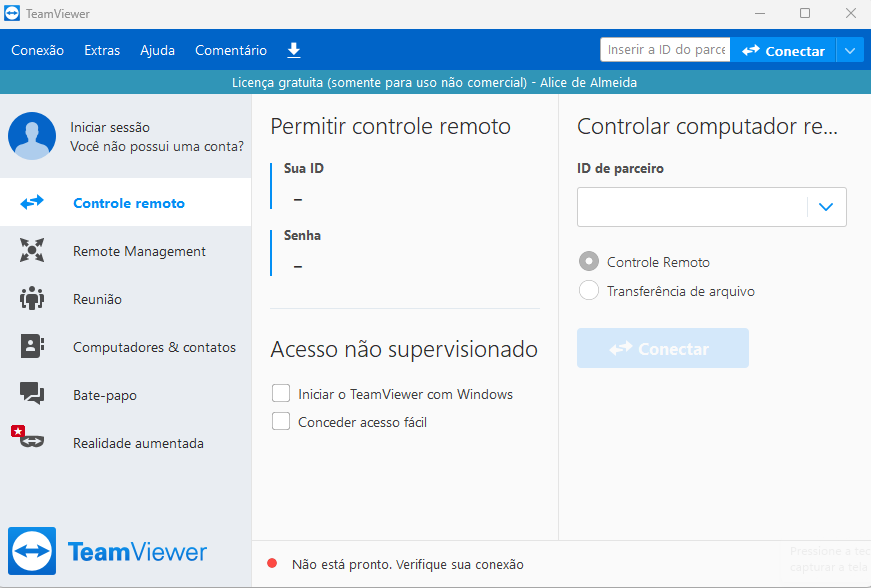
##### **5.** Caso o aplicativo não informe o ID e a senha conforme imagem abaixo, verifique sua conexão com a internet.
[](https://wiki.davet.net.br/uploads/images/gallery/2023-08/psLf91fVyNtUKebY-image-1691604429503.png)
##### **6.** Se você estiver navegando normalmente na internet, tente fechar e abrir o aplicativo novamente, e aguarde alguns segundos até que o ID e senha sejam definidos.
# Unifi
# Adotar Unifi - Controladora Davet
Para adotar um Unifi na controladora da Davet deve seguir os seguintes passos:
Logar via SSH na nova antena.
Usuário: ubnt
Senha: ubnt
Executar o comando abaixo:
set-inform [http://unifi.davet.net.br:8080/inform](http://unifi.davet.net.br:8080/inform)
Após isso esta antena ira aparecer para adoção na controladora online (Se Atentar ao site do cliente correto para adoção).
Liberação de portas no Firewall:
TCP (5514,8443,8080,8880)
UDP(3478)
# RegistroBR
# Mudar ID RegistroBR
Como mudar o Id do Registro BR para o ID da Davet Soluções em TI
- Realizar o login no site [https://registro.br/](https://registro.br/)
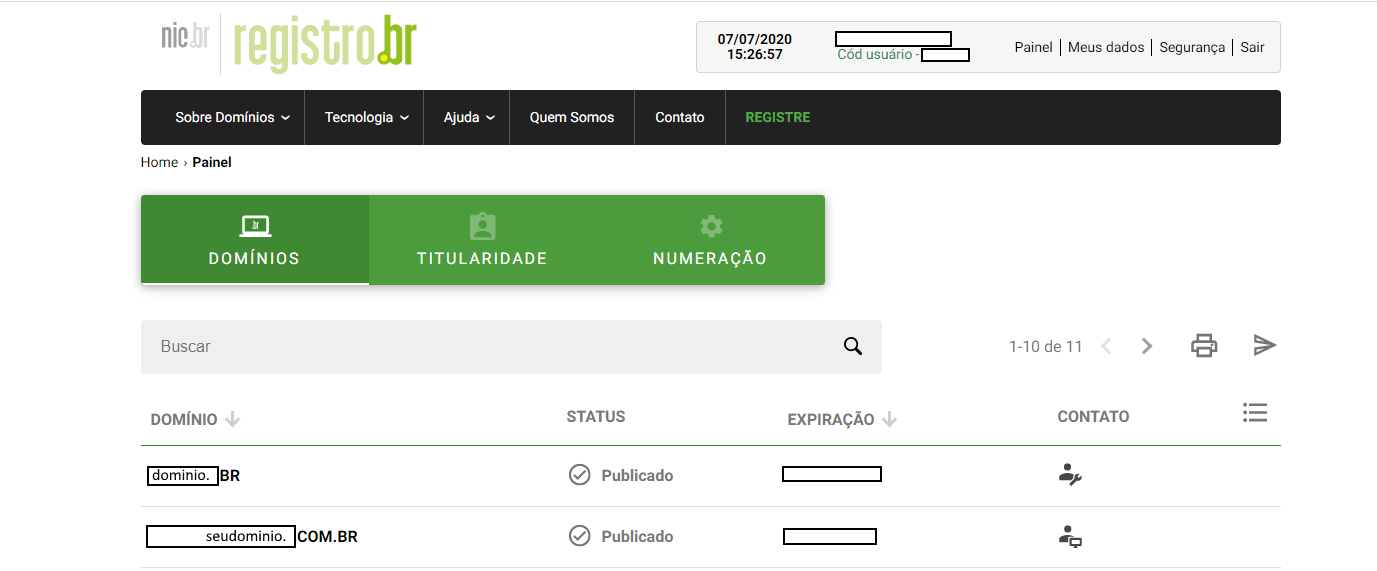
- Seleciona o domínio que será editado, clicando no nome do domínio.
[](https://wiki.davet.net.br/uploads/images/gallery/2020-07/4EF2iDwqn3LOqqlK-image-1594148143490.png)
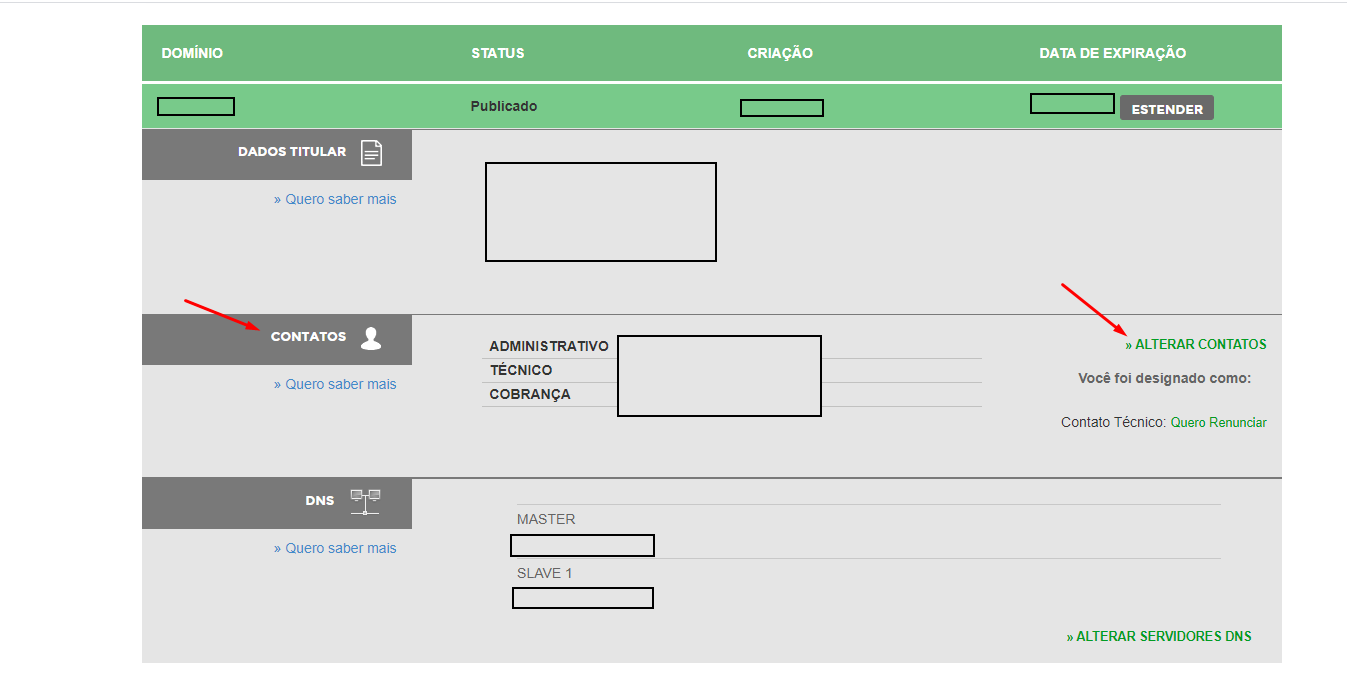
- Navegar até as informações de contato e clicar em "Alterar Contatos"
[](https://wiki.davet.net.br/uploads/images/gallery/2020-07/CINHtsicCbiln0zo-image-1594148191821.png)
- No campo "Técnico" colocar o usuário da Davet, "DSETI25", como responsável técnico. Após isso clicar em Salvar.
[](https://wiki.davet.net.br/uploads/images/gallery/2020-07/r0UtUpUaVkA4Mzfy-image-1594147509500.png)
- Pronto realizado a alteração do contato técnico do domínio no RegistroBR.
# Nextcloud
# Configurar sincronização acesso externo Nextcloud
Realizar o download do cliente do Nextcloud pelo site [https://nextcloud.com/install/#install-clients](https://nextcloud.com/install/#install-clients)
Após a instalação iniciar a aplicação e clicar em "Logar-se":
[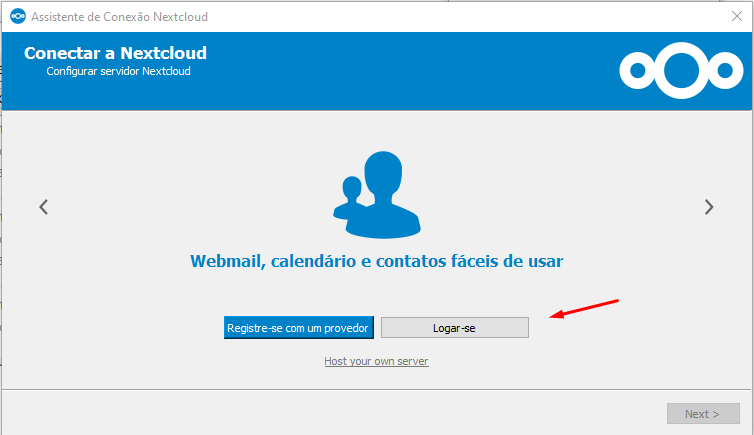](https://wiki.davet.net.br/uploads/images/gallery/2021-09/kaDPiS48CuObApgG-image-1630504089584.png)
Informar o endereço do servidor do Nextcloud e clicar em "Next":
[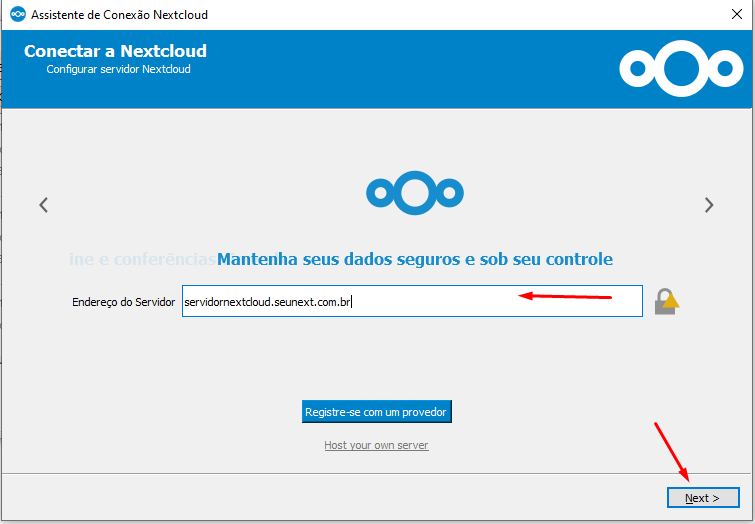](https://wiki.davet.net.br/uploads/images/gallery/2021-09/2uujrQQCBWkno3ah-image-1630504155088.png)
Aparecerá a tela abaixo e automaticamente irá abrir uma pagina no seu navegador padrão para se conectar ao Nextcloud, caso não abra a pagina de internet, basta cliente em copiar link e colocar no navegador.
[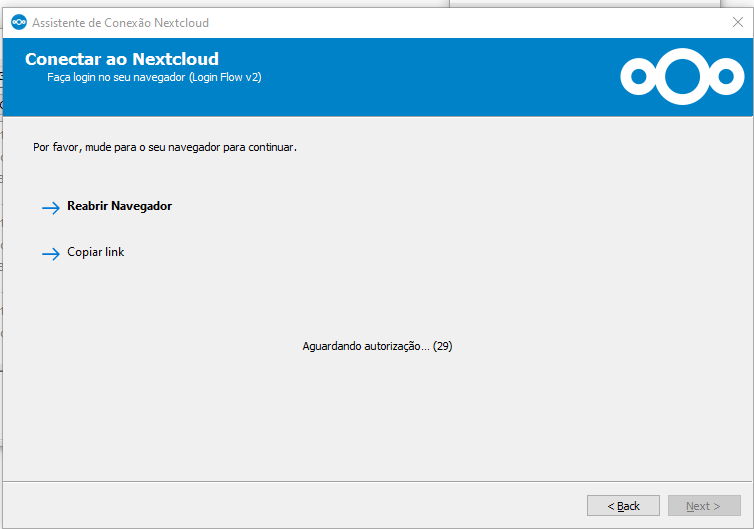](https://wiki.davet.net.br/uploads/images/gallery/2021-09/HvEnxt2fGZJU392W-image-1630504246427.png)
Na tela do Navegador clicar em "Entrar":
[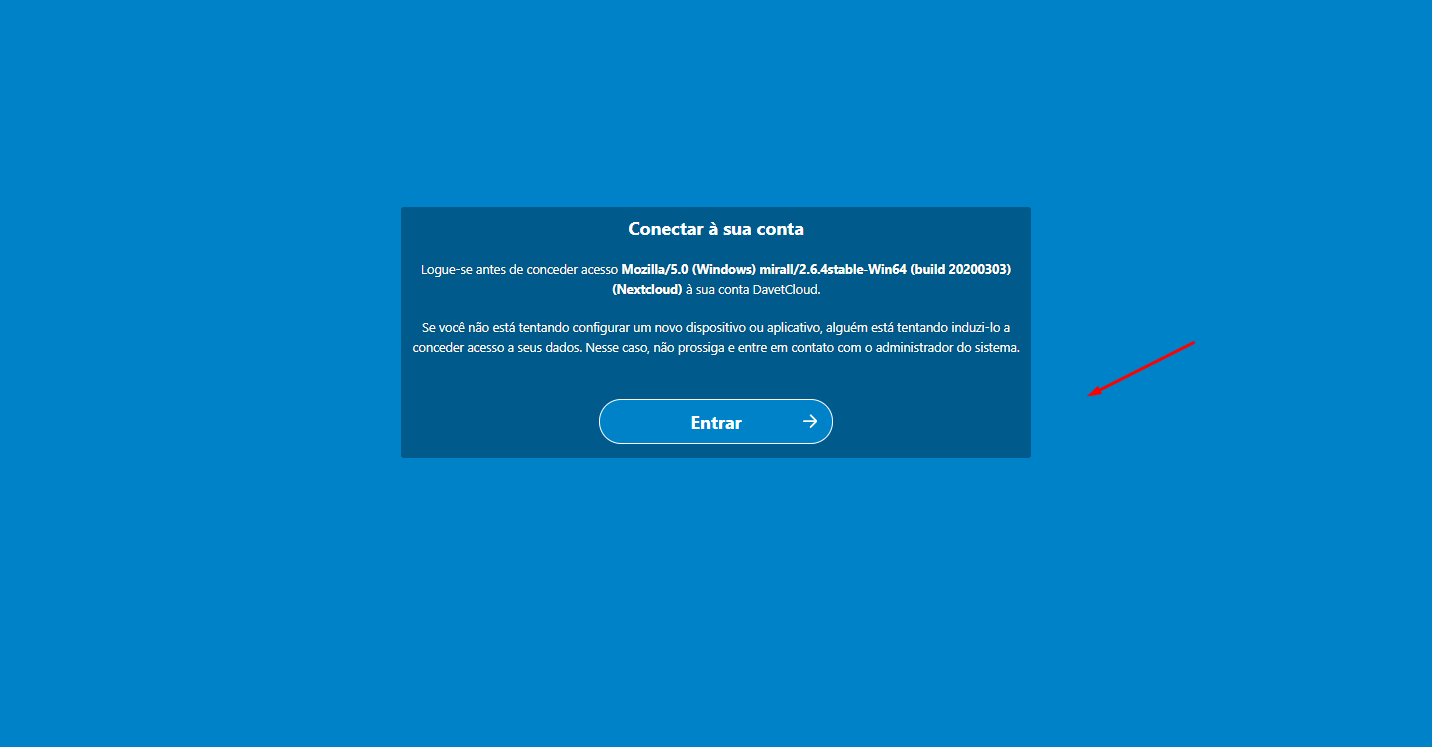](https://wiki.davet.net.br/uploads/images/gallery/2021-09/B42X5XZv3OKtqN7U-image-1630504332924.png)
Informar seu usuário e senha e clicar em "Entrar" novamente:
[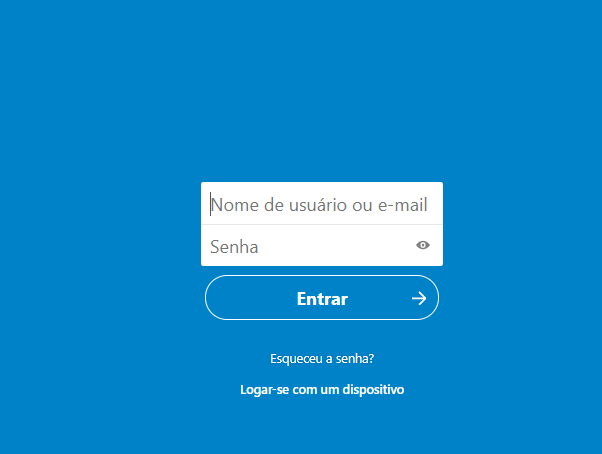](https://wiki.davet.net.br/uploads/images/gallery/2021-09/osTM7T2ttvllXNhM-image-1630504409696.png)
Clicar em "Conceder acesso":
[](https://wiki.davet.net.br/uploads/images/gallery/2021-09/LV0S8zFdVCCltQEa-image-1630504515681.png)
Irá aparecer a imagem que a conta esta conectada:
[](https://wiki.davet.net.br/uploads/images/gallery/2021-09/Z3MLhTwkMwbaJhLr-image-1630504549626.png)
Com isso ir para o cliente do Nextcloud que irá aparecer as opções de configuração do sincronismo, marcar a opção "Escolher o que quer sincronizar":
[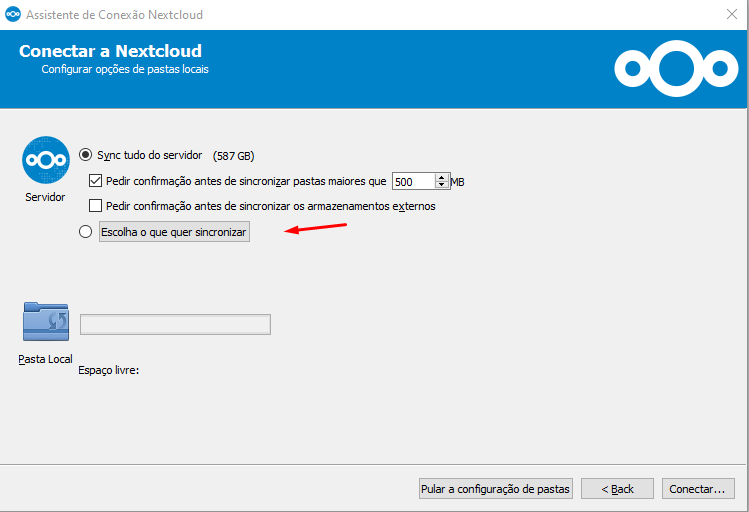](https://wiki.davet.net.br/uploads/images/gallery/2021-09/ArjJvxl4KPRQwguu-image-1630504749037.png)
Selecionar as pastas que devem ser sincronizadas e clicar em OK:
\*Pastas acima de 500 MB, por padrão não são sincronizadas automaticamente, tem que selecionar.
[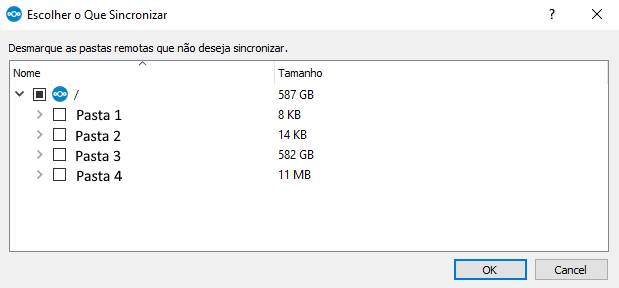](https://wiki.davet.net.br/uploads/images/gallery/2021-09/5WoFnAUJbkgiYdnF-image-1630504955826.png)
Clicar em Conectar:
[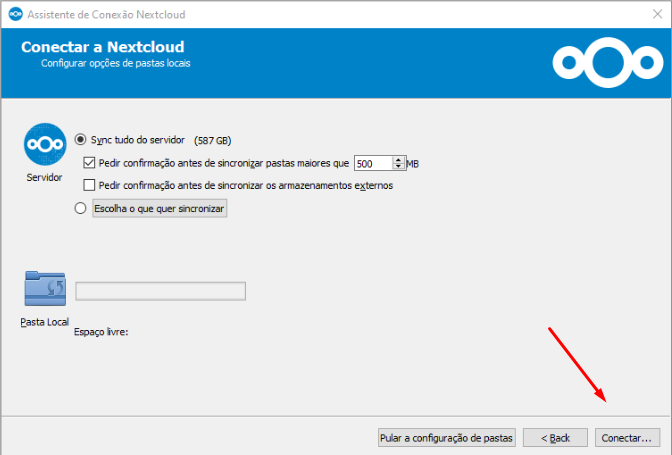](https://wiki.davet.net.br/uploads/images/gallery/2021-09/3mTIBjYkYHhWd4DW-image-1630505013798.png)
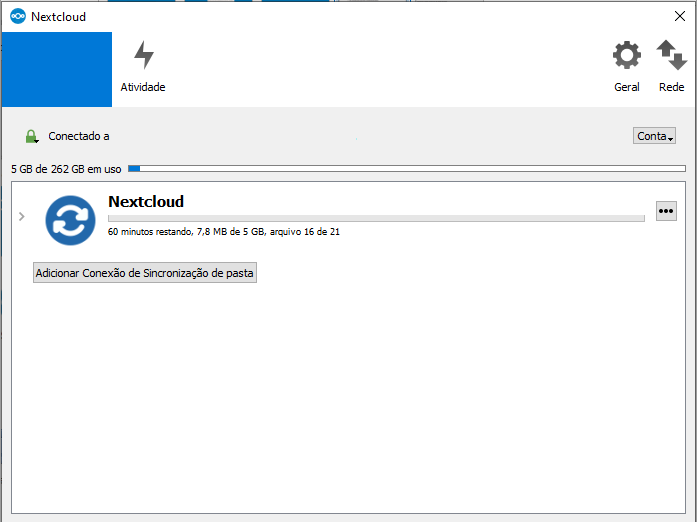
Com isso finaliza a configuração e abre a tela do Nextcloud onde apresenta o status do sincronismo:
[](https://wiki.davet.net.br/uploads/images/gallery/2021-09/Ppg0Pq7FbCvqEdnJ-image-1630505257113.png)
# OpenVPN
# Acessar OpenVPN GUI
Após realizada a instalação, para se conectar basta executar o aplicativo OpenVPN Gui:
[](https://wiki.davet.net.br/uploads/images/gallery/2022-01/s7ccoHXZdUAprzX7-image-1643377805105.png)
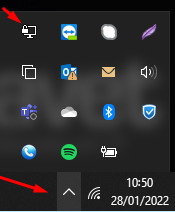
Após isso na barra de tarefa do Windows verificar se habilita o ícone do OpenVPN, para isto clicar na seta próximo ao relógio:
[](https://wiki.davet.net.br/uploads/images/gallery/2022-01/dDmiHWV1mnMRdLVT-image-1643378527799.png)
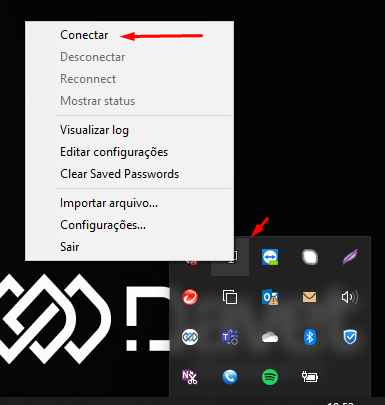
Clicar com o botão direito do mouse no ícone da OpenVPN e selecionar "Conectar":
[](https://wiki.davet.net.br/uploads/images/gallery/2022-01/V2huxoHWUaFZpddf-image-1643378047728.png)
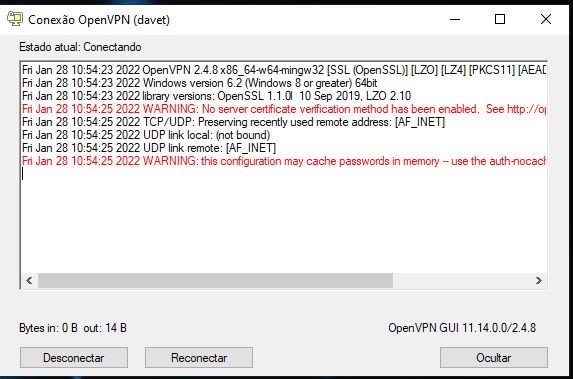
Irá abrir a tela de conexão, só aguardar enquanto conecta, não será necessário informar usuário e senha:
[](https://wiki.davet.net.br/uploads/images/gallery/2022-01/takDZgMYgjTtq8SY-image-1643379743631.png)
Quando finalizar a conexão irá aparecer a mensagem que a VPN esta conecta e o ícone da OPENVPN ficará verde:
[](https://wiki.davet.net.br/uploads/images/gallery/2022-01/t0UAQxwEWE1SjUTX-image-1643379776177.png)
[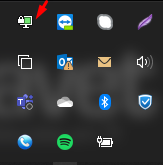](https://wiki.davet.net.br/uploads/images/gallery/2022-01/QfFQMUVeYycvsVtI-image-1643378395256.png)
Para desconectar, basta clicar no ícone da OpenVPN e selecionar "Desbloquear":
[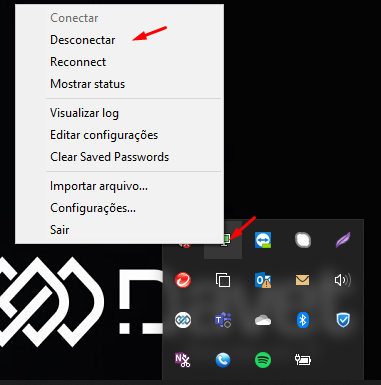](https://wiki.davet.net.br/uploads/images/gallery/2022-01/V2j189pj9mWVRalN-image-1643378483227.png)
# Atualizar arquivo de configuração OpenVPN
Acessar a pasta C:\\Program Files\\OpenVPN\\config, esta pasta contém os arquivos de configuração da OpenVPN;
[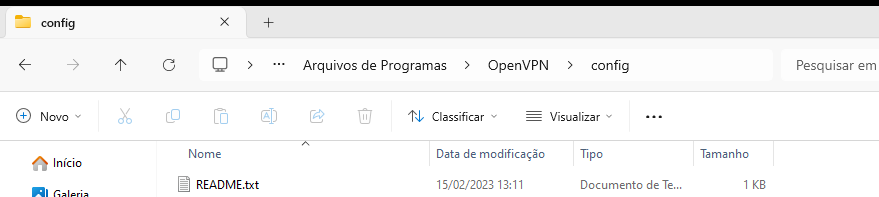](https://wiki.davet.net.br/uploads/images/gallery/2024-10/Flwoc3eGEB8KdUv3-image-1730286759562.png)
Copiar os arquivos de configuração para dentro da pasta, irá aparecer um aviso solicitando permissão para atualizar os arquivos, clicar em continuar
[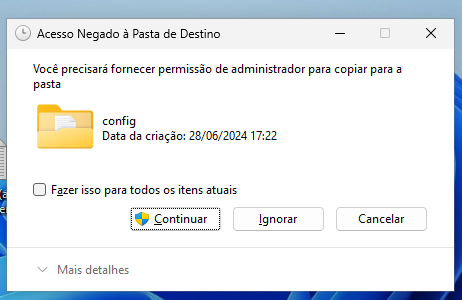](https://wiki.davet.net.br/uploads/images/gallery/2024-10/DistsiGsAYkMv4gx-image-1730286839636.png)
Pronto, arquivos atualizados:
[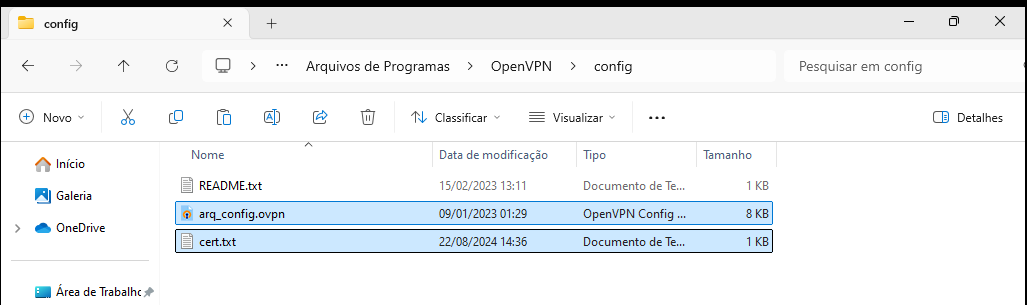](https://wiki.davet.net.br/uploads/images/gallery/2024-10/TVeUPa3AfaEAux2B-image-1730286874696.png)
# Configurar OPENVPN Connect
1- Instale o openvpn connect no site oficial. Após a instalação inicial vai aparecer essa tela:
[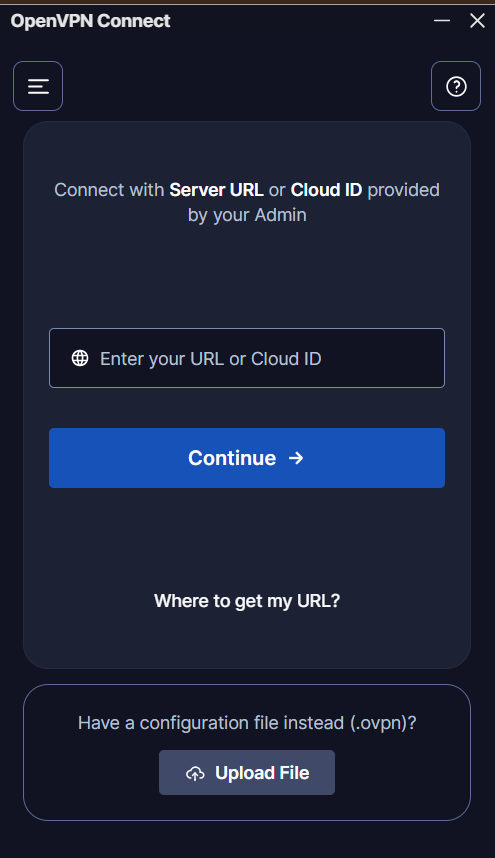](https://wiki.davet.net.br/uploads/images/gallery/2026-02/ewrY3czNVeGs4gFg-image-1770896898788.png)
2- Nesta tela selecione em "upload file" o Arquivo de VPN. e confirme apertando "import" Após isso selecione no canto superior esquerdo as três barrinhas e vá em "My Profiles"
[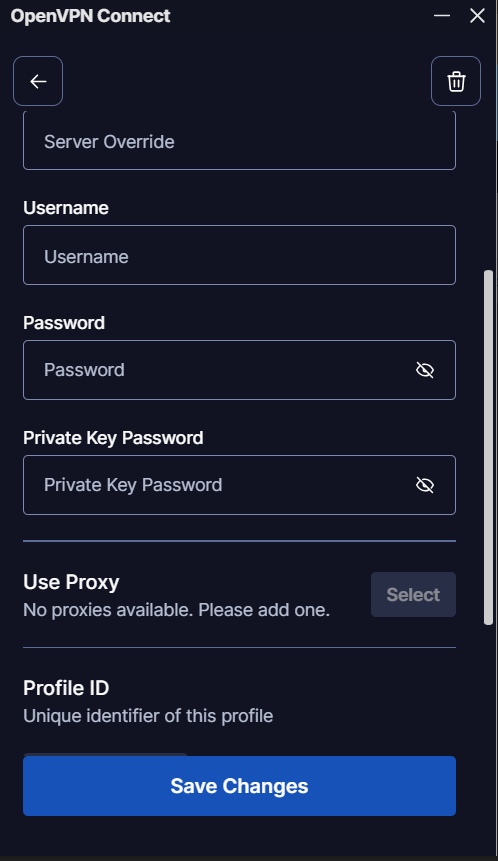](https://wiki.davet.net.br/uploads/images/gallery/2026-02/PqlAQKddiiDS9yud-image-1770897134903.png)
3- Digite seu usuário VPN em "username" e a senha de VPN em "Password", e em "Private Key Password" digite a senha do certificado, após isso Save Changes e conecte.
# Windows
# erro 0x0000011b - impressora
# Como corrigir o erro 0x0000011b de impressoras em rede do Windows
Após a atualização de setembro de 2021 (KB5005565), diversos usuários foram afetados por um bug em suas impressoras conectadas em rede. Veja aqui como resolver!
Por [VITOR VALERI](https://www.oficinadanet.com.br/sobre/victor-valeri "Posts de Vitor Valeri") em
Disponibilizada na semana passada, a [atualização de setembro de 2021 (KB5005565) do Windows 10](https://www.oficinadanet.com.br/windows/38159-atualizacao-setembro-2021-kb5005565-windows-10) acabou trazendo para diversos usuários um bug que causa problemas de impressão em rede. A instalação do Patch Tuesday de setembro acabou causando conflitos no servidor de impressão (confira mais detalhes [aqui](https://www.oficinadanet.com.br/windows/38184-atualizacao-kb5005565-setembro-windows-10-bug-impressoras)). Felizmente, há formas de corrigir o erro identificado como 0x0000011b.
No início deste ano, em janeiro, a Microsoft disponibilizou uma atualização que visava corrigir uma "Vulnerabilidade de falsificação do spooler de impressão do Windows". Identificada como [CVE-2021-1678](https://msrc.microsoft.com/update-guide/vulnerability/CVE-2021-1678), a empresa a [descrevia](https://support.microsoft.com/en-us/topic/managing-deployment-of-printer-rpc-binding-changes-for-cve-2021-1678-kb4599464-12a69652-30b9-3d61-d9f7-7201623a8b25) da seguinte forma:
> "Existe uma vulnerabilidade de desvio de segurança na maneira como a ligação de Printer Remote Procedure Call (RPC) lida com a autenticação para a interface Winspool remota."
Quando a atualização de segurança citada acima foi liberada, infelizmente ela não protegeu os dispositivos contra a vulnerabilidade. Entretanto, o patch acabou adicionando uma nova chave de registro que permite aos administradores aumentar o nível de autenticação RPC, utilizado por impressoras ligadas em rede. Ou seja, a atualização da Microsoft não corrigiu nada, a menos que o administrador criasse a seguinte chave de registro:
> \[HKEY\_LOCAL\_MACHINE\\System\\CurrentControlSet\\Control\\Print\]
>
> "RpcAuthnLevelPrivacyEnabled" = dword: 00000001
Com a atualização de setembro de 2021, mais conhecida como Patch Tuesday, a Microsoft acabou habilitando a configuração acima por padrão para todos os computadores, mesmo que o registro não tenha sido criado. Com a chave do registro mencionada ativada por padrão, usuários do Windows começaram a enfrentar erros 0x0000011b ao imprimir através de impressores conectadas em rede.
O erro de impressão está ocorrendo principalmente em pequenas empresas e redes domésticas de impressoras, onde não é possível utilizar uma configuração Kerberos em um domínio do Windows. Embora desinstalar a atualização de segurança de setembro corrija o problema, ao fazer isso o usuário deixará o Windows com duas vulnerabilidades: a [PrintNightmare](https://www.oficinadanet.com.br/windows/37495-print-nightmare-continua-atualizacao-kb5004237-windows-10) e a MSHTML.
A solução que indicamos para resolver este problema, é desabilitar o CVE-2021-1678 até que a Microsoft disponibilize uma nova correção para a vulnerabilidade. O motivo disso é que esta vulnerabilidade em específico não está sendo explorada ativamente.
## Como corrigir os erros de impressão em rede 0x0000011b
Confira abaixo como fazer para corrigir os erros 0x0000011b de impressão em rede sem precisar desinstalar a atualização de setembro de 2021 (KB5005565) do Windows 10. Para isso, precisaremos desativar a CVE-2021-1678, ativada por padrão no patch deste mês, veja o passo a passo para fazer isso.
Passo 01: A primeira coisa a se fazer é abrir o Editor do Registro do Windows. Para isso, basta utilizar a barra de pesquisa localizada embaixo no canto esquerdo da tela (ao lado da bandeira do Windows) e digitar "Editor do Registro". Feito isso, clique com o botão direito do mouse no "Editor do Registro" e selecione "Executar como administrador".
Você precisa ver: [O que fazer quando o Windows não conecta à impressora?](https://www.oficinadanet.com.br/windows/43162-windows-nao-conecta-impressora)
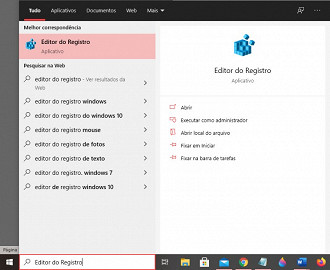Passo 01 - Como corrigir os erros de impressão em rede 0x0000011b. Fonte: Vitor Valeri
Passo 02: Com o "Editor do Registro" aberto, vá em HKEY\_LOCAL\_MACHINE > System > CurrentControlSet > Control > Print.
Passo 03: Na pasta "Print", clique com o botão direito do mouse, coloque a seta em cima de "novo" e selecione "Valor DWORD (32 bits)". Em seguida, nomeie o novo registro como "RpcAuthnLevelPrivacyEnabled" e coloque ele como valor "0" clicando depois com o [mouse](https://www.oficinadanet.com.br/hardware/24862-melhores-mouses-gamers), conforme é demonstrado nas imagens abaixo.
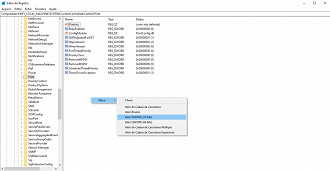Passo 03 - Como corrigir os erros de impressão em rede 0x0000011b. Fonte: Vitor Valeri
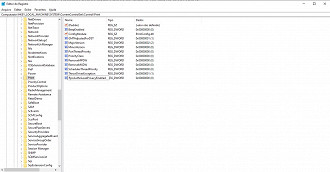Passo 03 - Como corrigir os erros de impressão em rede 0x0000011b. Fonte: Vitor Valeri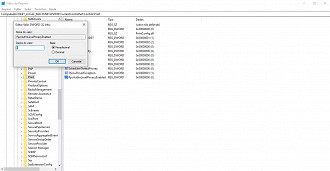Passo 03 - Como corrigir os erros de impressão em rede 0x0000011b. Fonte: Vitor Valeri
Passo 04: Faça isso em todos os computadores conectados às impressoras.
Após realizar esta modificação, você não estará mais protegido contra a vulnerabilidade, porém isso irá permitir que seja possível imprimir novamente. Caso isso não resolva o problema, basta deletar o que foi criado.
# Certificado DST Root CA X3 venceu em 30 de Setembro de 2021 no Windows 7
Se deparou com “Sua conexão não é particular” como na imagem abaixo, verifique se o erro é com o certificado DST Root CA X3.
[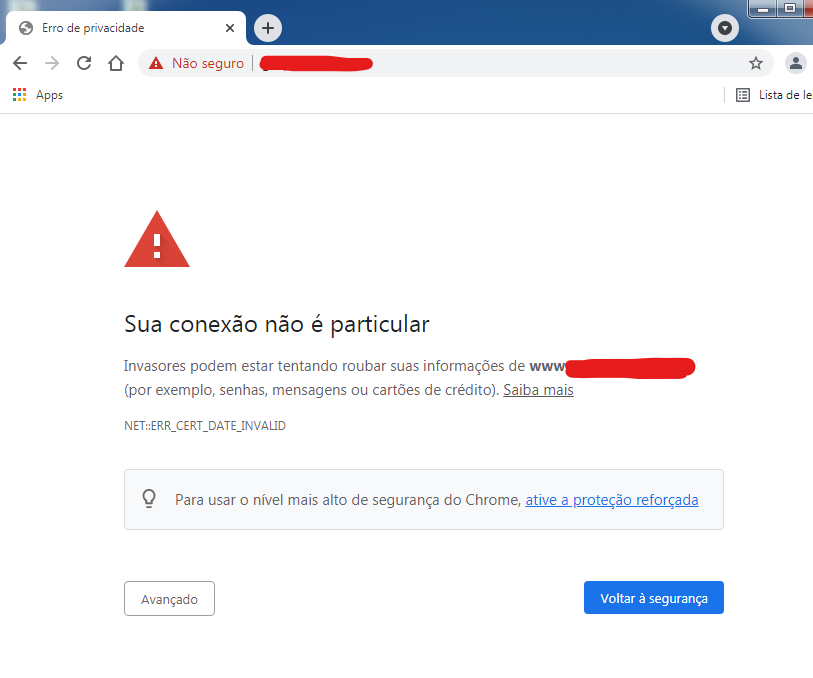](https://wiki.davet.net.br/uploads/images/gallery/2022-04/rY0ilK87kWOLN9by-image-1649249801858.png)
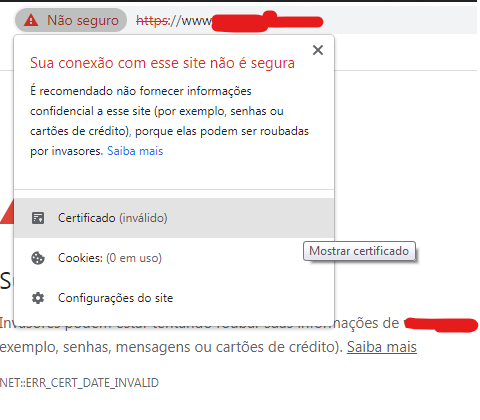
Neste caso o erro no certificado é causado pela expiração do certificado da (CA) Autoridade Certificadora DST Root CA X3 em 30 de Setembro de 2021.
Este certificado não será atualizado e quando os navegadores principalmente o Chrome e o Internet Explorer não atualizam a cadeia certificadora dizem que o site não é confiável.
Podemos verificar melhor o que esta acontecendo clicando em “Não Seguro” e depois em “Certificado inválido” como na figura:
[](https://wiki.davet.net.br/uploads/images/gallery/2022-04/ewxtdxcN5BEglNDt-image-1649249836298.png)
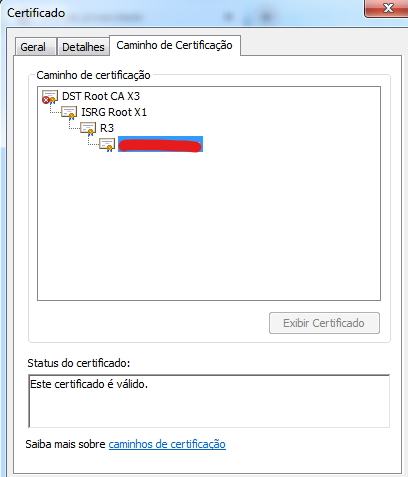
Demora um pouquinho para aparecer as propriedades do certificado com problema, depois clique na aba “Caminho de Certificação”:
[](https://wiki.davet.net.br/uploads/images/gallery/2022-04/CjopzbrCjGWw9ooC-image-1649249865584.png)
Observe o “x” vermelho em DST Root CA X3.
O certificado vencido deve ser substituído pelo novo ISRG Root X1 que passará a fazer as validações futuras.
Em alguns sistemas e no Firefox basta acessar:
[https://valid-isrgrootx1.letsencrypt.org](https://valid-isrgrootx1.letsencrypt.org)
Isto faz com que a cadeia certificadora do seu sistema seja automaticamente atualizada e nada mais será preciso.
Para corrigir manualmente vamos primeiro mover o certificado velho para uma lista de não confiáveis.
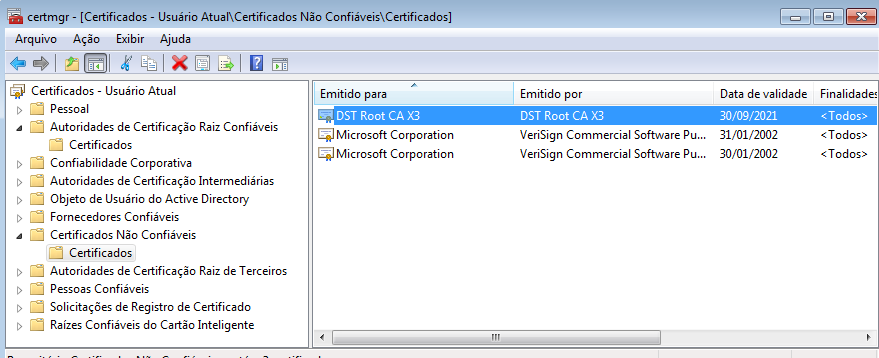
Execute o Gerenciador de Certificados, para isto podemos acionar a tecla do Win + R e na caixa de diálogo Executar digite certmgr.msc e OK. Clique em “Autoridades de Certificação Raiz Confiáveis” depois “Certificados”, na direita aparecerá uma lista de certificados. Clique com o botão direito no certificado velho “DST Root CA X3” e escolha “Recortar”, depois abra “Certificados não Confiáveis” e “Certificados” na parte direita da janela clique com o botão direito abaixo dos certificados listados e escolha “Colar”.
[](https://wiki.davet.net.br/uploads/images/gallery/2022-04/JS3nNyuDGzNWzvUd-image-1649249899528.png)
Agora vamos instalar o certificado novo, acesse o site da Let’s Encrypt que é uma ONG que fornece certificados confiáveis e gratuitos para sites
https://letsencrypt.org/certificates/ clique no primeiro link parra download do certificado ISRG Root X1.
Ou apenas baixe do link abaixo que da acesso direto.
[https://letsencrypt.org/certs/isrgrootx1.der](https://letsencrypt.org/certs/isrgrootx1.der)
Baixe este certificado, depois na pasta onde ficou salvo (não abra) clique com o botão direito do mouse e selecione “Instalar Certificado”.
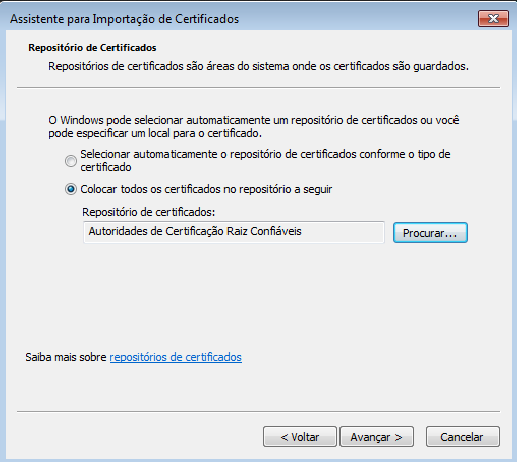
No Assistente para Importação de Certificados, depois do “Bem Vindo…” clique em “Avançar” e na tela seguinte marque “Colocar todos os certificados no repositório a seguir”, clicar em “Procurar” e escolha a pasta “Autoridades de Certificação Raiz Confiáveis”, clicar em “Avançar” e “Concluir”.
[](https://wiki.davet.net.br/uploads/images/gallery/2022-04/nsaSerNqnVEYa0FG-image-1649249917417.png)
Já que estamos falando de Windows talvez seja necessário reiniciar o sistema…
Pronto! Cadeia de certificados corrigida.
# Alterar credencial windows
1-Digite "gerenciador de credencial" no pesquisar do windows:
[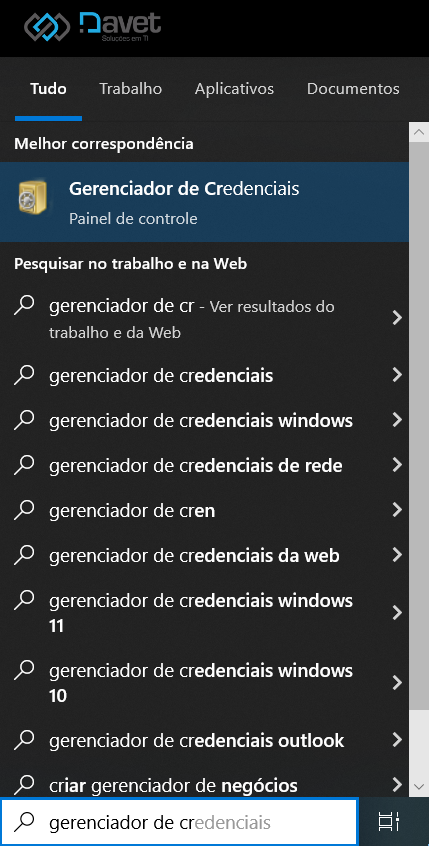](https://wiki.davet.net.br/uploads/images/gallery/2024-12/rx4Cjdbl88L5GD87-image-1733228285827.png)
Abra o gerenciador e clique em "Credenciais do Windows"
[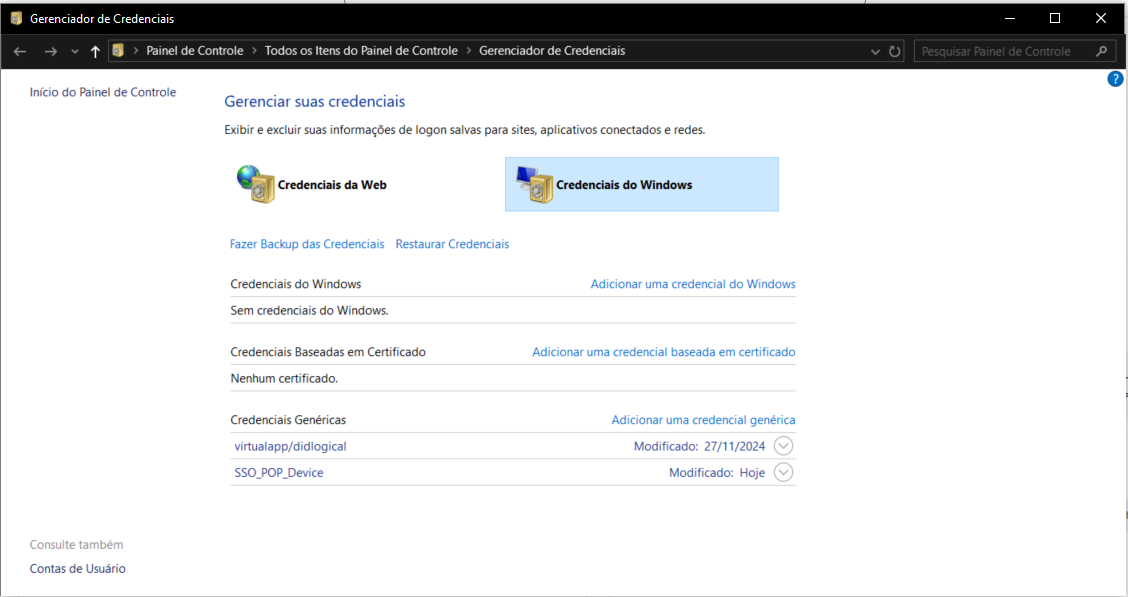](https://wiki.davet.net.br/uploads/images/gallery/2024-12/q7LskkPK1yw1Tumh-image-1733228341761.png)
Clique em "Adicionar uma credencial do Windows"
[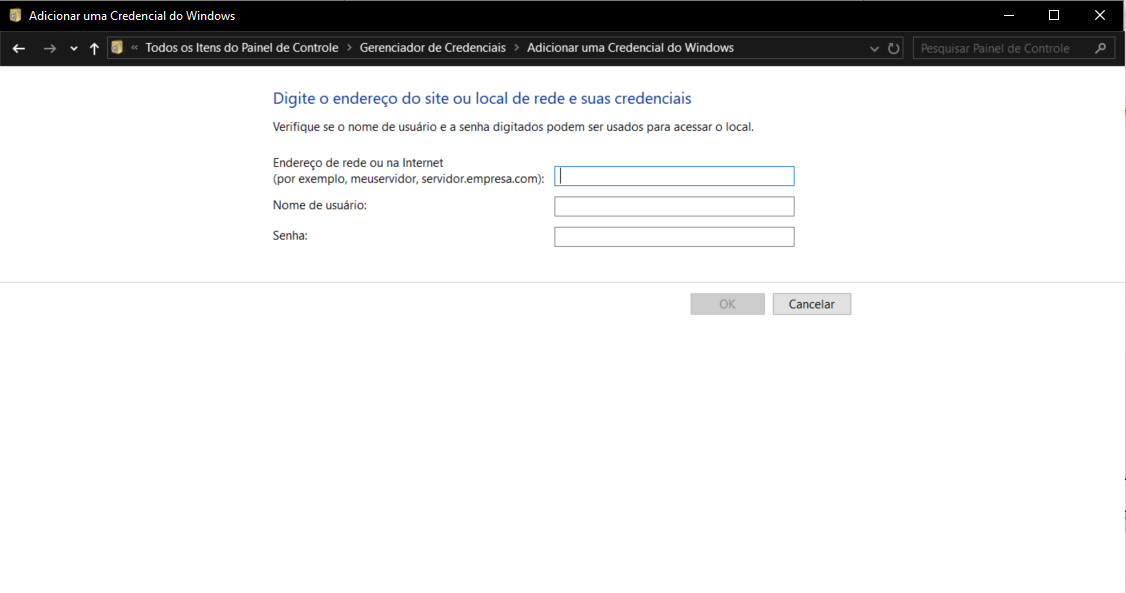](https://wiki.davet.net.br/uploads/images/gallery/2024-12/owM9FCE6hjhfylwq-image-1733229635063.png)
Coloque o endereço do servidor, e seu usuário e senha de rede, de um "ok", faça o logout ou reinicie a máquina, e a credencial será aplicada.
# Erro 0x00000709 no Windows 11
Para correção do erro na no windows 11 deve ser executado o seguinte comando no cmd como admin:
```
reg add "HKEY_LOCAL_MACHINE\SOFTWARE\Policies\Microsoft\Windows NT\Printers\RPC" /v RpcUseNamedPipeProtocol /t REG_DWORD /d 1 /f
```
# Como incluir a nomenclatura no acesso ao servidor.
1- Abra o Disco C e procure o caminho: C:\\Windows\\System32\\drivers\\etc
[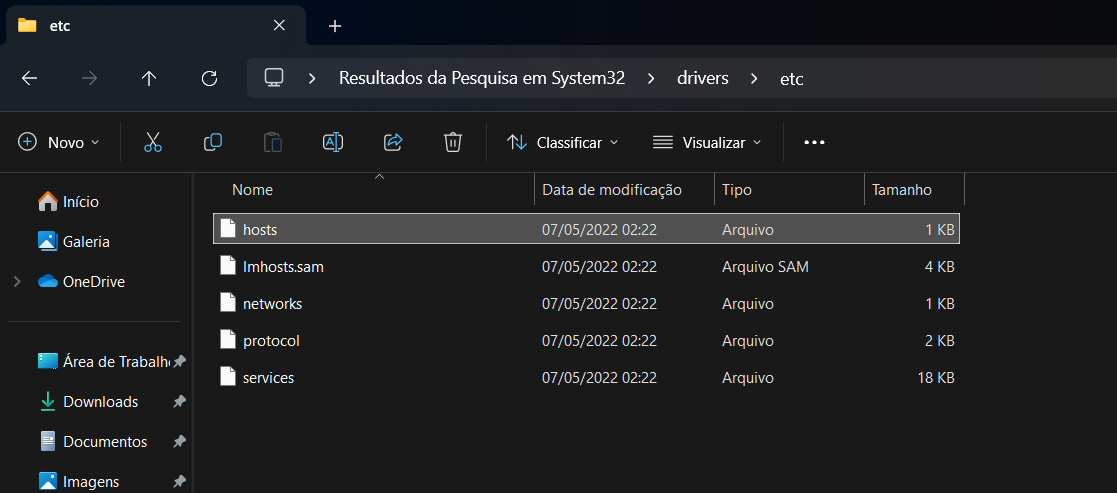](https://wiki.davet.net.br/uploads/images/gallery/2024-09/PcaymgExcKnseRRO-image-1726591935733.png)
2-Abra o arquivo "host" no bloco de notas.
[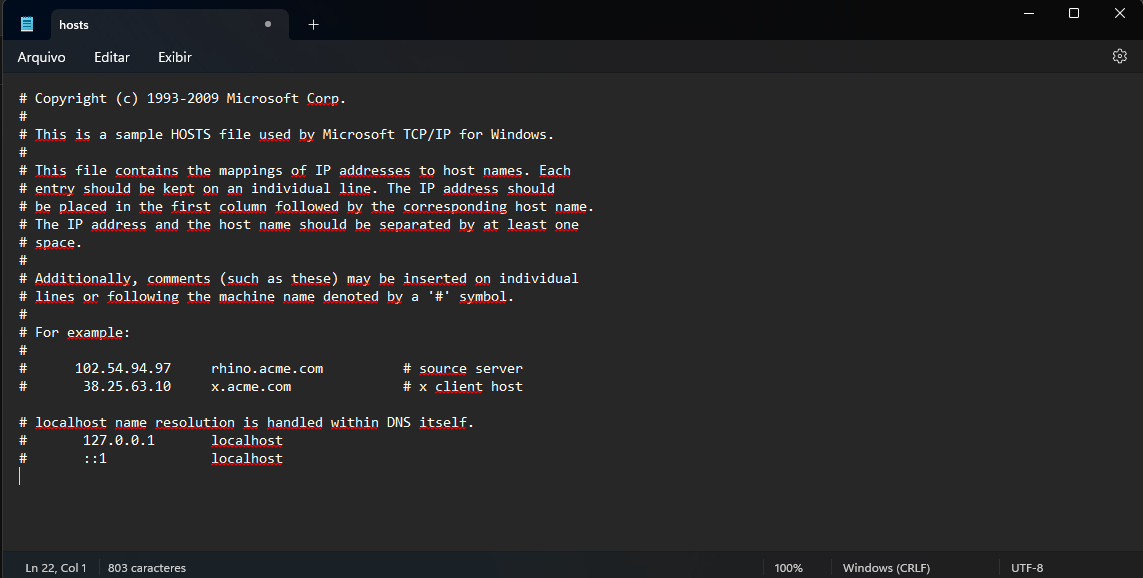](https://wiki.davet.net.br/uploads/images/gallery/2024-09/w0eh4DBLerxewWJQ-image-1726592069341.png)
3- Inclua o IP do servidor ao nome do host e remova o "#"
[](https://wiki.davet.net.br/uploads/images/gallery/2024-09/M5GnVwUg3NzOeeUZ-image-1726592201040.png)
# Error 0xc00002e2 depois de reiniciar o Windows Domain Controller
Esse erro indica que o banco de dados do Active Directory (**NTDS.DIT**) está corrompido.
O código de erro **0xc00002e2** só aparece em um sistema com Active Directory.
### **Solução:**
Reinicie o servidor no **Modo de Restauração dos Serviços de Diretório** pressionando **F8** antes do sistema operacional começar a carregar. Você precisará utilizar a senha da conta **Administrador local**.
No **Modo de Restauração dos Serviços de Diretório**, você pode verificar se há um problema no banco de dados executando os seguintes comandos:
ntdsutil.exe
activate instance ntds
files
Se houver um problema com o banco de dados **NTDS.DIT**, você verá um erro semelhante a este:
[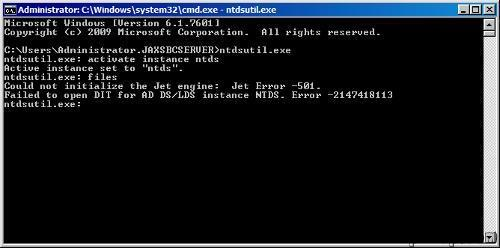](https://wiki.davet.net.br/uploads/images/gallery/2025-02/6DJJfIvTB16wzpWS-image-1739554218610.png)
ara resolver esse problema, renomeie todos os arquivos **.log** localizados em **C:\\Windows\\NTDS\\** para **.log.old**, permitindo que novos logs sejam recriados após a reinicialização.
Após reiniciar o servidor, isso deve corrigir o banco de dados. Caso o erro persista, acesse novamente o **Modo de Restauração dos Serviços de Diretório** e execute o seguinte comando:
`esentutl /p "c:\windows\ntds\ntds.dit"```
Isso forçará a reparação do banco de dados do Active Directory.
# Sincronizar horário da máquina com o do servidor
1- Utilize o comando pelo cmd aberto como administrador de rede, alterar a palavra "server" para o ip ou nomenclatura do servidor.
net time \\\\server /set /yes
# Whatsapp
# Como ativar a verificação em duas etapas no WhatsApp
A **verificação em duas etapas** é um recurso opcional no **WhatsApp**, mas é altamente recomendado. Ao ativar, qualquer tentativa de uso do seu número de celular (em outros aparelhos e/ou por terceiros) terá que usar, também, um PIN de seis dígitos.
Ao ativar, você poderá inserir seu endereço de e-mail para caso venha a esquecer o código de acesso. É importante, porém, que a sua conta de e-mail esteja segura. Note que trata-se de uma camada de segurança adicional como uma espécie de senha e não do SMS de verificação de conta enviado pelo WhatsApp na instalação do aplicativo.
### Como realizar o processo:
Para ativar a verificação em duas etapas:
**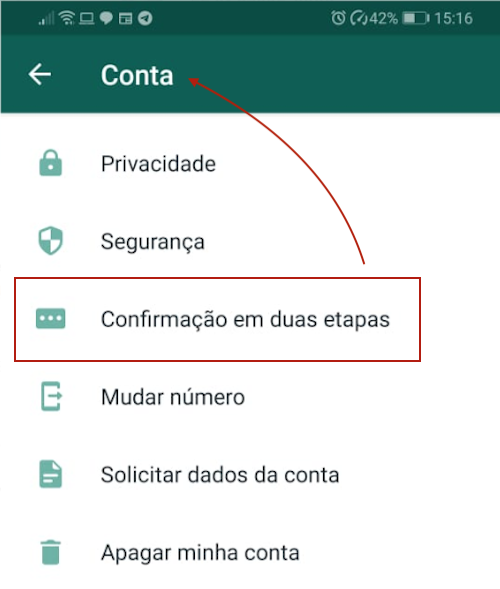**
1. Abra o WhatsApp;
2. Toque no menu de três pontos e acesse as “Configurações”;
3. Em “Conta”, escolha “Verificação/Confirmação em duas etapas”;
4. Toque em “Ativar” e escolha uma senha seis dígitos para a conta do WhatsApp;
5. Confirme o seu PIN (digite novamente o seu código pessoal);
6. Informe um endereço de e-mail válido para caso esqueça seu código;
7. Toque em “Avançar” e confirme seu endereço de e-mail, depois em “Salvar”.Atenção para todas as observações abaixo que são igualmente importantes.Atenção (1)O endereço de e-mail solicitado pelo WhatsApp serve para você receber um link de desativação da verificação em duas etapas caso você esqueça o PIN. Forneça um endereço de email autêntico/válido e evite usar o e-mail do trabalho ou algum outro e-mail que você possa parar de usar porque trocou de emprego ou instituição de ensino.Atenção (2)Se você receber um e-mail supostamente do WhatsApp para desativar a verificação em duas etapas sem ter solicitado solicitado, não clique em hipótese alguma. Outra pessoa pode estar tentando registrar o seu número no WhatsApp e invalidar o seu PIN.Atenção (3)A qualquer momento você poderá: desativar a confirmação, mudar o PIN e/ou o endereço de e-mail. Basta repetir os passos do tutorial usando seu próprio celular. Atenção (4)“Se você tiver a verificação em duas etapas ativada, não será possível reverificar seu número no WhatsApp dentro de um período de sete dias após você ter usado o WhatsApp sem o seu PIN. Por isso, se você esquecer o seu próprio PIN e não tiver fornecido um e-mail para desativar a verificação em duas etapas, não será permitido reverificar seu número no WhatsApp dentro do período de 7 dias após ter usado o WhatsApp por último”. Após o período de uma semana, será permitido reverificar seu número de telefone no WhatsApp sem o PIN, mas você perderá todas as mensagens pendentes ao reverificar porque elas serão apagadas. Se a reverificação for feita após 30 dias desde a última vez que você utilizou o WhatsApp e sem o PIN, sua conta será apagada e uma nova criada.Atenção (5)Para ajudar você a se lembrar do seu próprio PIN, o WhatsApp irá solicitar que você o digite periodicamente. Não há como desativar essa solicitação que ocorrerá de tempos em tempos sem que a verificação em duas etapas em si também seja desativada.