# Como ativar a verificação em duas etapas no WhatsApp
A **verificação em duas etapas** é um recurso opcional no **WhatsApp**, mas é altamente recomendado. Ao ativar, qualquer tentativa de uso do seu número de celular (em outros aparelhos e/ou por terceiros) terá que usar, também, um PIN de seis dígitos.
Ao ativar, você poderá inserir seu endereço de e-mail para caso venha a esquecer o código de acesso. É importante, porém, que a sua conta de e-mail esteja segura.
Note que trata-se de uma camada de segurança adicional como uma espécie de senha e não do SMS de verificação de conta enviado pelo WhatsApp na instalação do aplicativo.
### Como realizar o processo:
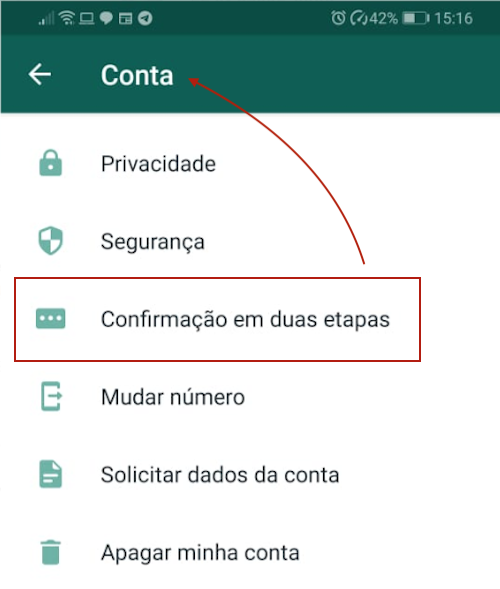
Para ativar a verificação em duas etapas:
****
1. Abra o WhatsApp;
2. Toque no menu de três pontos e acesse as “Configurações”;
3. Em “Conta”, escolha “Verificação/Confirmação em duas etapas”;
4. Toque em “Ativar” e escolha uma senha seis dígitos para a conta do WhatsApp;
5. Confirme o seu PIN (digite novamente o seu código pessoal);
6. Informe um endereço de e-mail válido para caso esqueça seu código;
7. Toque em “Avançar” e confirme seu endereço de e-mail, depois em “Salvar”.
Atenção para todas as observações abaixo que são igualmente importantes.
Atenção (1)
O endereço de e-mail solicitado pelo WhatsApp serve para você receber um link de desativação da verificação em duas etapas caso você esqueça o PIN. Forneça um endereço de email autêntico/válido e evite usar o e-mail do trabalho ou algum outro e-mail que você possa parar de usar porque trocou de emprego ou instituição de ensino.
Atenção (2)
Se você receber um e-mail supostamente do WhatsApp para desativar a verificação em duas etapas sem ter solicitado solicitado, não clique em hipótese alguma. Outra pessoa pode estar tentando registrar o seu número no WhatsApp e invalidar o seu PIN.
Atenção (3)
A qualquer momento você poderá: desativar a confirmação, mudar o PIN e/ou o endereço de e-mail. Basta repetir os passos do tutorial usando seu próprio celular.
Atenção (4)
“Se você tiver a verificação em duas etapas ativada, não será possível reverificar seu número no WhatsApp dentro de um período de sete dias após você ter usado o WhatsApp sem o seu PIN. Por isso, se você esquecer o seu próprio PIN e não tiver fornecido um e-mail para desativar a verificação em duas etapas, não será permitido reverificar seu número no WhatsApp dentro do período de 7 dias após ter usado o WhatsApp por último”.
Após o período de uma semana, será permitido reverificar seu número de telefone no WhatsApp sem o PIN, mas você perderá todas as mensagens pendentes ao reverificar porque elas serão apagadas. Se a reverificação for feita após 30 dias desde a última vez que você utilizou o WhatsApp e sem o PIN, sua conta será apagada e uma nova criada.
Atenção (5)
Para ajudar você a se lembrar do seu próprio PIN, o WhatsApp irá solicitar que você o digite periodicamente. Não há como desativar essa solicitação que ocorrerá de tempos em tempos sem que a verificação em duas etapas em si também seja desativada.