# Compartilhamento Calendário - Modo Publico
Neste processo iremos mostrar como compartilhar e configurar uma agenda no **Outlook.**
- Primeiramente acesse o **webmail**
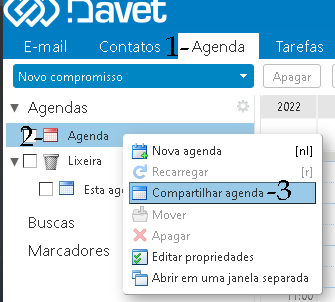
1 - Localize "**Agenda**" no campo superior
2 - Em Agenda, clique com o botão direito
3 - localize "**Compartilhar agenda**"
[](https://wiki.davet.net.br/uploads/images/gallery/2022-01/dl6U93WQG5P63XQa-image-1641403296270.png)
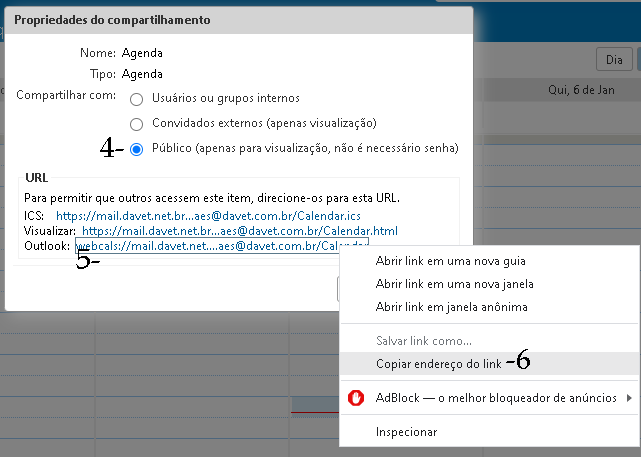
4 - Em "Compartilhar com:" selecione "**Público**", assim quem tiver acesso, poderá *apenas visualizar* a agenda
5 - Logo em seguida, localize o ultimo link "**Outlook**" e com o botão direito
6 - Selecione "**Copiar endereço do Link**" e depois em **OK**
[](https://wiki.davet.net.br/uploads/images/gallery/2022-01/dNLXtgZKqXtgrKa6-image-1641403461965.png)
Com esse link em copia, compartilhe por e-mail com quem deve ter acesso a sua agenda.
Ao receber o Link, quem recebeu pode copiar e configurar a agenda.
- Configurar Agenda no Outlook
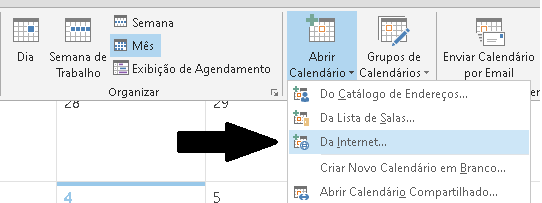
Vá em **Calendário** no **Outlook**, no campo superior "**Pagina inicial**" localize "**Abrir calendário**" depois selecione "**Da internet...**"
[](https://wiki.davet.net.br/uploads/images/gallery/2022-01/rDAWOpuPNcxHQTmg-image-1641396234400.png)
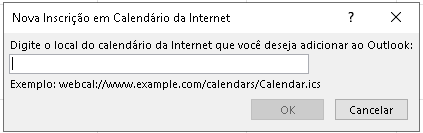
Cole o link da agenda a que deseja ter acesso - *visualização apenas*.
[](https://wiki.davet.net.br/uploads/images/gallery/2022-01/9pdUwwKwJm7gHU0N-image-1641397603497.PNG)
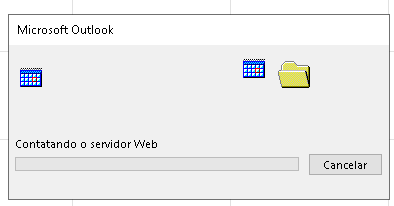
Aguarde a sincronia da agenda. Após, clique em SIM para ter acesso a agenda
[](https://wiki.davet.net.br/uploads/images/gallery/2022-01/izhaNsycqZgKZGg3-image-1641397708085.png)[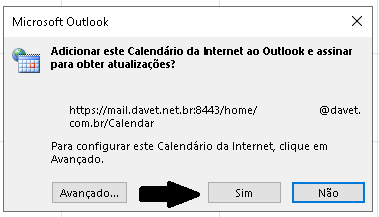](https://wiki.davet.net.br/uploads/images/gallery/2022-01/cglJ1r0ErCetJvwI-image-1641403024458.png)
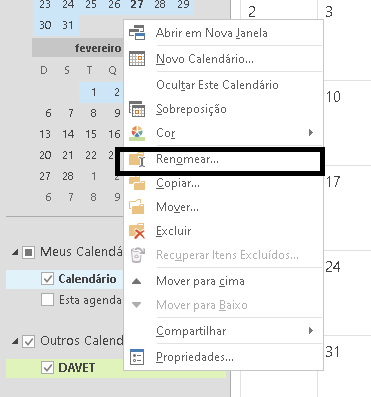
Assim que estiver configurada, com o botão direto renomeie para o nome desejado.
[](https://wiki.davet.net.br/uploads/images/gallery/2022-01/wxIStjF0hOjhAwk6-image-1641398656020.png)