# Configurar e-mail como IMAP - iPhone
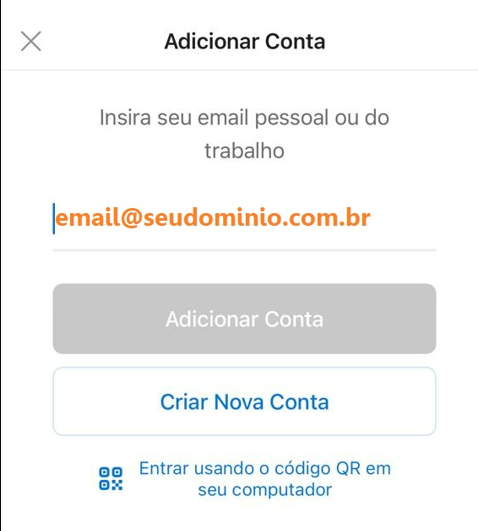
**1.** Abra o Aplicativo Outlook, insira seu email e clique em **Adicionar Conta**.
[](https://wiki.davet.net.br/uploads/images/gallery/2023-07/hysrNj2AZqckcG2r-image-1688402534577.png)
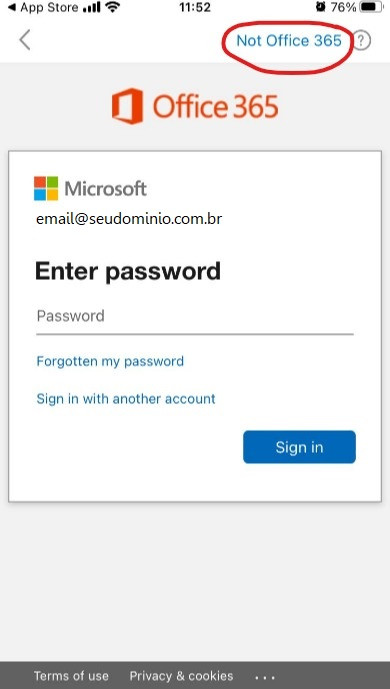
**2**. Antes de inserir a senha, clique em uma opção acima indicando que "**Não é Office 365**"
- [](https://wiki.davet.net.br/uploads/images/gallery/2023-07/gE8WfxqVIamrJwir-email2.jpg)
##### Em seguida clicar na opção IMAP.
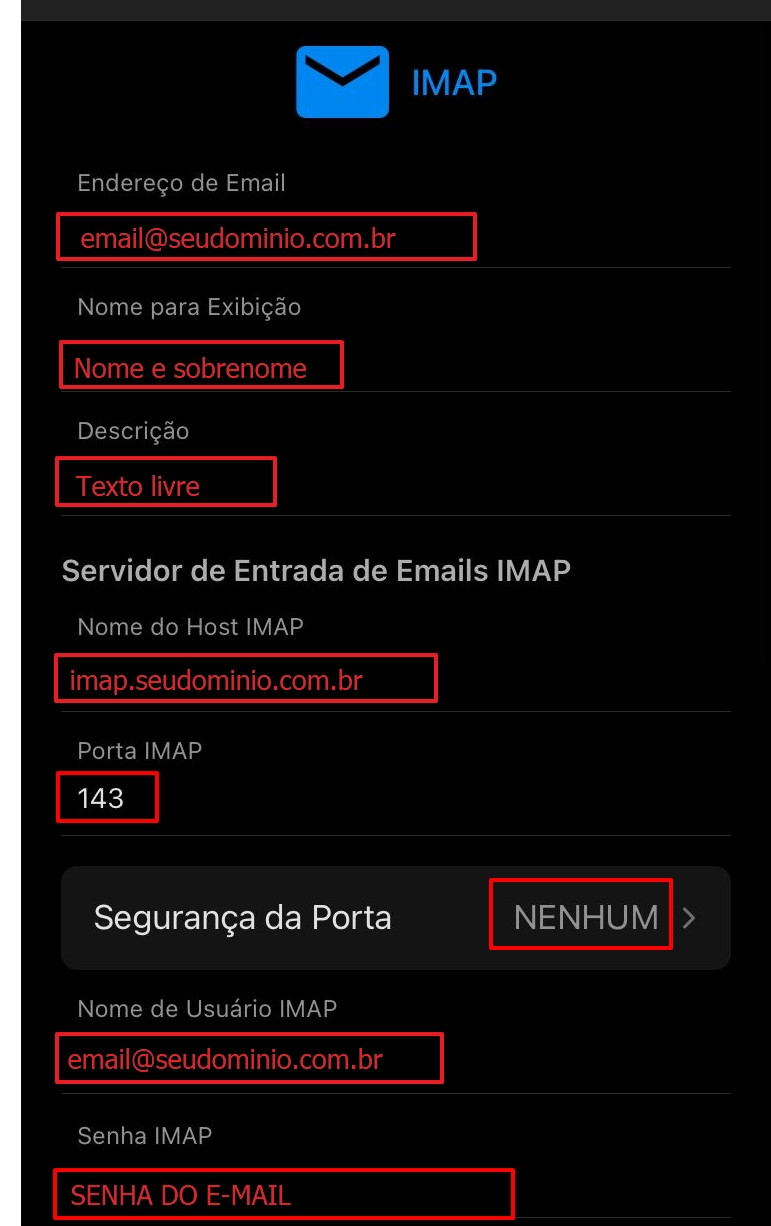
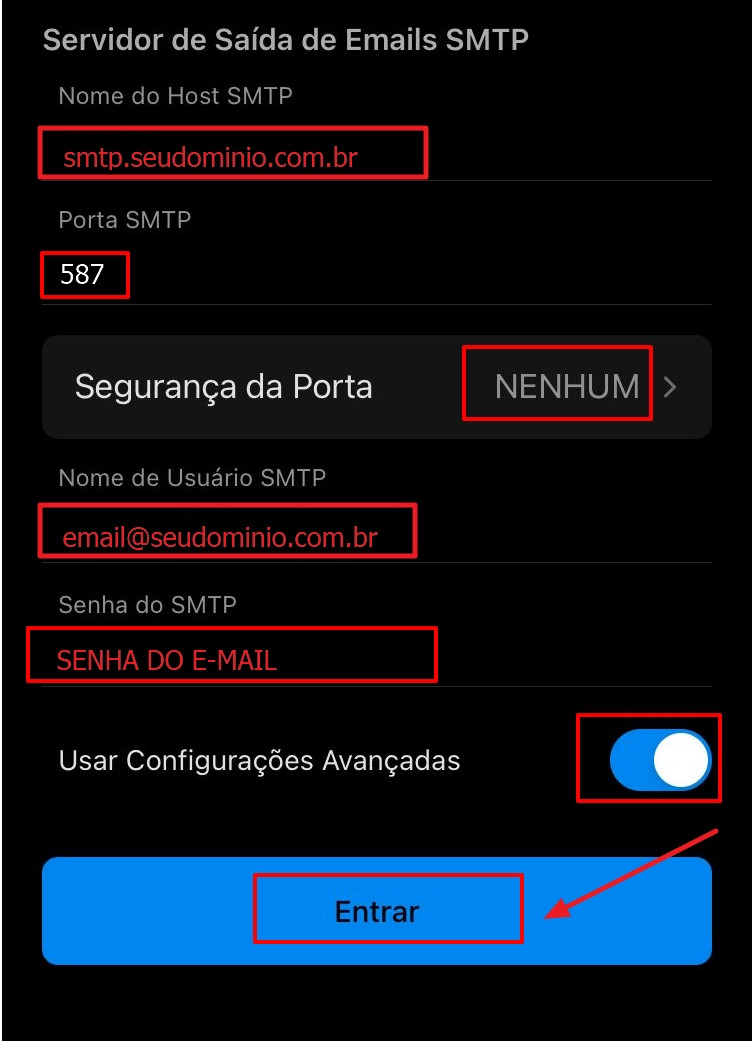
**3.** Preencha as informações **IMAP e SMTP** de sua conta.
**Servidor IMAP: imap.seudominio.com.br**
**Porta: 143**
**Segurança: Nenhum**
**Servidor SMTP: smtp.seudominio.com.br**
**Porta: 587**
**Segurança: Nenhum**
OBS: Onde estiver escrito "**seudominio**", digite o domínio da sua empresa. EX: teste@**davet**.com.br
[](https://wiki.davet.net.br/uploads/images/gallery/2022-08/QUw2ZEM4fbaXc2WT-Config-IMAP---IPHONE.jpeg)
[](https://wiki.davet.net.br/uploads/images/gallery/2022-08/w8AjPQvEY8n1bm4H-Config-SMTP---IPHONE.jpeg)
**4.** Depois de inserido as informações, basta clicar em **entrar** e **aguardar** a sincronização dos e-mails.