# Configurar mensagem de férias ou resposta automática no Outlook Web

<header id="bkmrk-configurar-mensagem-">## Configurar mensagem de férias ou resposta automática no Outlook

</header>- - - - - -

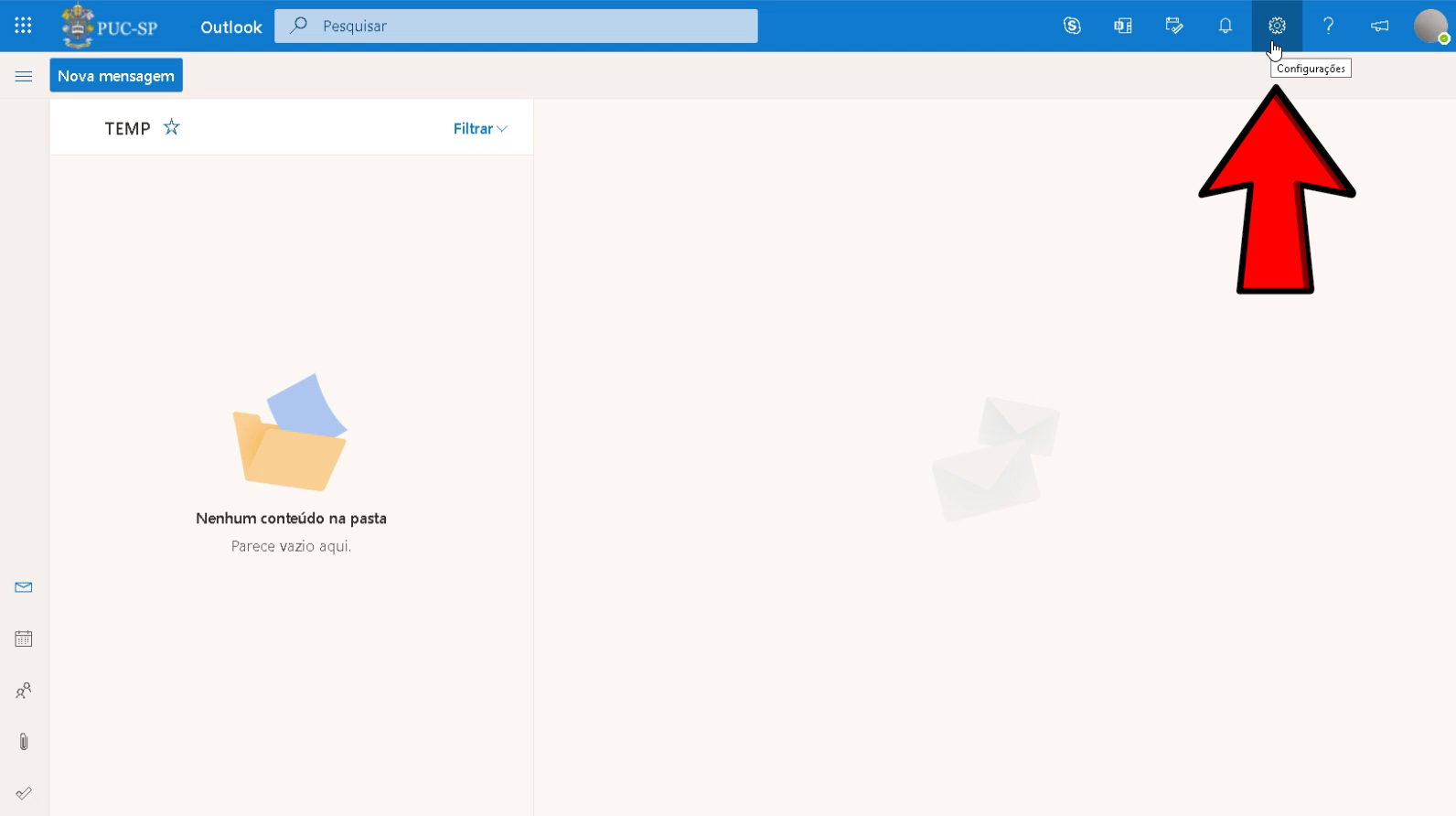
<article class="answer" id="bkmrk-1.-clique-no-bot%C3%A3o-c">**1**. Clique no botão Configurações ![](https://www4.pucsp.br/faq/images/Outlook_Web/Resposta_Automatica/Outlook_Ferias_1.png)

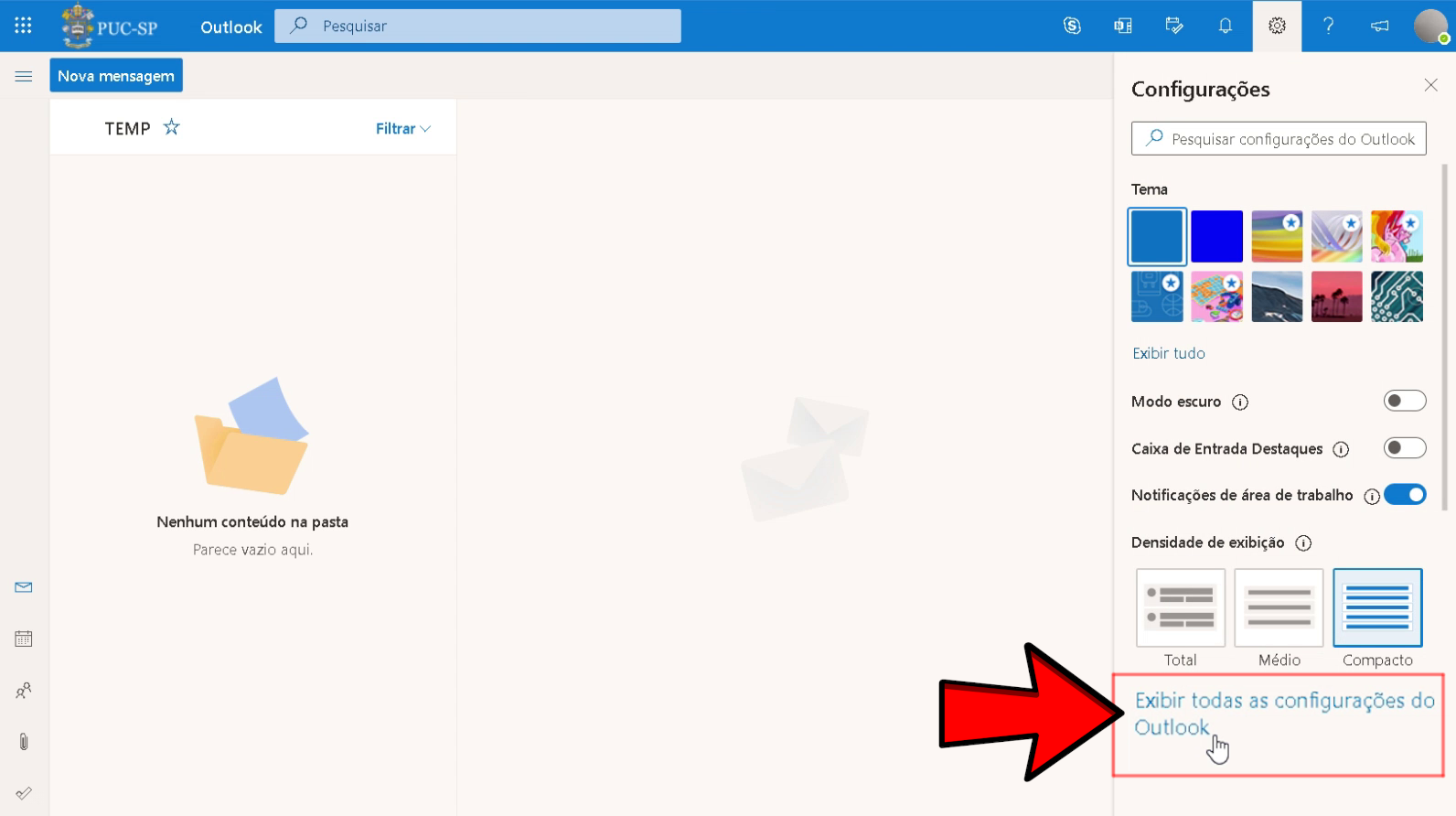
**2**. Clique na opção **Exibir todas as configurações do Outlook**
![](https://www4.pucsp.br/faq/images/Outlook_Web/Resposta_Automatica/Outlook_Ferias_2.png)

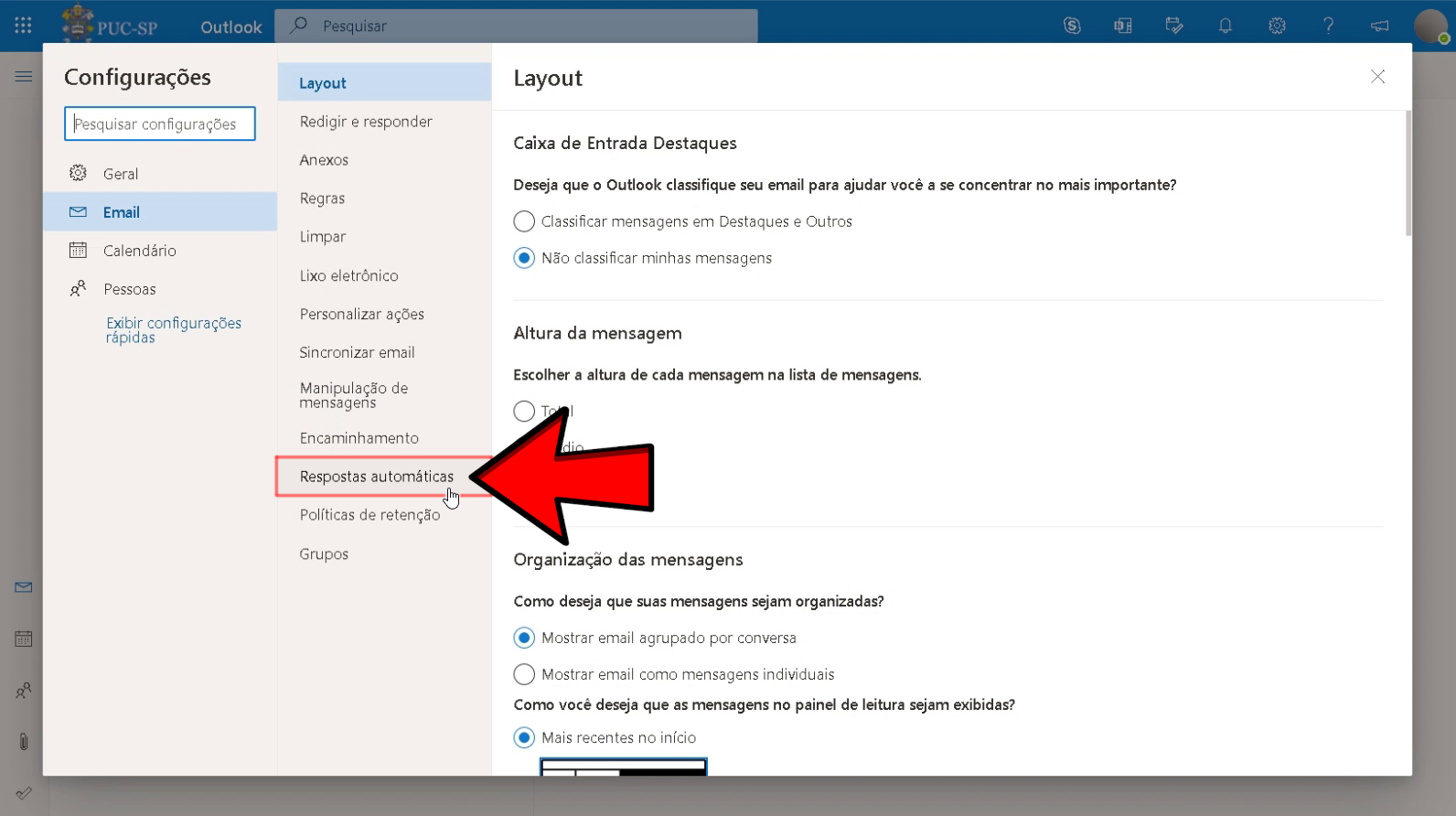
**3**. Clique na opção **Respostas automáticas**
![](https://www4.pucsp.br/faq/images/Outlook_Web/Resposta_Automatica/Outlook_Ferias_3.png)

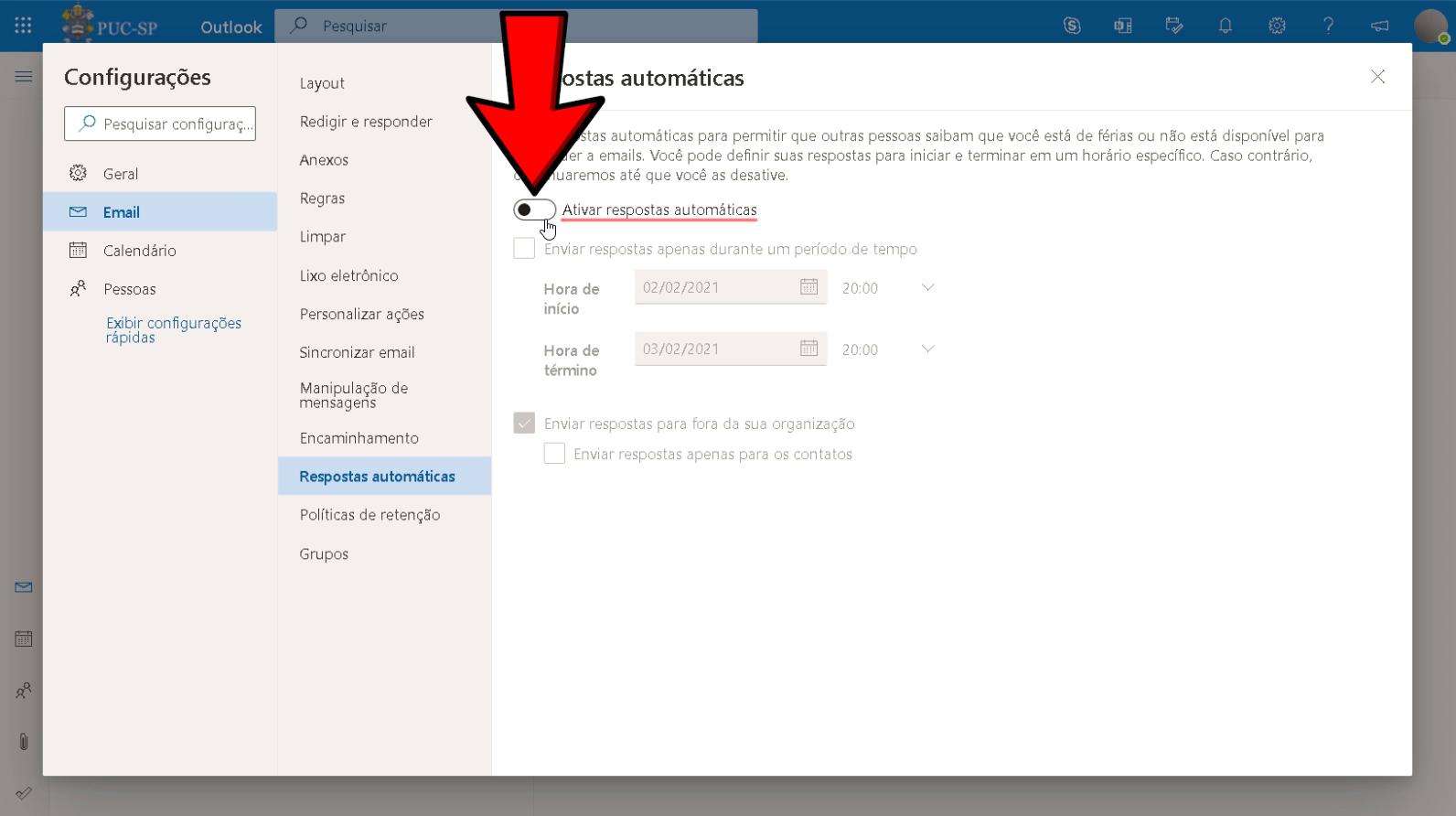
**4**. Ative no botão **Ativar respostas automáticas** conforme imagem abaixo
![](https://www4.pucsp.br/faq/images/Outlook_Web/Resposta_Automatica/Outlook_Ferias_4.png)

**5.** Se desejar clique na opção **Enviar respostas apenas durante um período de tempo**

**![](https://www4.pucsp.br/faq/images/Outlook_Web/Resposta_Automatica/Outlook_Ferias_5.png)**
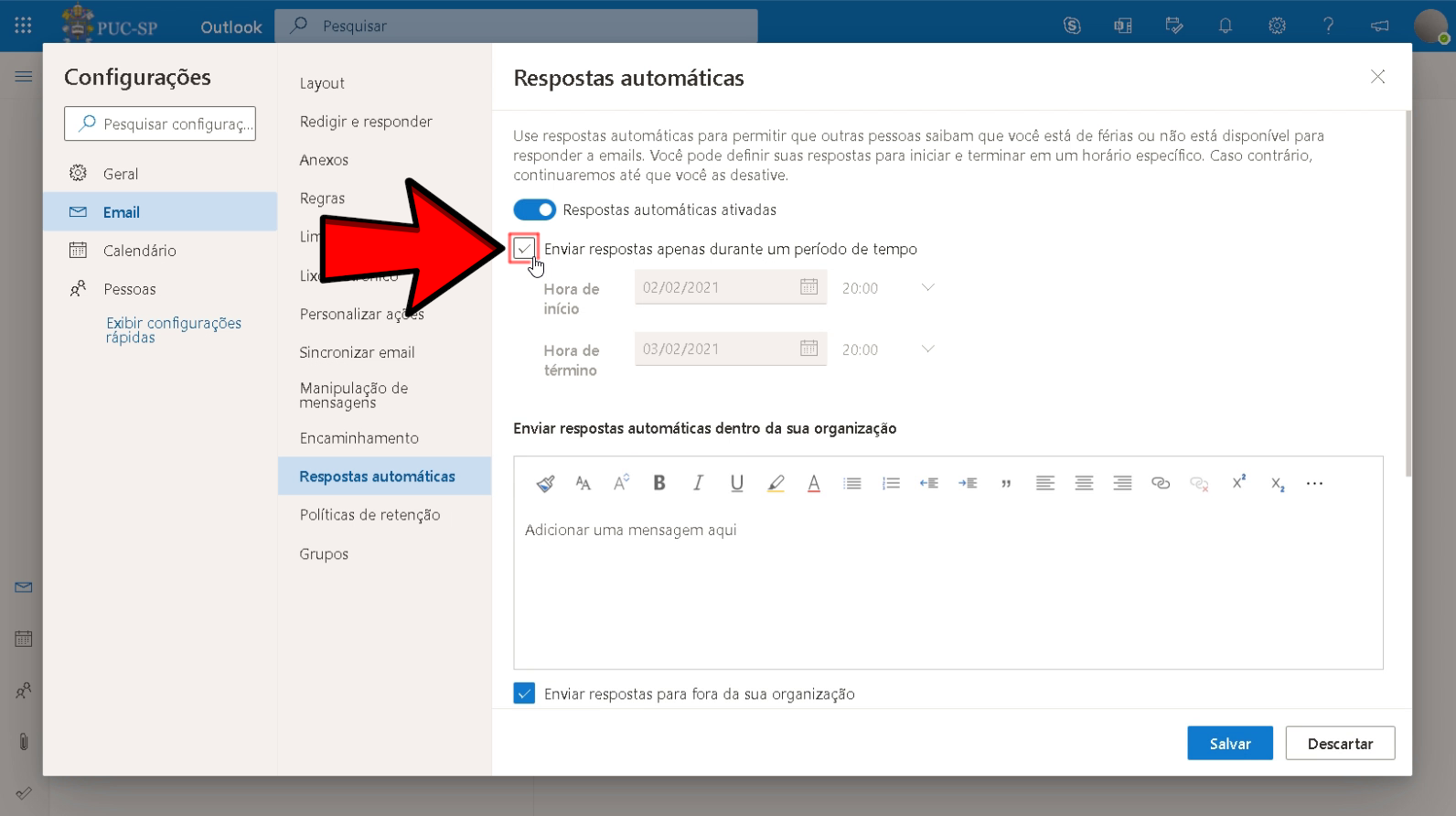
**5.1**. Determine o período que a mensagem automática será enviada
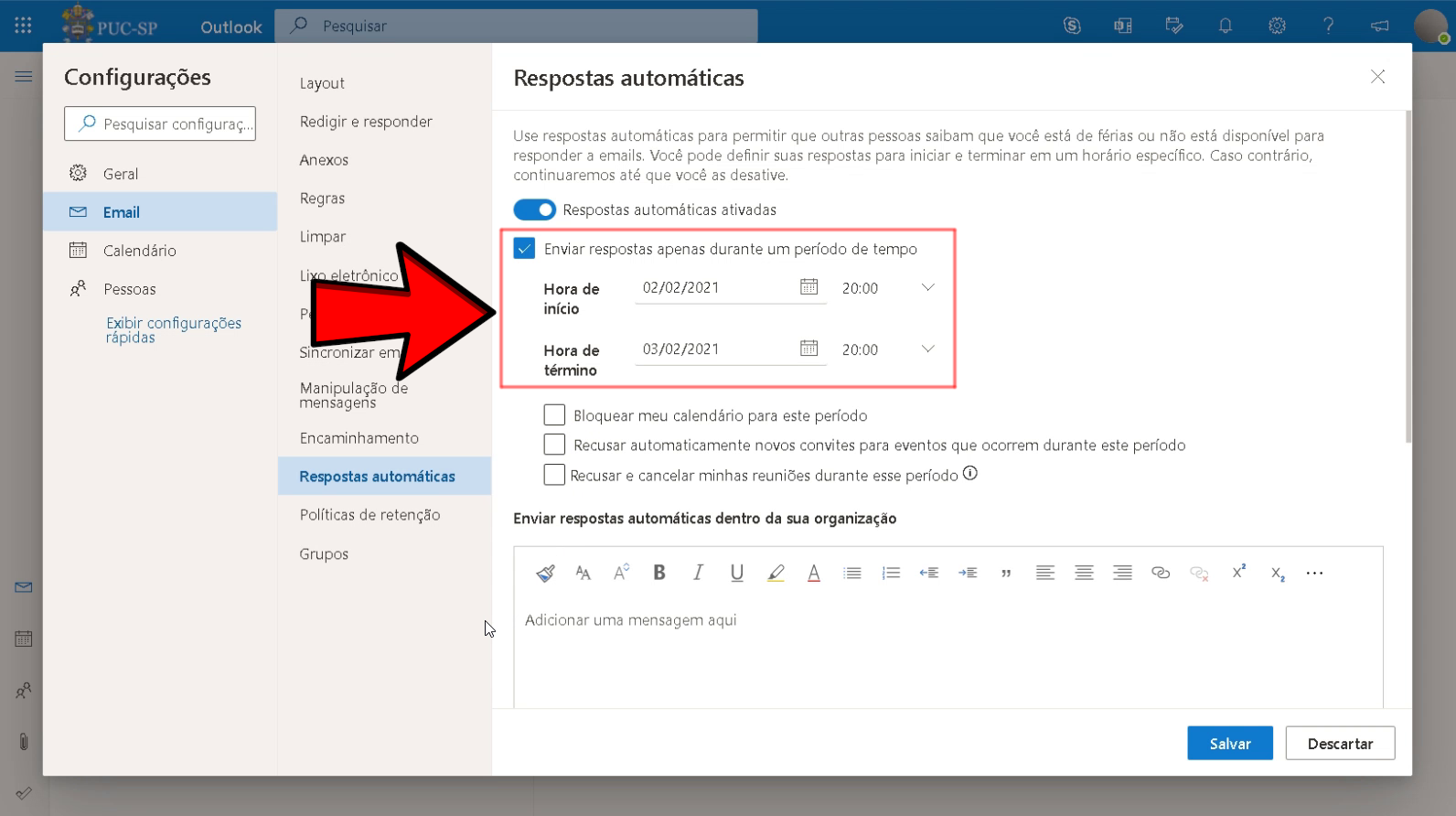
![](https://www4.pucsp.br/faq/images/Outlook_Web/Resposta_Automatica/Outlook_Ferias_4_1.png)

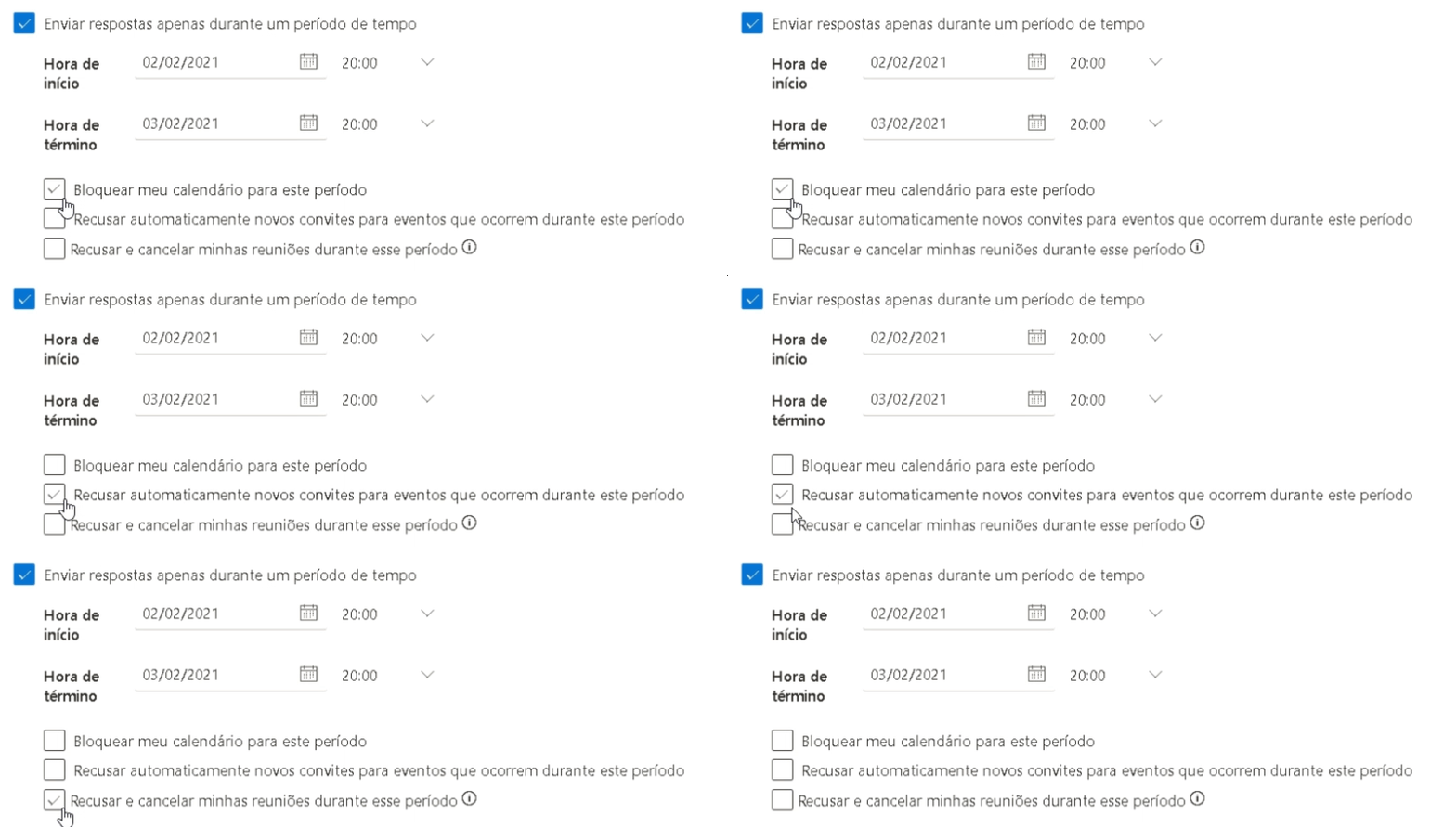
**6**. Selecione as opções extras desejadas
![](https://www4.pucsp.br/faq/images/Outlook_Web/Resposta_Automatica/Outlook_Ferias_6.gif)

**7**. Se desejar pode ativar uma resposta diferente para pessoas externas
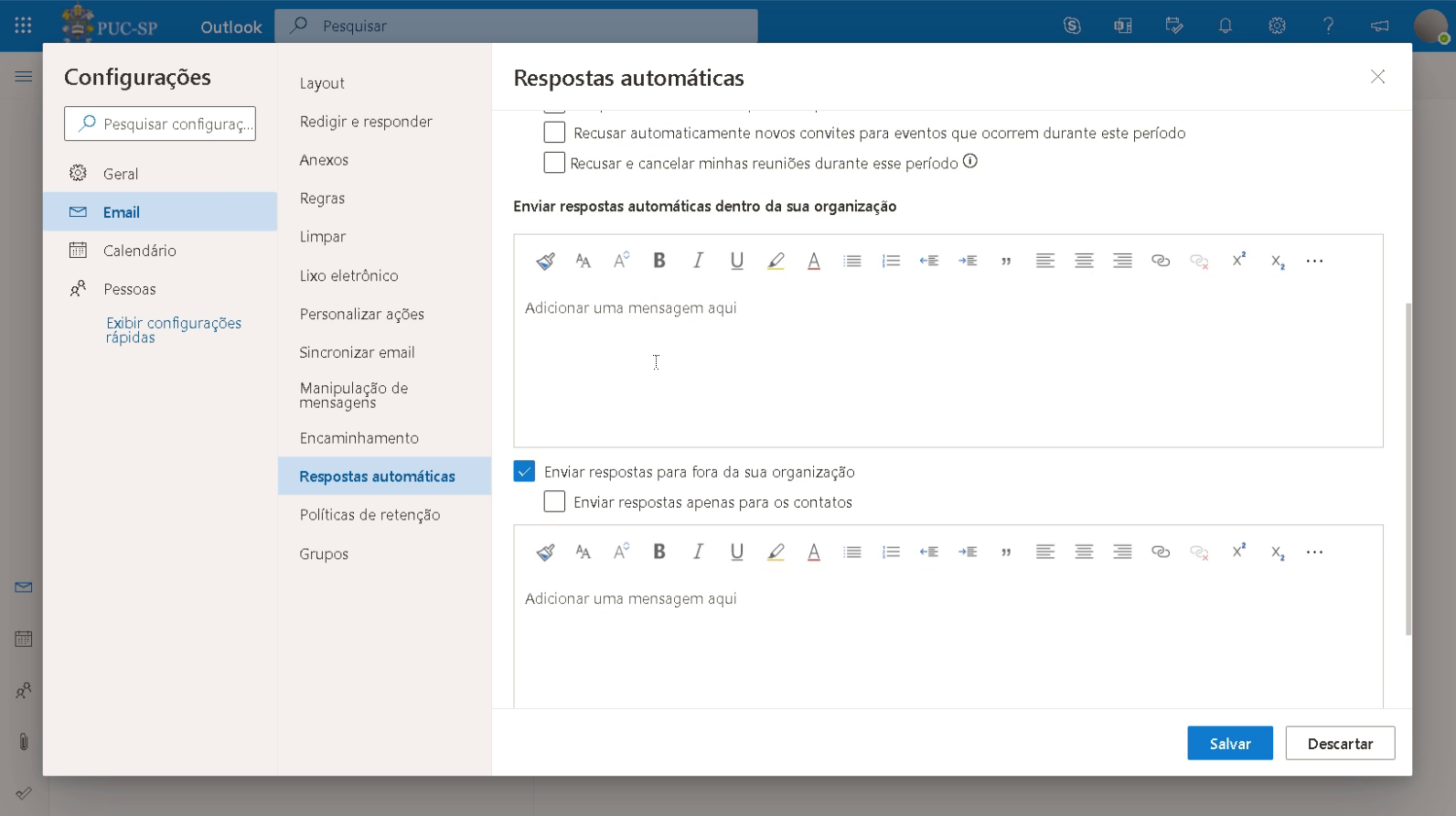
![](https://www4.pucsp.br/faq/images/Outlook_Web/Resposta_Automatica/Outlook_Ferias_7.png)

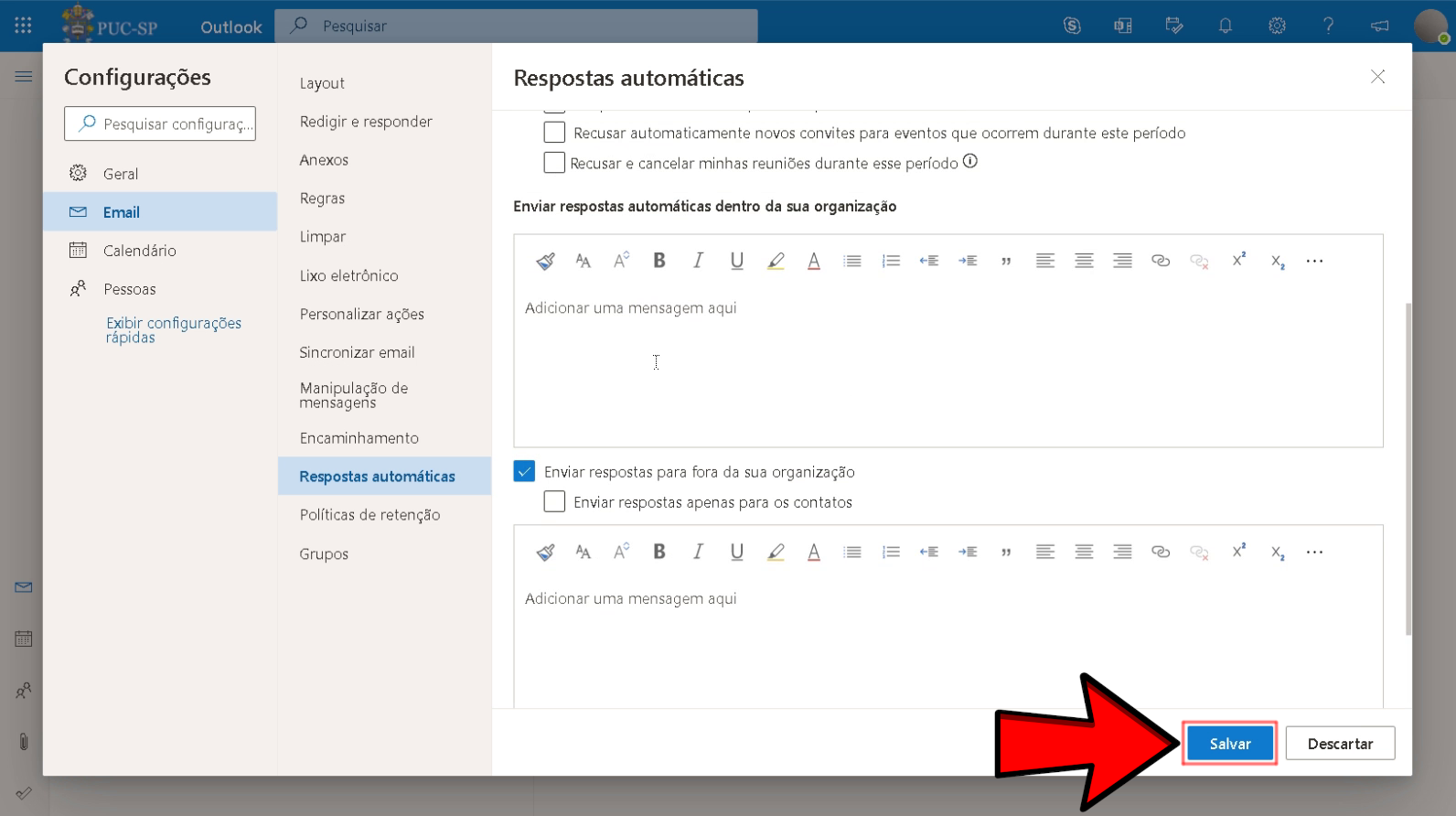
**8**. Clique em **Salvar** e faça o teste.
![](https://www4.pucsp.br/faq/images/Outlook_Web/Resposta_Automatica/Outlook_Ferias_8.png)

</article>